Gestión de contenedores Podman en FlyEnv: alternativa a Docker sin root
¿Docker Desktop consume demasiada RAM? ¿Necesitas ejecutar versiones antiguas de PHP 5.5 o MySQL 5.6 que ya no se instalan de forma nativa? ¿Quieres aislamiento con contenedores sin dar acceso root a tu sistema?
Podman es la respuesta. Y FlyEnv lo hace tan fácil como pulsar botones.
A diferencia de Docker, Podman ejecuta contenedores en modo rootless por defecto: sin daemon ejecutándose como root, sin riesgos de seguridad por escapes de contenedores. Combinado con la interfaz visual de FlyEnv, obtienes todas las ventajas de la contenedorización sin la complejidad.
¿Por qué usar Podman en lugar de Docker?
Problemas de Docker Desktop
| Problema | Docker Desktop | Podman + FlyEnv |
|---|---|---|
| Uso de recursos | 2-4 GB de RAM en reposo | 200-500 MB |
| Privilegios root | El daemon se ejecuta como root | Rootless por defecto |
| Suscripción | 5-21 $/mes para empresas | Completamente gratis |
| Dependencia del proveedor | Ecosistema solo Docker | Compatible con OCI (interoperable) |
| Complejidad | Muchos componentes | Un solo binario |
Cuándo usar contenedores en FlyEnv
1. Soporte de software antiguo
¿Necesitas PHP 5.5 o MySQL 5.6 para un proyecto viejo? Los gestores de paquetes modernos (Homebrew, MacPorts) dejaron de darles soporte hace años. Los contenedores Podman conservan estas versiones indefinidamente:
# docker-compose.yml para un stack antiguo
version: '3'
services:
  php55:
    image: php:5.5-apache
    volumes:
      - ./legacy-app:/var/www/html

  mysql56:
    image: mysql:5.6
    environment:
      MYSQL_ROOT_PASSWORD: root
2. Entornos de desarrollo aislados
Prueba código no confiable sin riesgo:
- ¿Descargaste un repositorio de GitHub dudoso? Ejecútalo en un contenedor.
- ¿El viejo sitio de WordPress de un cliente con plugins sospechosos? Ponlo en un contenedor.
- ¿Experimentando con software nuevo? Aíslalo de tu sistema principal.
3. Proyectos Docker Compose
¿Ya tienes un docker-compose.yml? Impórtalo y ejecútalo directamente, sin cambios.
Primeros pasos con Podman en FlyEnv
Requisitos previos
FlyEnv 4.11.0+ incluye el módulo Podman. No se requiere instalación por separado.
Plataformas compatibles:
- macOS (Intel y Apple Silicon)
- Windows (a través de WSL2)
- Linux
Crear tu primera VM
Podman en macOS/Windows requiere una VM Linux. FlyEnv se encarga de esto automáticamente:
- Abre FlyEnv → módulo Podman
- Ve a la pestaña VM
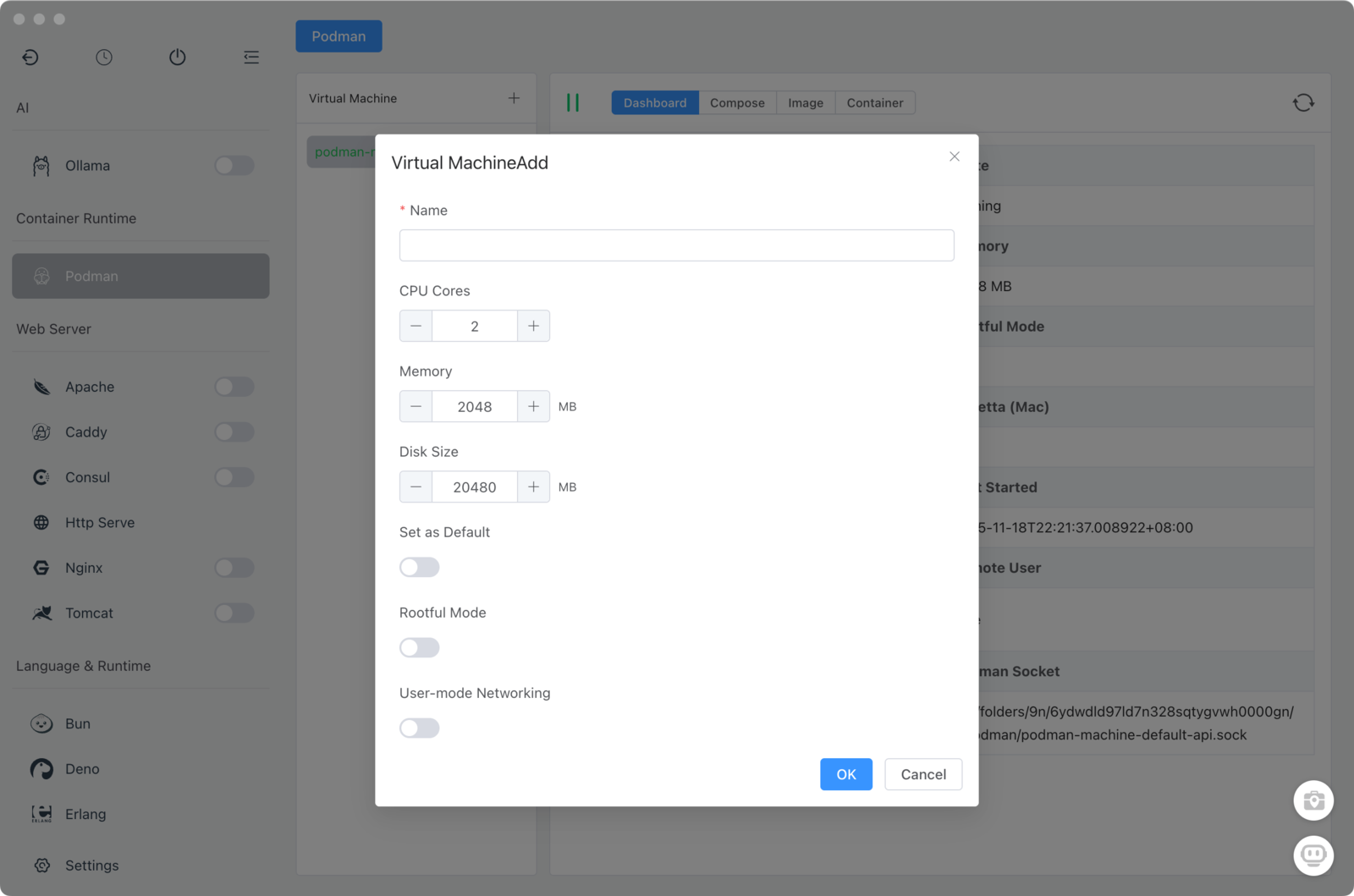
- Haz clic en "Create VM"
- Configura los recursos:
- CPU: 2-4 núcleos (por defecto: 2)
- Memory: 2-8 GB (por defecto: 2 GB)
- Disk: 20-100 GB (por defecto: 50 GB)
- Haz clic en Create y espera a que termine el aprovisionamiento
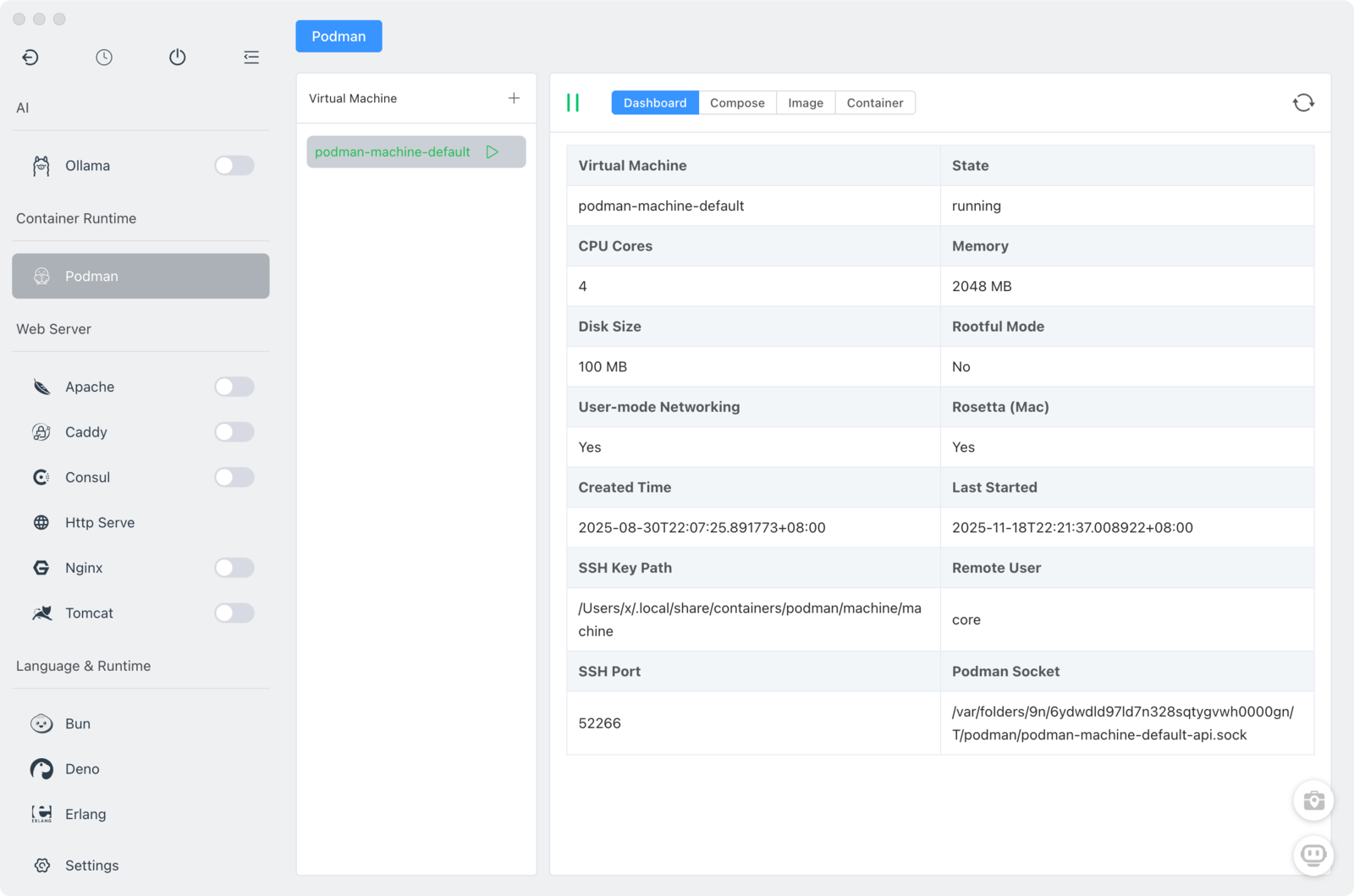
- Selecciona la VM y haz clic en Start
Inicio rápido con plantillas
FlyEnv proporciona plantillas preconfiguradas para stacks comunes:
| Plantilla | Incluye | Caso de uso |
|---|---|---|
| LAMP | Apache + PHP + MySQL | Aplicaciones PHP antiguas |
| LEMP | Nginx + PHP + MySQL | Frameworks PHP modernos |
| Node.js | Node + MongoDB | Aplicaciones JavaScript |
| Redis | Servidor Redis | Capa de caché |
| PostgreSQL | Postgres + pgAdmin | Desarrollo de bases de datos |
Para usar una plantilla:
- Ve a la pestaña Compose
- Haz clic en "From Template"
- Selecciona una plantilla
- Elige la carpeta de destino
- Haz clic en Create
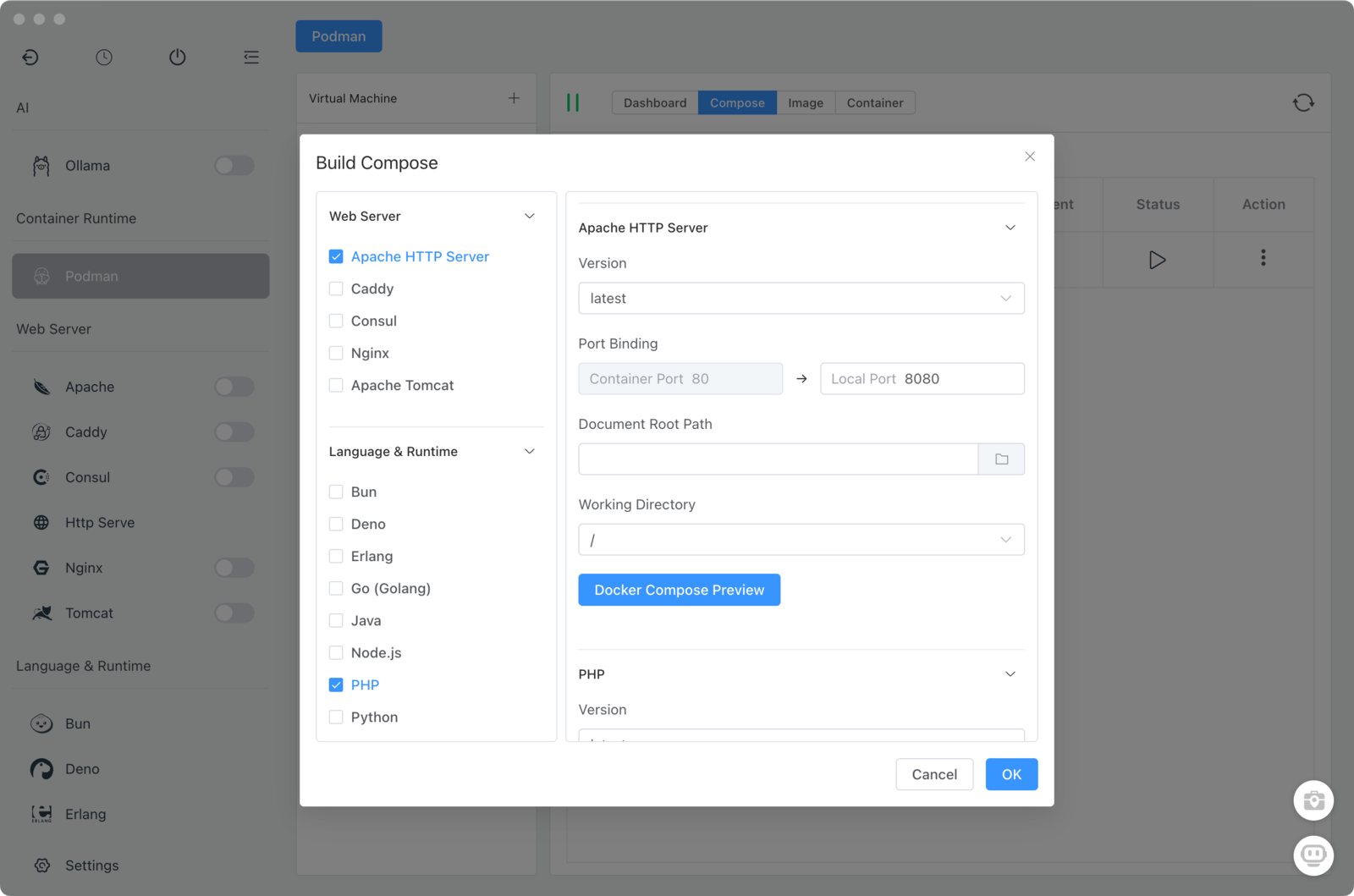
La plantilla genera un docker-compose.yml listo para ejecutar.
Gestión de proyectos Docker Compose
Importar proyectos existentes
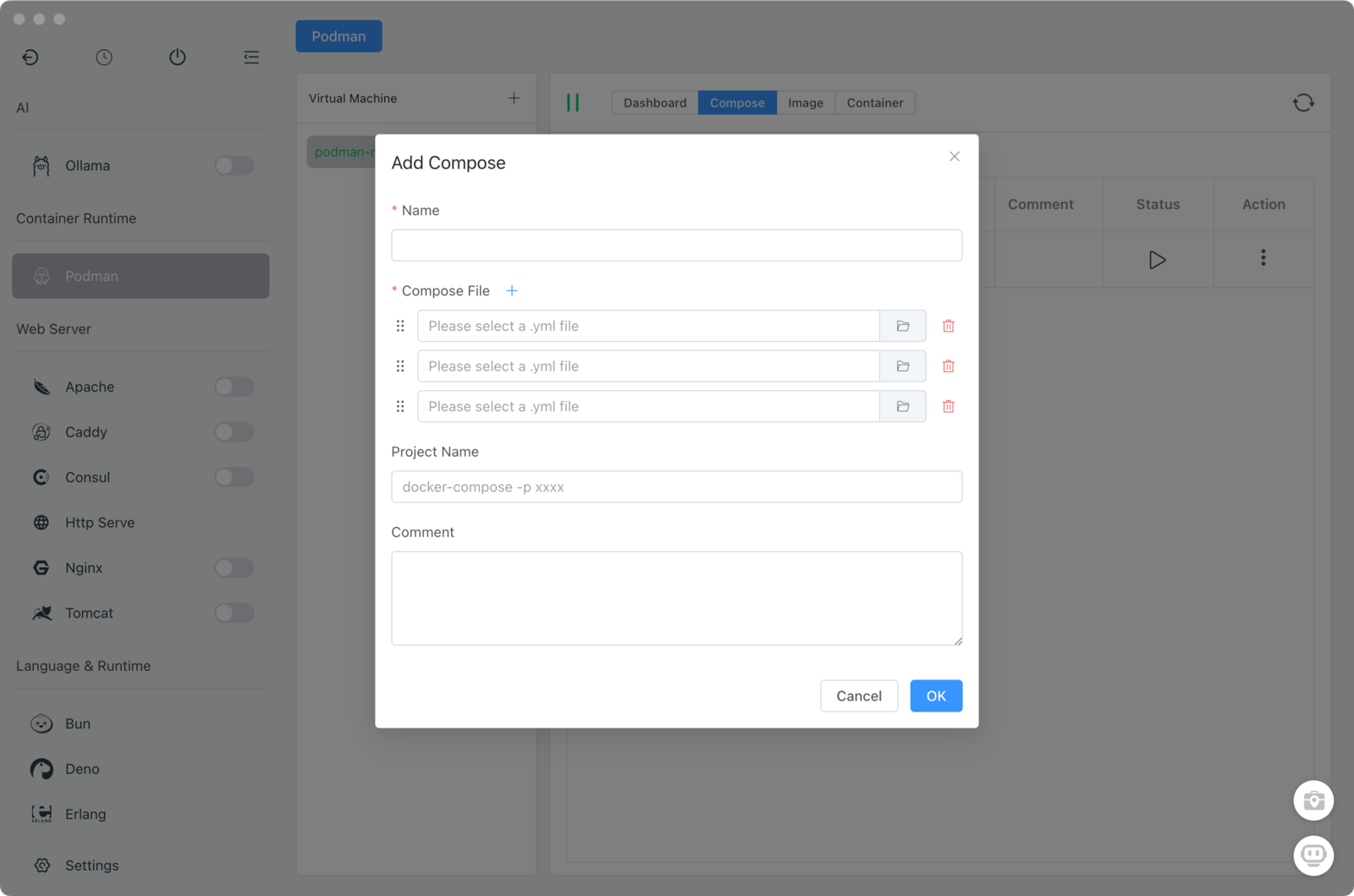
¿Ya tienes un docker-compose.yml? Impórtalo en segundos:
- Pestaña Compose → "Import"
- Selecciona tu archivo
docker-compose.yml - El proyecto aparece en la lista
- Haz clic en Start para lanzar todos los servicios
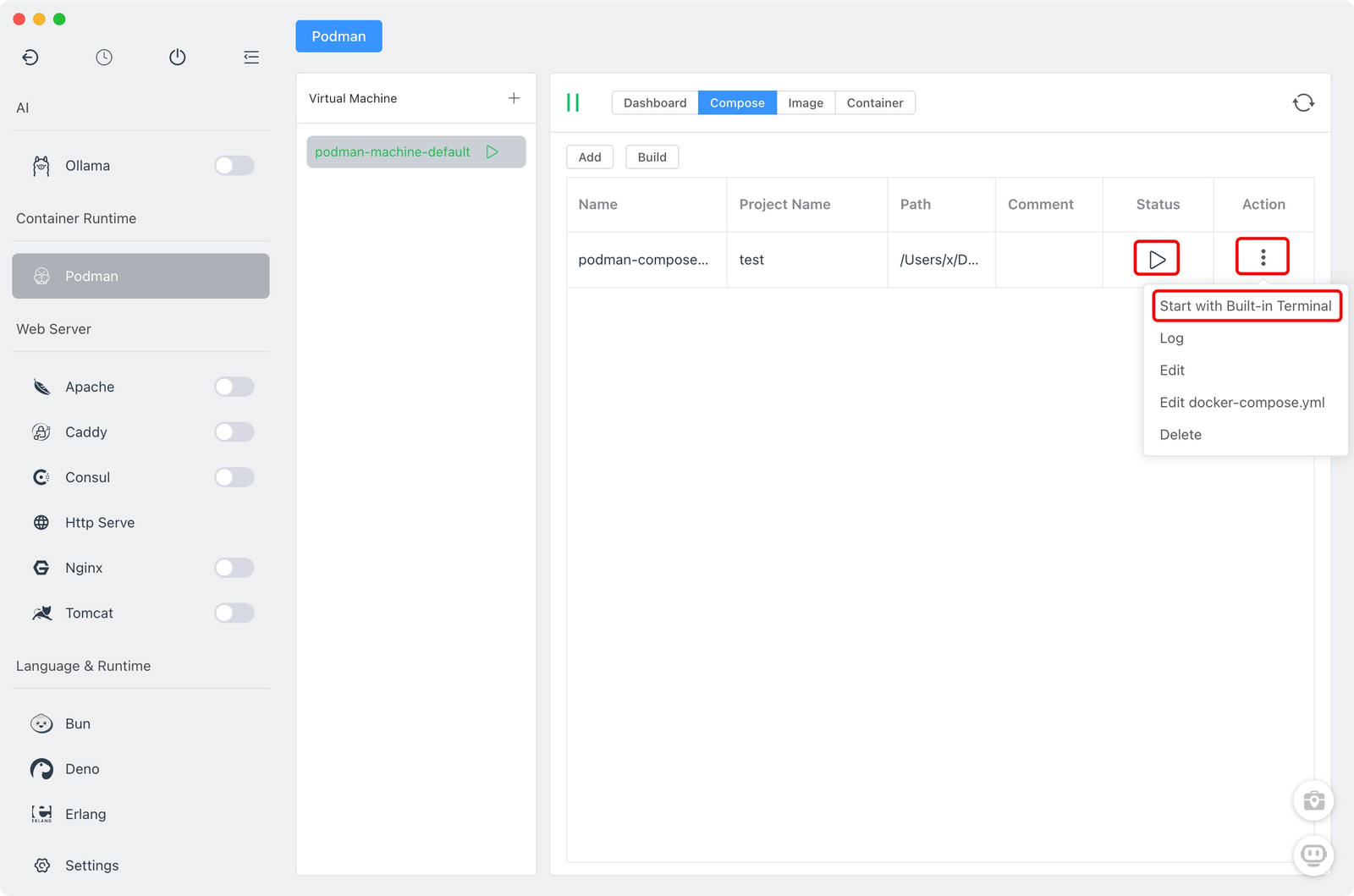
Gestión de proyectos en ejecución
La vista de gestión de Compose muestra:
- Estado de ejecución/detenido
- Estado de cada servicio
- Mapeo de puertos
- Montajes de volúmenes
Acciones:
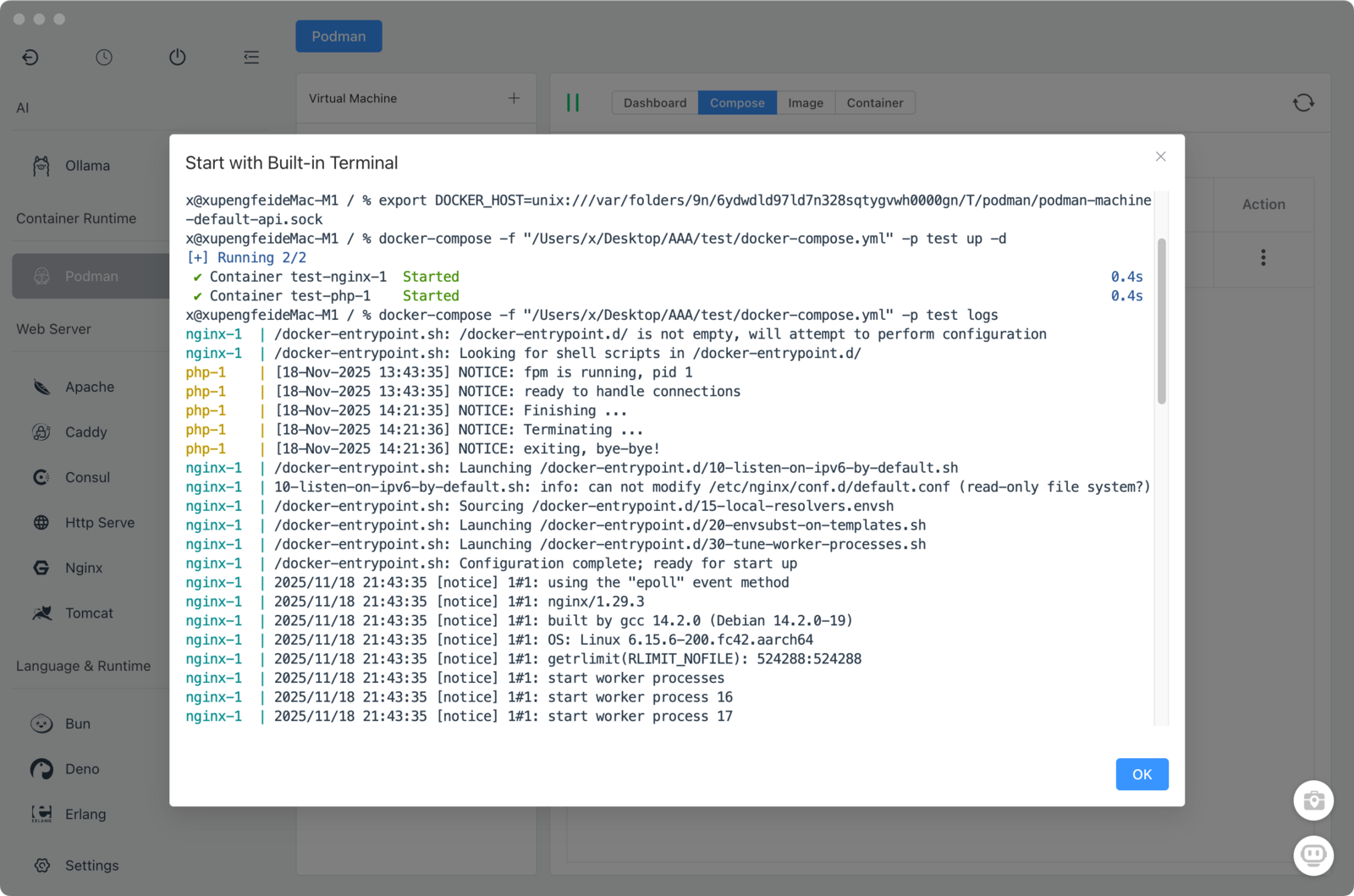
- Start/Stop: controlar todo el stack
- Restart: reiniciar servicios específicos
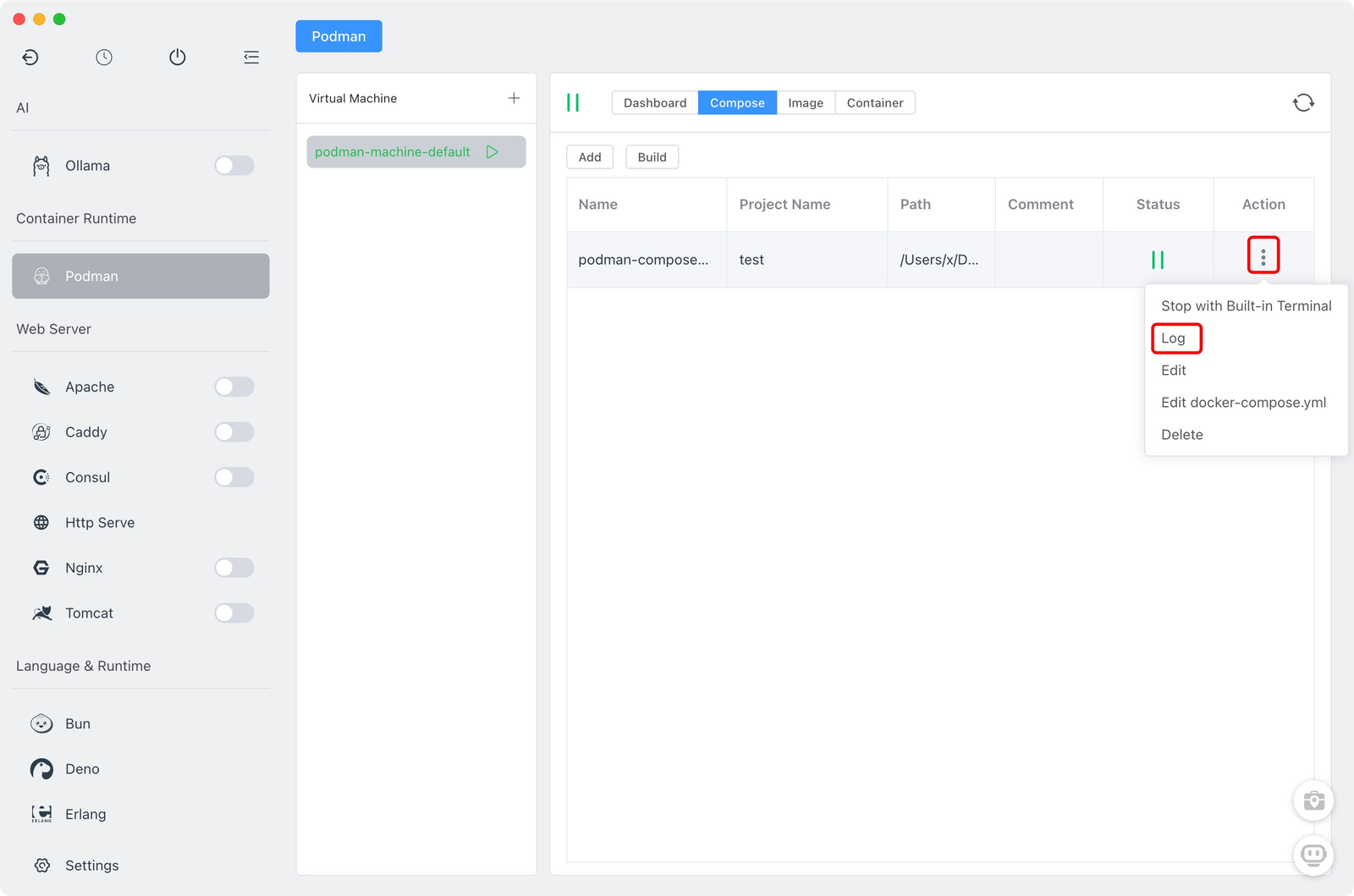
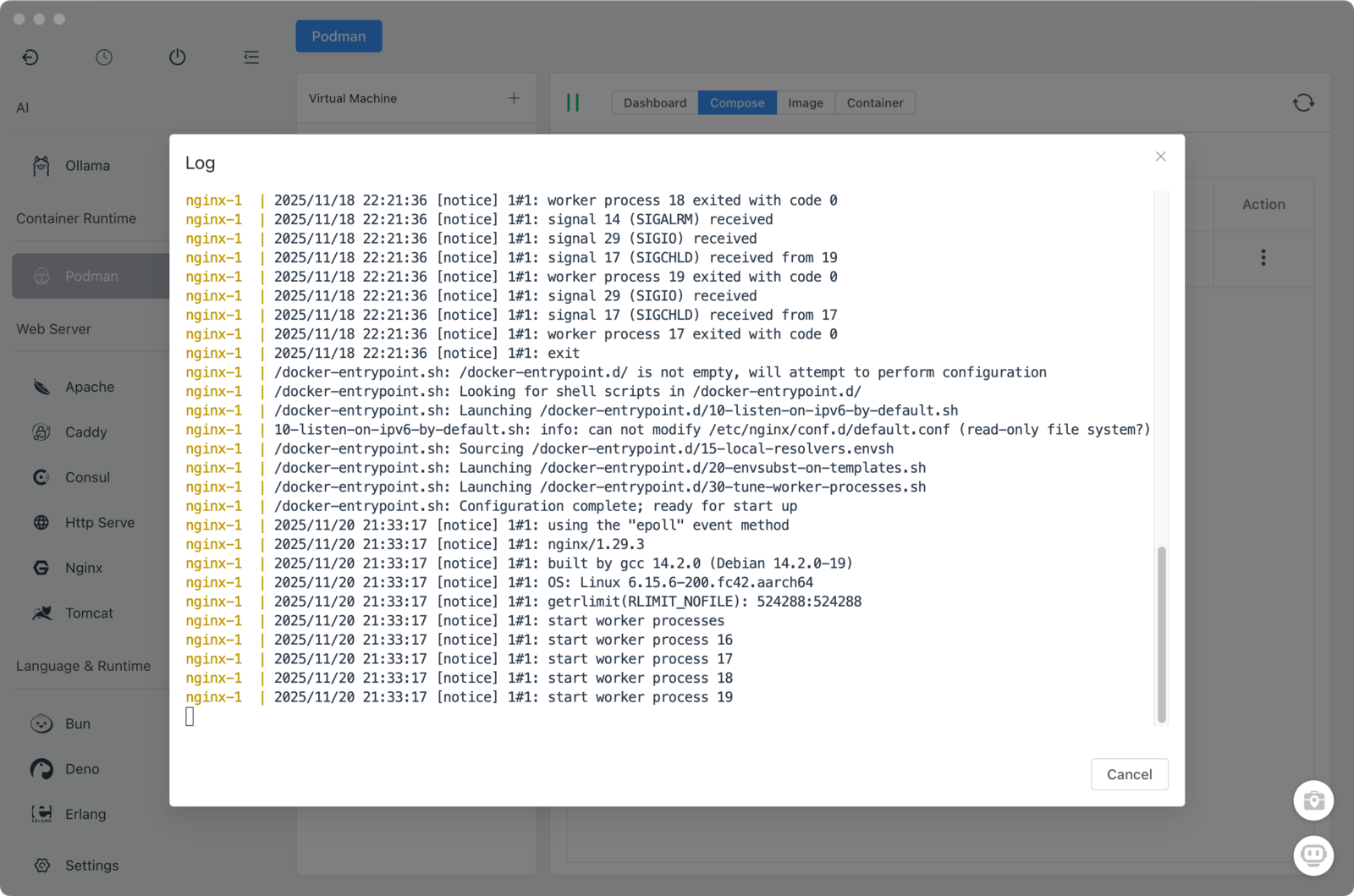
- Logs: ver logs en tiempo real por servicio
- Delete: eliminar el stack (conserva los archivos)
Visualización de logs
- Selecciona un proyecto Compose
- Haz clic en la pestaña Logs
- Selecciona el servicio en el menú desplegable
- Observa la salida en tiempo real
Filtra por:
- Todos los servicios
- Un servicio específico
- Palabras clave de búsqueda
Gestión de contenedores
Crear contenedores
Para contenedores individuales (sin Compose):
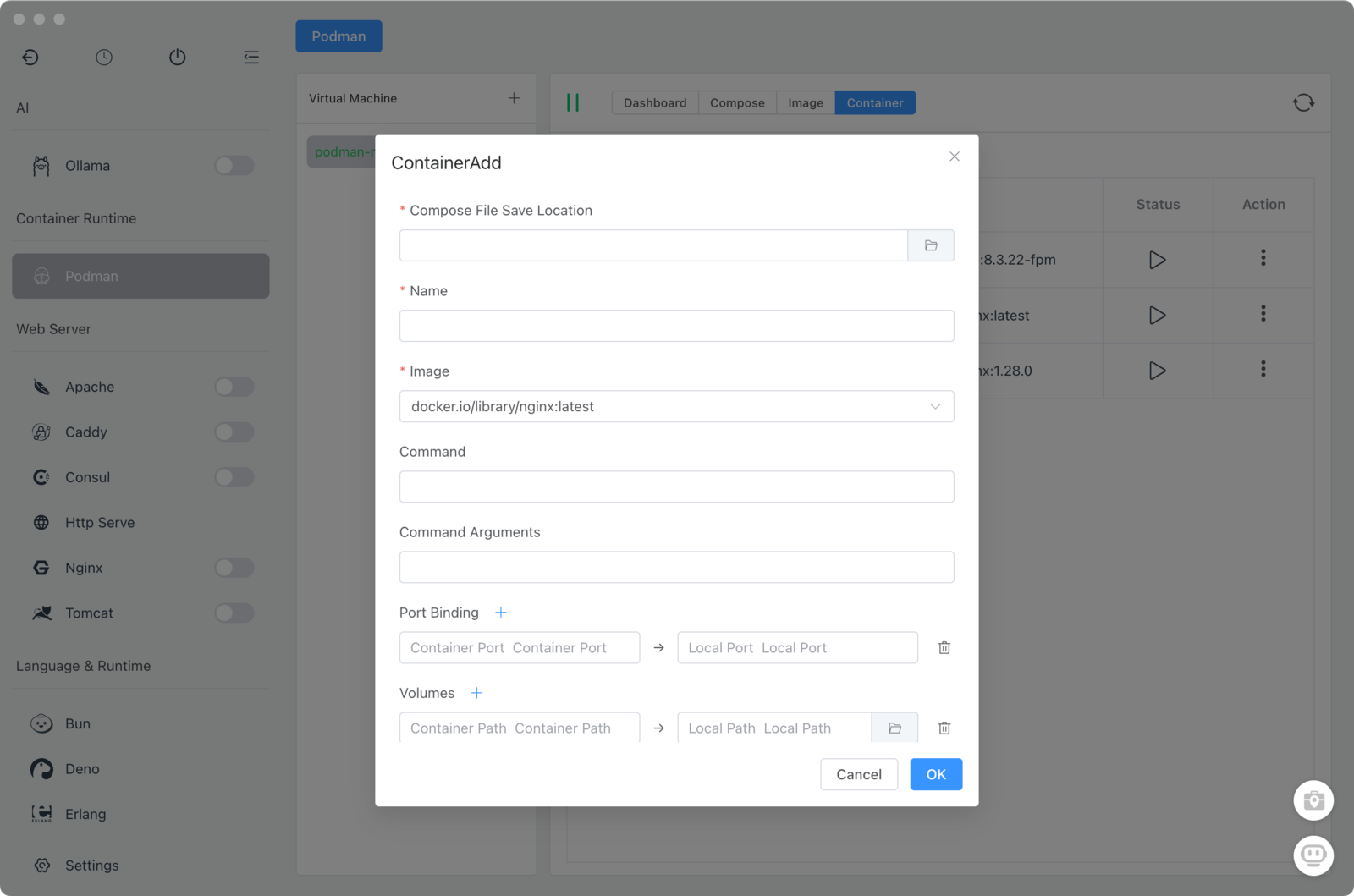
- Pestaña Containers → "Add"
- Configura:
- Image: selecciona o escribe (p. ej.,
nginx:latest) - Name: identificador del contenedor
- Ports: mapeos Host:Contenedor
- Volumes: carpeta del host:ruta del contenedor
- Environment: variables de entorno
- Image: selecciona o escribe (p. ej.,
- Haz clic en Create
Operaciones con contenedores
| Acción | Descripción | Cuándo usarla |
|---|---|---|
| Start/Stop | Controlar la ejecución | Operaciones diarias |
| Restart | Detener y luego iniciar | Aplicar cambios de configuración |
| Delete | Eliminar el contenedor | Limpiar contenedores sin usar |
| Export | Guardar en un archivo | Copia de seguridad o transferencia |
| Commit | Guardar como imagen | Conservar modificaciones |
| Exec | Abrir una shell | Ejecutar comandos dentro |
Ejecutar comandos en contenedores
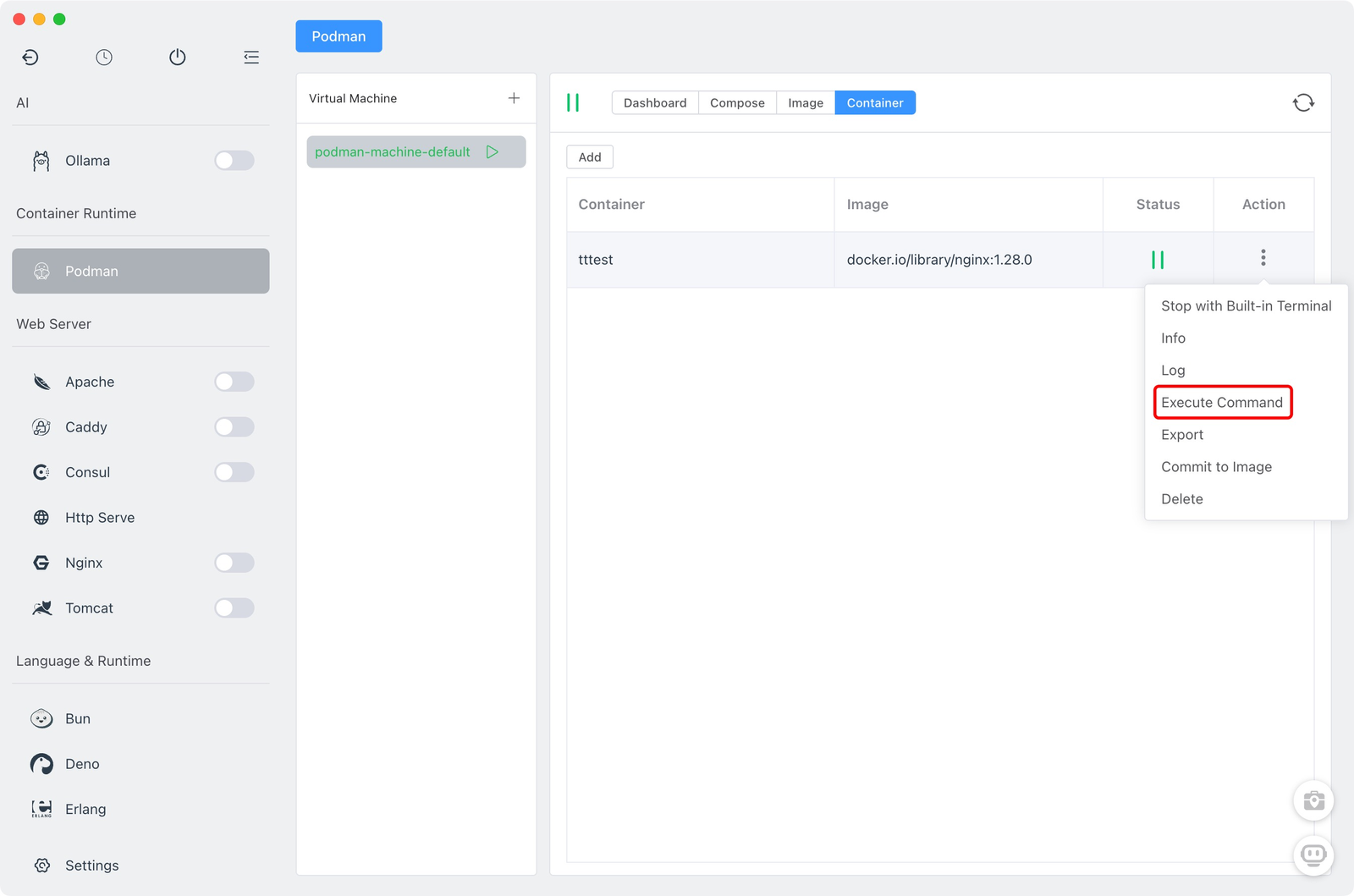
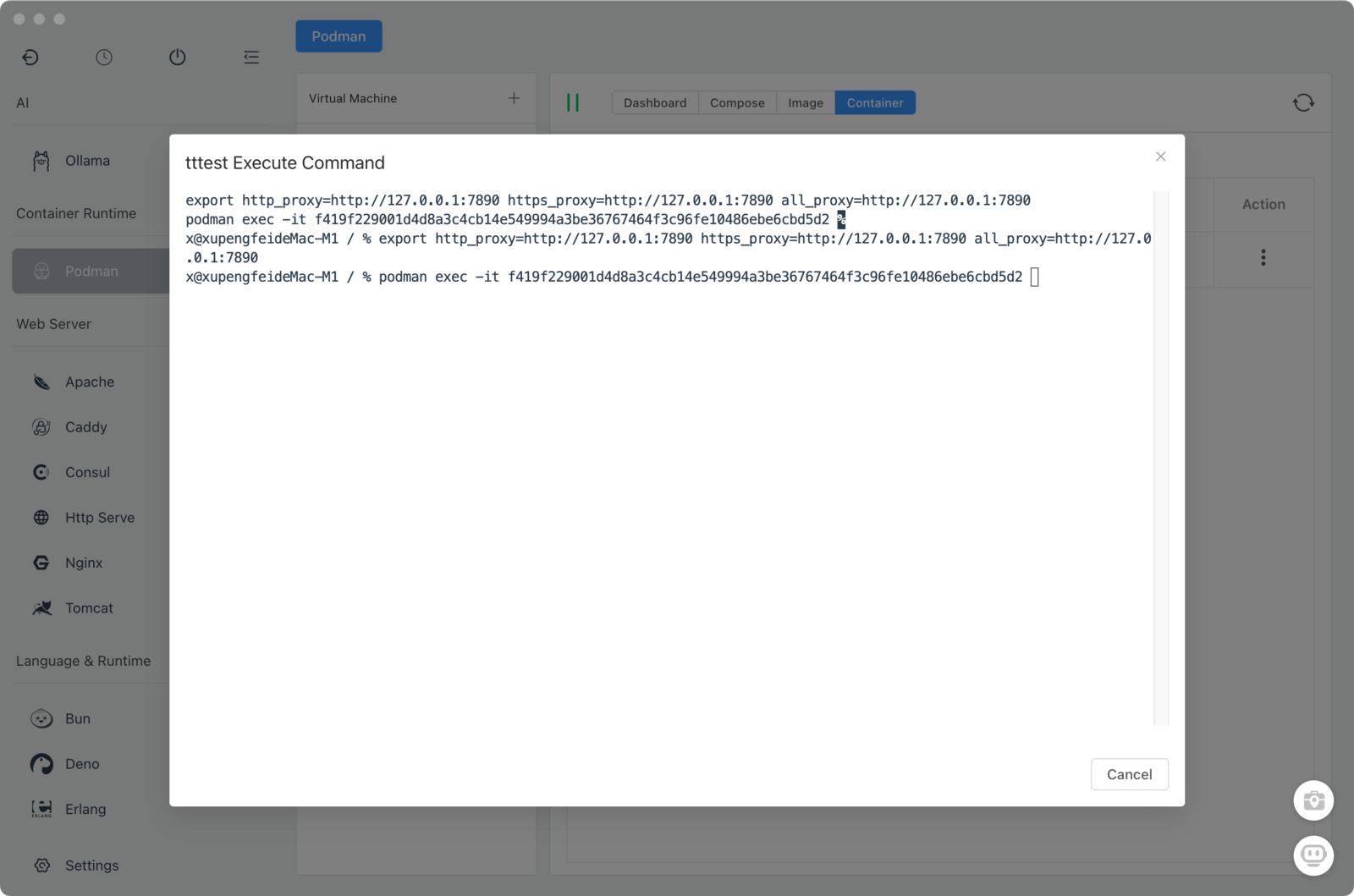
¿Necesitas ejecutar un comando dentro de un contenedor en ejecución?
- Selecciona el contenedor
- Haz clic en "Exec"
- Elige la shell (
/bin/basho/bin/sh) - Ejecuta comandos de forma interactiva
Comandos habituales:
# Check PHP version
php -v

# Install packages
apt-get update && apt-get install -y vim

# Check running processes
ps aux

# View environment variables
env
Gestión de imágenes
Descargar imágenes
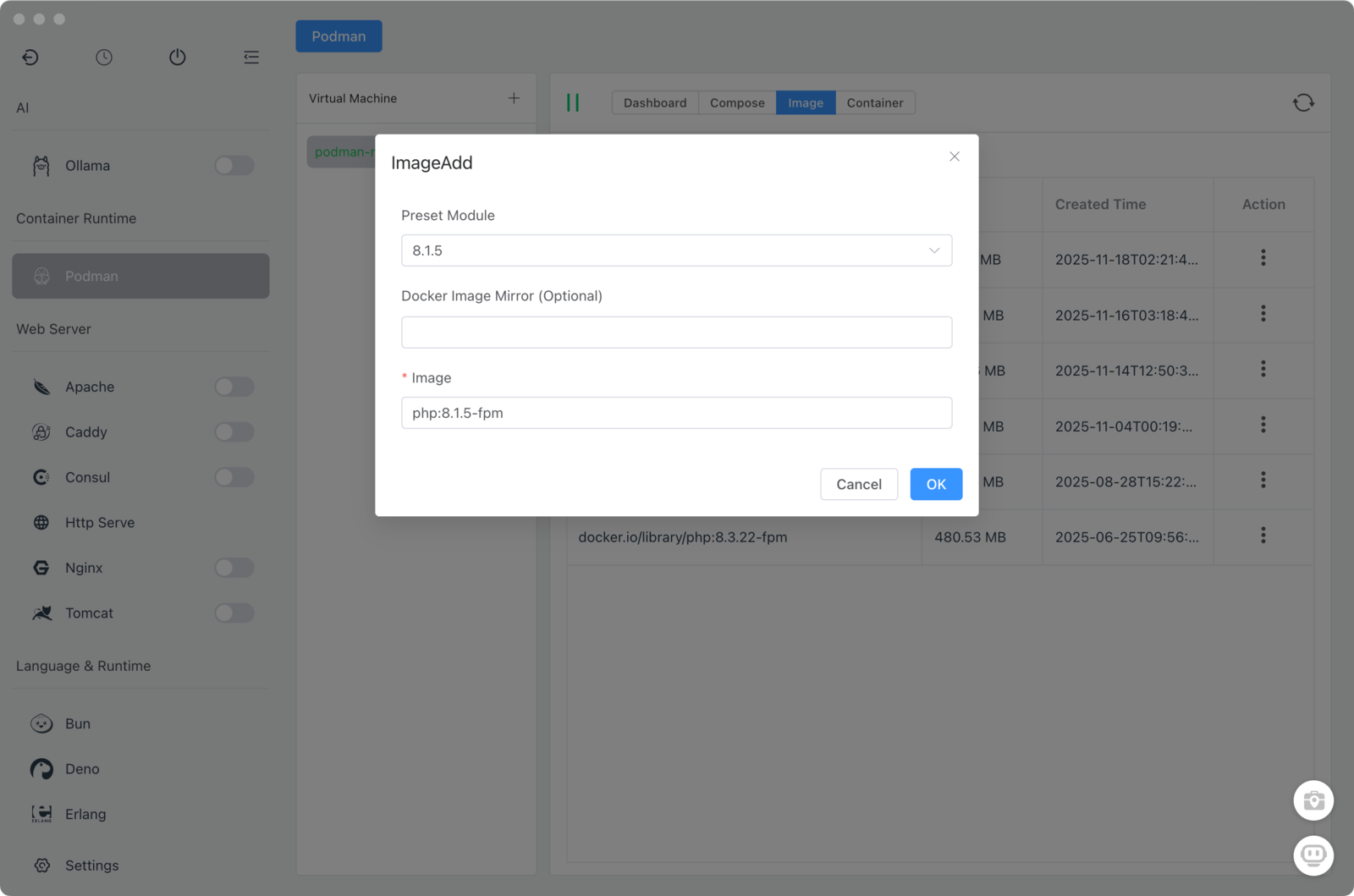
- Pestaña Images → "Pull"
- Introduce el nombre de la imagen y la etiqueta:
nginx:latestphp:8.2-apachemysql:8.0
- Haz clic en Pull
Las imágenes se descargan desde Docker Hub o desde el registro que hayas configurado.
Gestión de imágenes locales
La pestaña Images muestra:
- Nombre del repositorio
- Etiqueta/versión
- Tamaño en disco
- Fecha de creación
Acciones:
- Run: crear un contenedor a partir de la imagen
- Delete: eliminar para liberar espacio
- Export: guardar como archivo tar
- Import: cargar desde un archivo tar
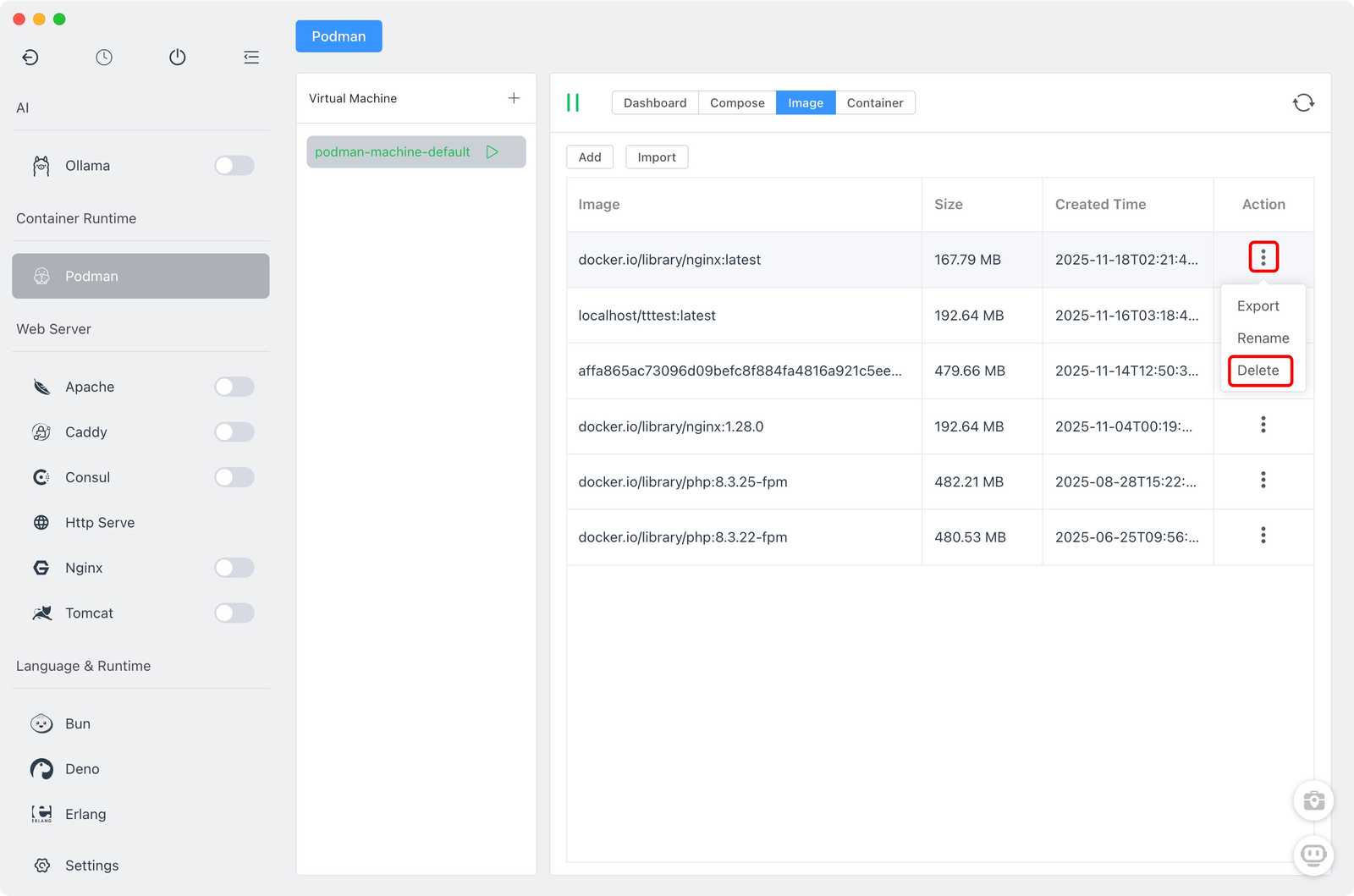
Consejo para ahorrar espacio: elimina periódicamente las imágenes sin usar. Una imagen típica ocupa entre 100 MB y 1 GB.
Casos de uso reales
Ejecutar PHP 5.5 antiguo
Un cliente tiene un sitio WordPress de hace 10 años que solo funciona con PHP 5.5:
version: '3'
services:
  wordpress:
    image: php:5.5-apache
    volumes:
      - ./client-site:/var/www/html
    ports:
      - "8080:80"

  mysql55:
    image: mysql:5.5
    environment:
      MYSQL_ROOT_PASSWORD: root
MYSQL_DATABASE: wordpress- Guárdalo como
docker-compose.yml - Impórtalo en Podman de FlyEnv
- Inicia los servicios
- Accede en
http://localhost:8080
Aislar código no confiable
¿Descargaste un script sospechoso de Stack Overflow?
# Instead of running directly on your machine...
# Run in a throwaway container

1. Create container with `ubuntu:latest`
2. Mount only the script folder
3. Run the script
4. Delete container when done
Tu sistema anfitrión permanece intacto.
Probar software sin instalarlo
¿Quieres probar Elasticsearch sin una configuración compleja?
- Descarga la imagen
elasticsearch:8.x - Crea un contenedor con el puerto 9200 mapeado
- Prueba tu aplicación
- Eliminalo cuando termines, sin limpieza adicional
Solución de problemas
"VM not starting" (macOS/Windows)
Causas:
- Espacio en disco insuficiente para la VM
- Virtualización no habilitada en la BIOS (Windows)
- Otra VM en conflicto
Soluciones:
- Libera espacio en disco (al menos 20 GB)
- Habilita la virtualización en la BIOS/UEFI
- Detén otro software de VM (VirtualBox, VMware)
"Cannot connect to Docker daemon"
Causa: la VM no está en ejecución
Solución: inicia primero la VM en el módulo Podman.
"Port already in use"
Causa: el puerto del host entra en conflicto con otro servicio
Solución: cambia el puerto del host en la configuración del contenedor/Compose:
ports:
  - "8080:80"  # Instead of 80:80
"Permission denied" al acceder a volúmenes
Causa: permisos del contenedor rootless
Solución:
- Usa volúmenes con nombre en lugar de bind mounts
- O establece el UID/GID correcto en las opciones del contenedor
Rendimiento lento en macOS
Causa: sobrecarga de la traducción del sistema de archivos
Soluciones:
- Usa las banderas de montaje
:cachedo:delegated - Excluye
node_modulesde los montajes - Usa un SSD para el almacenamiento de la VM
Podman vs Docker Desktop: comparación de funciones
| Función | Docker Desktop | Podman + FlyEnv |
|---|---|---|
| Rootless | ❌ No | ✅ Sí |
| Daemon | Requerido | Sin daemon |
| Docker Compose | ✅ Sí | ✅ Sí |
| Compatibilidad de imágenes | Docker Hub | Docker Hub + OCI |
| Uso de recursos | 2-4 GB | 200-500 MB |
| Costo | 5-21 $/mes (empresas) | Gratis |
| Kubernetes | Integrado | A través de minikube |
| Gestión con GUI | Solo dashboard | Integración completa |
Preguntas frecuentes (FAQ)
P: ¿Puedo usar imágenes de Docker Hub con Podman?
R: Sí. Podman es totalmente compatible con Docker Hub y con registros compatibles con OCI. Descarga y ejecuta cualquier imagen pública de Docker.
P: ¿Necesito aprender comandos nuevos?
R: No. La CLI de Podman es compatible con Docker. podman run = docker run, podman ps = docker ps, etc. Pero con la GUI de FlyEnv rara vez necesitarás la CLI.
P: ¿Podman es más lento que Docker?
R: No. El rendimiento es comparable. En Linux, Podman suele ser más rápido porque no hay sobrecarga del daemon. En macOS/Windows, ambos usan VMs, así que el rendimiento es similar.
P: ¿Puedo migrar proyectos Docker existentes?
R: Sí. Los archivos Docker Compose funcionan sin modificaciones. Simplemente impórtalos y ejecútalos.
P: ¿Funciona con VS Code Dev Containers?
R: Sí. Instala la CLI de Podman y configura VS Code para usarla en lugar de Docker.
P: ¿Cómo accedo a los contenedores desde mi red local?
R: Mapea los puertos al crear los contenedores (p. ej., host 8080 → contenedor 80). Luego accede a través de http://localhost:8080.
P: ¿Puedo ejecutar aplicaciones con GUI en contenedores?
R: Sí, con configuración adicional para el reenvío de X11 (macOS/Linux). En general, está mejor orientado a aplicaciones de servidor.
P: ¿Cuál es la diferencia entre una VM y un contenedor?
R: En el módulo Podman de FlyEnv: la VM es la máquina virtual Linux (solo macOS/Windows). Los contenedores se ejecutan dentro de la VM. En Linux, los contenedores se ejecutan directamente sin VM.
P: ¿Cuánto espacio en disco necesito?
R: VM: 20-50 GB. Cada imagen: típicamente 100 MB-1 GB. Planifica unos 100 GB en total para un uso cómodo.
Resumen
El módulo Podman de FlyEnv tiende un puente entre el desarrollo nativo y la contenedorización:
- ✅ Ejecuta software antiguo que ya no está disponible en los gestores de paquetes
- ✅ Aísla código no confiable sin riesgo para tu sistema
- ✅ Despliega proyectos Docker Compose con un clic
- ✅ Rootless por defecto para mayor seguridad
- ✅ Gratis para siempre, sin cuotas de suscripción
¿Listo para reducir el consumo de recursos de Docker Desktop? Prueba Podman en FlyEnv hoy mismo.
Descargar FlyEnv — Disponible para macOS, Windows y Linux
Explora más funciones:
- Dominios personalizados y SSL — Desarrollo local profesional
- Configuración de proxy inverso — Conecta contenedores a servidores web
- FlyEnv vs Docker — Comparación completa