Despliega proyectos Node.js, Python y Go sin Docker
¿Cansado de que Docker agote la batería de tu portátil y consuma más de 4 GB de RAM solo para ejecutar una sencilla app de Node.js? No eres el único. Aunque Docker es estupendo para producción, a menudo es excesivo para el desarrollo local: ralentiza tu velocidad de iteración y complica lo que deberían ser tareas simples.
FlyEnv ofrece una forma mejor. Como gestor de entornos nativo, te permite desplegar y gestionar proyectos de Node.js, Python, Go y otros usando binarios puros: sin contenedores y sin sobrecarga de virtualización. Con el aislamiento de entorno a nivel de proyecto, las versiones de los runtimes cambian automáticamente cuando haces cd a directorios diferentes. Combinado con el proxy inverso integrado, SSL automático y túneles con un clic, obtienes un desarrollo local similar a producción sin la complejidad de Docker.
Esta guía te lleva paso a paso por el despliegue de un proyecto Next.js (los principios se aplican a Python Flask/Django, apps de Go y más) usando los módulos personalizables de FlyEnv.
¿Por qué desplegar sin Docker?
| Característica | Docker Desktop | FlyEnv nativo |
|---|---|---|
| Uso de memoria | 2-4 GB de sobrecarga | Sobrecarga casi nula |
| Arranque en frío | 10-30 segundos | Instantáneo (< 1 s) |
| Espacio en disco | Más de 10 GB en imágenes | Solo los binarios del runtime |
| Conflictos de puertos | Requiere mapeo manual | Detección y gestión automáticas |
| Cambio de versión | Reconstruir contenedores | Cambio instantáneo por proyecto |
Requisitos previos
- FlyEnv instalado en tu equipo macOS, Windows o Linux
- Un proyecto Node.js/Python/Go listo para desplegar (o sigue nuestro ejemplo de Next.js)
- Conocimientos básicos del comando de arranque de tu proyecto
Paso 1: Crea tu proyecto (ejemplo con Next.js)
Si ya tienes un proyecto, salta al paso 2.
- Abre FlyEnv y ve al módulo Node.js
- Haz clic en la pestaña "New Project"
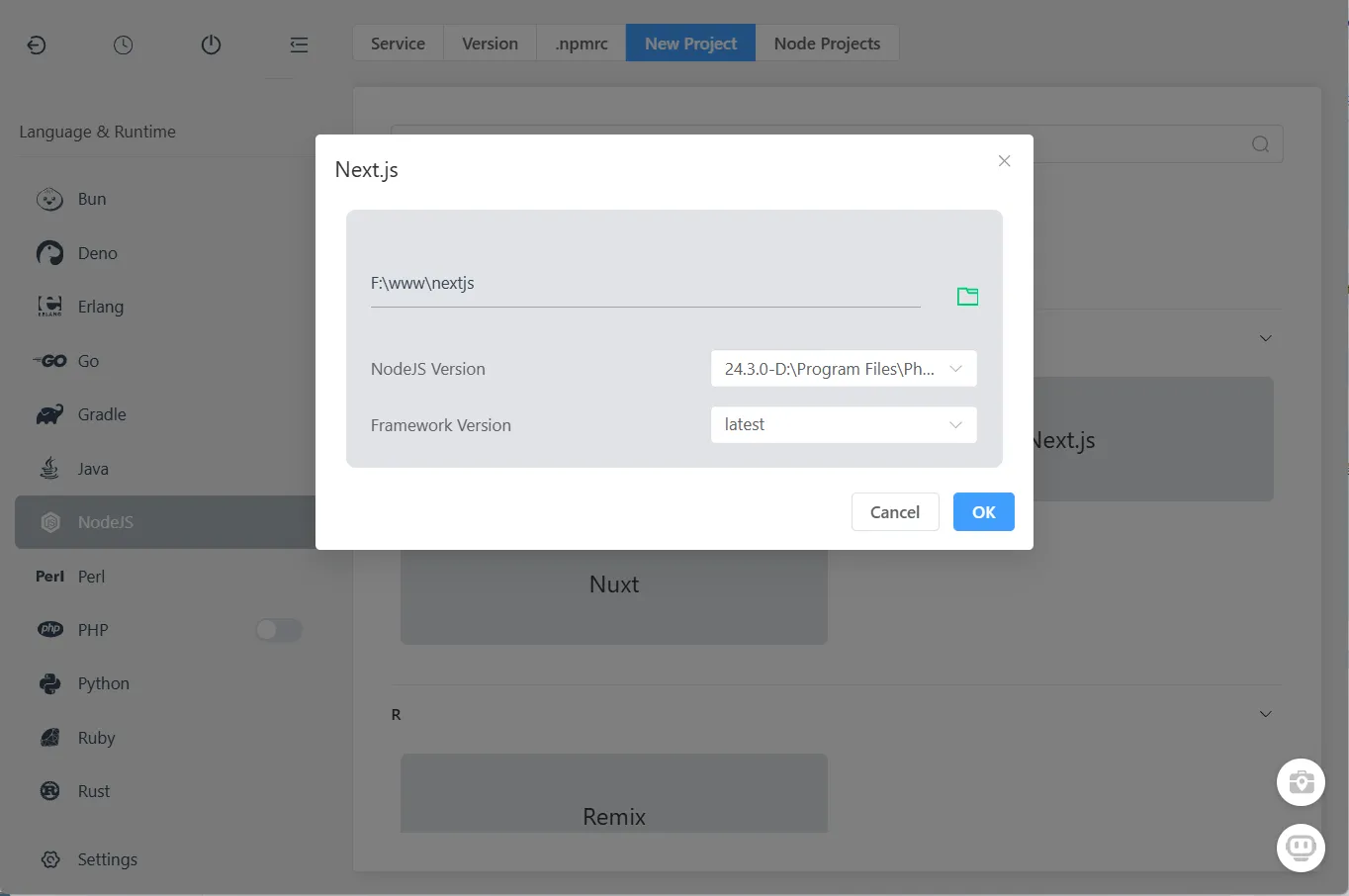
- Selecciona Next.js entre las plantillas
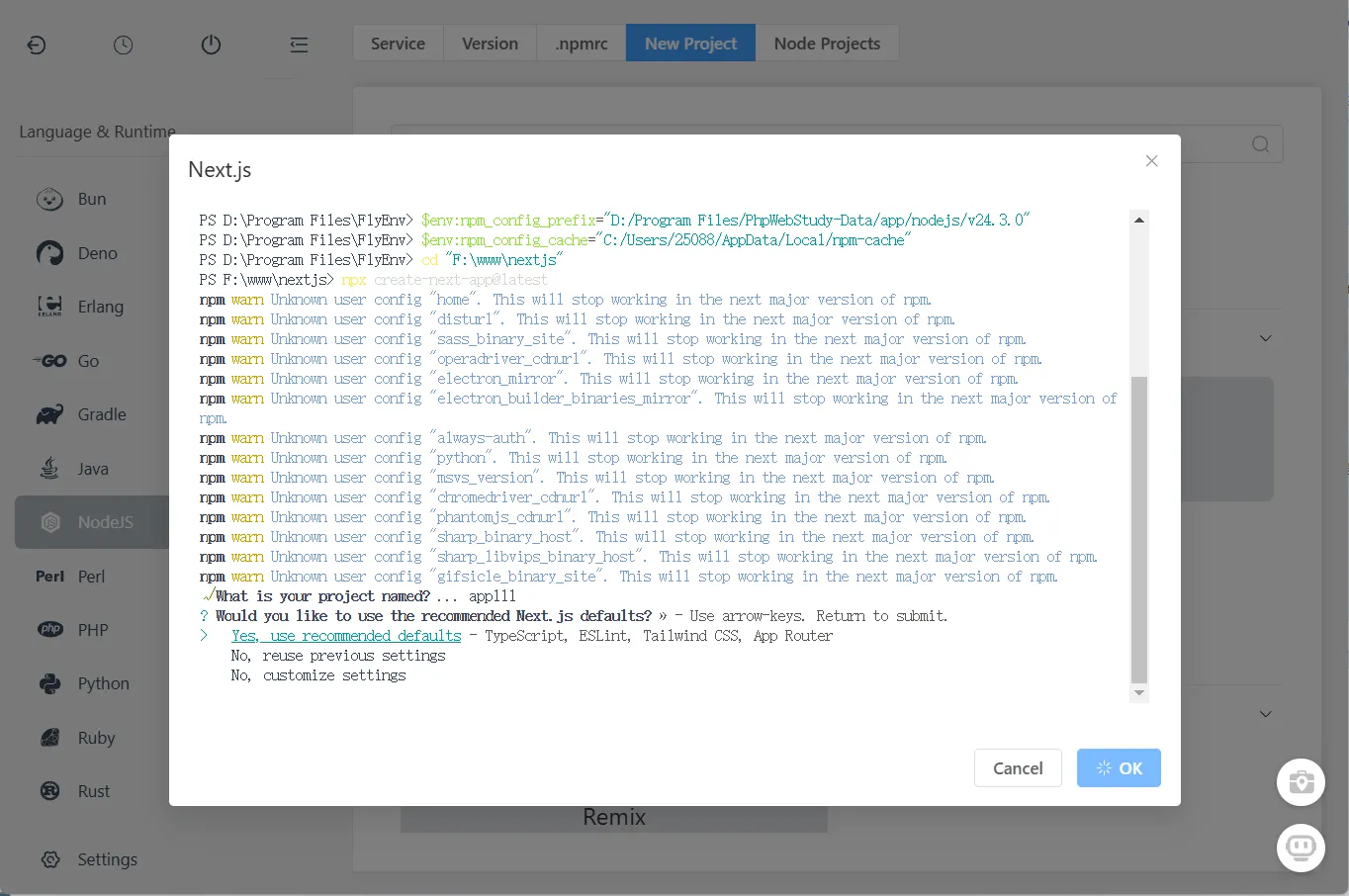
- Elige el directorio del proyecto y completa la creación
Una vez creado, instala las dependencias y compila:
cd "/path/to/your/nextjs-project"
npm install
npm run build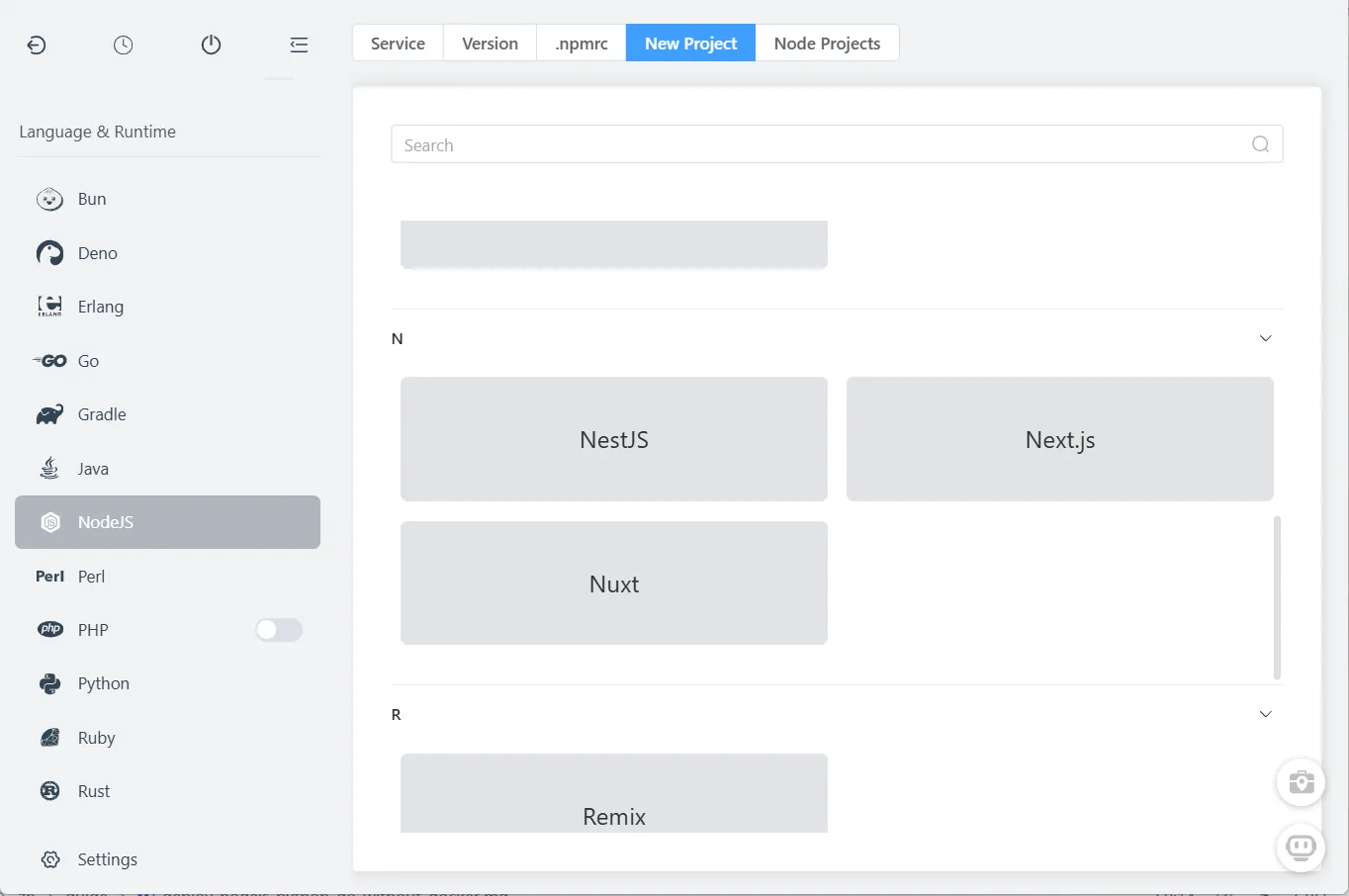
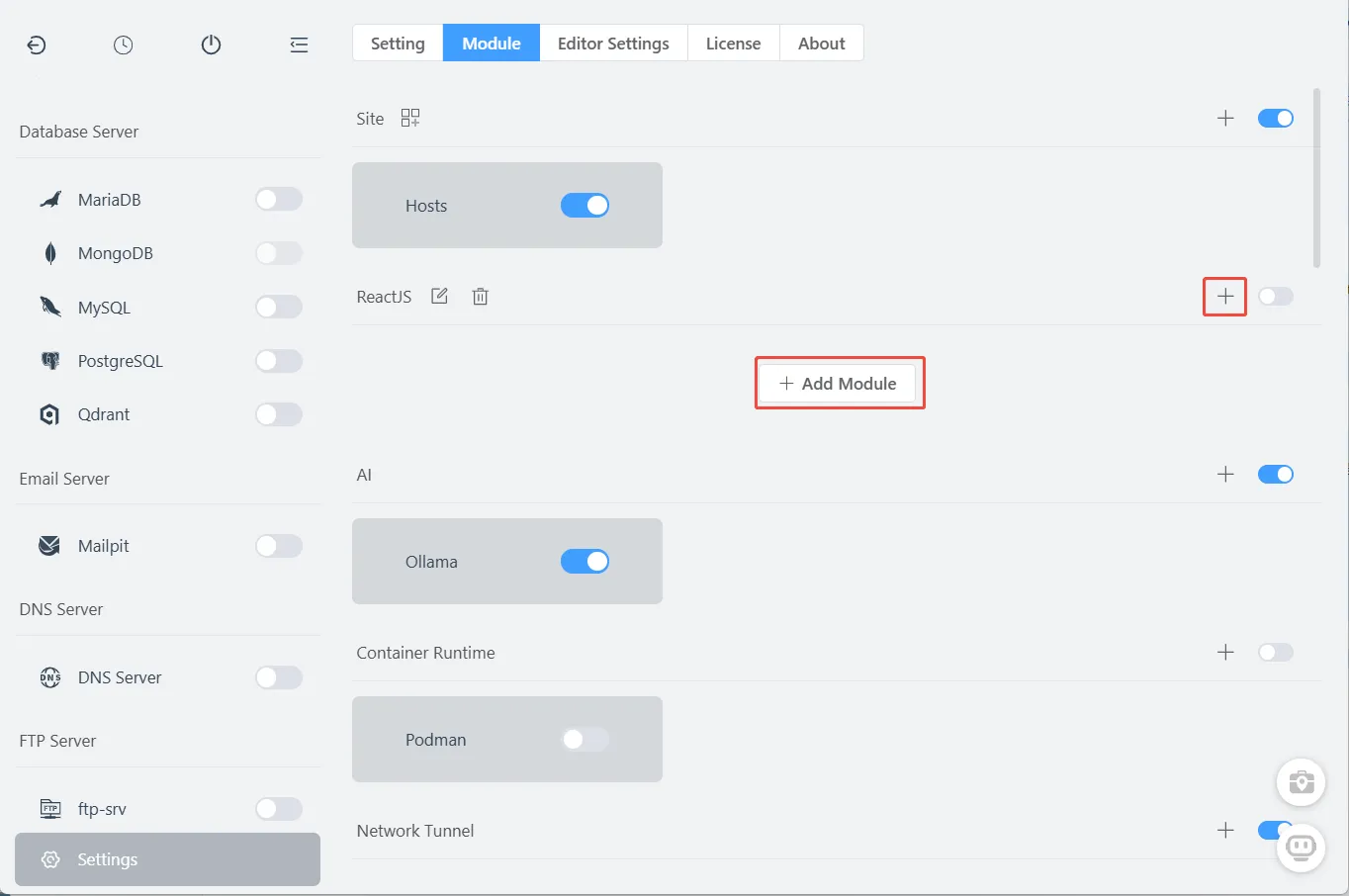
Paso 2: Crea una categoría de módulo personalizada
FlyEnv organiza los proyectos mediante módulos personalizables. Piensa en ellos como carpetas para distintos stacks tecnológicos (ReactJS, Python, Go, etc.).
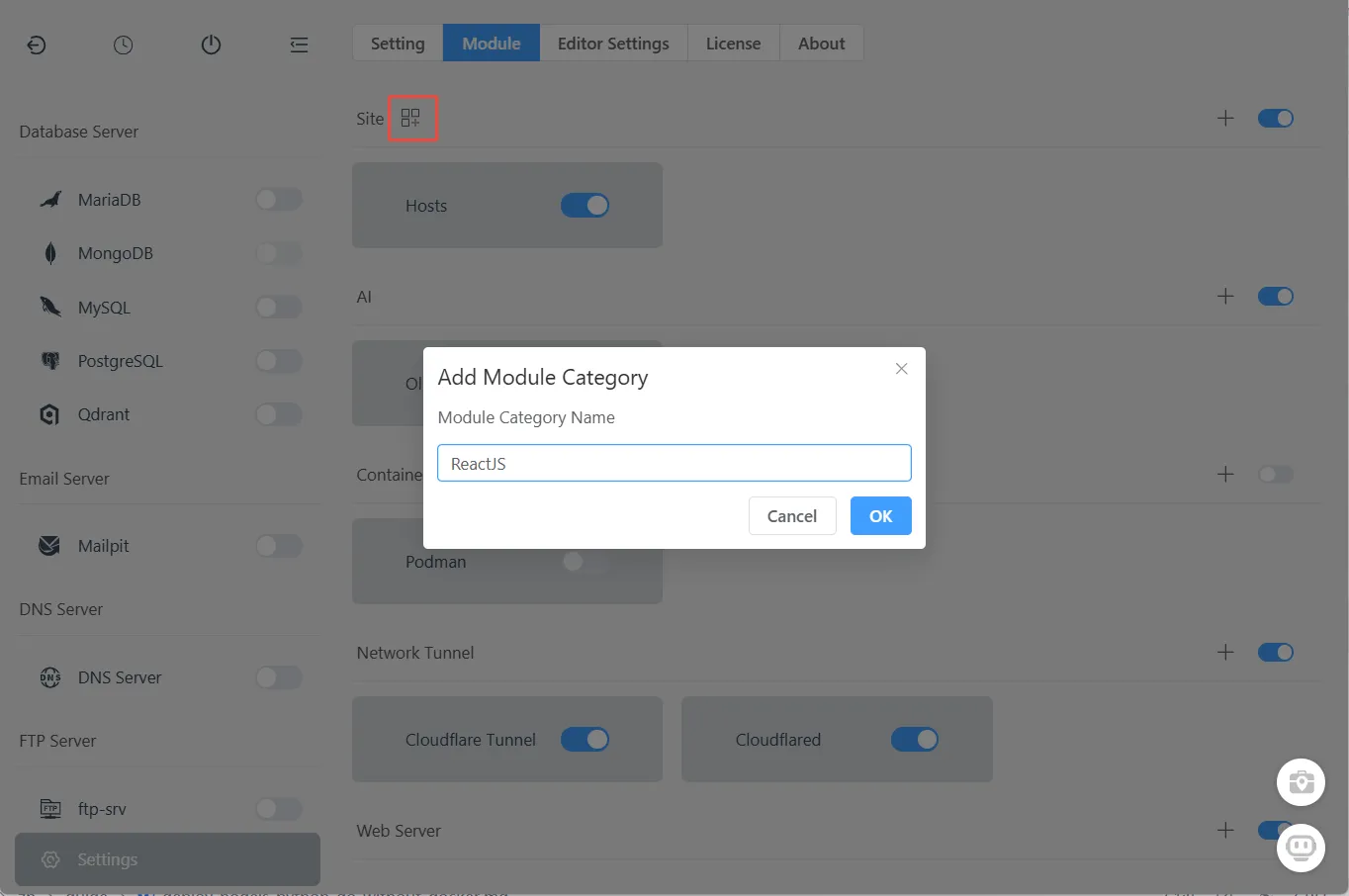
- Ve a Settings → Modules
- Haz clic en el icono "+" junto a "Sites" para crear una nueva categoría
- Escribe un nombre (por ejemplo,
ReactJS,PythonAppsoGoServices) - Haz clic en OK para crearla
Paso 3: Añade una entrada de proyecto
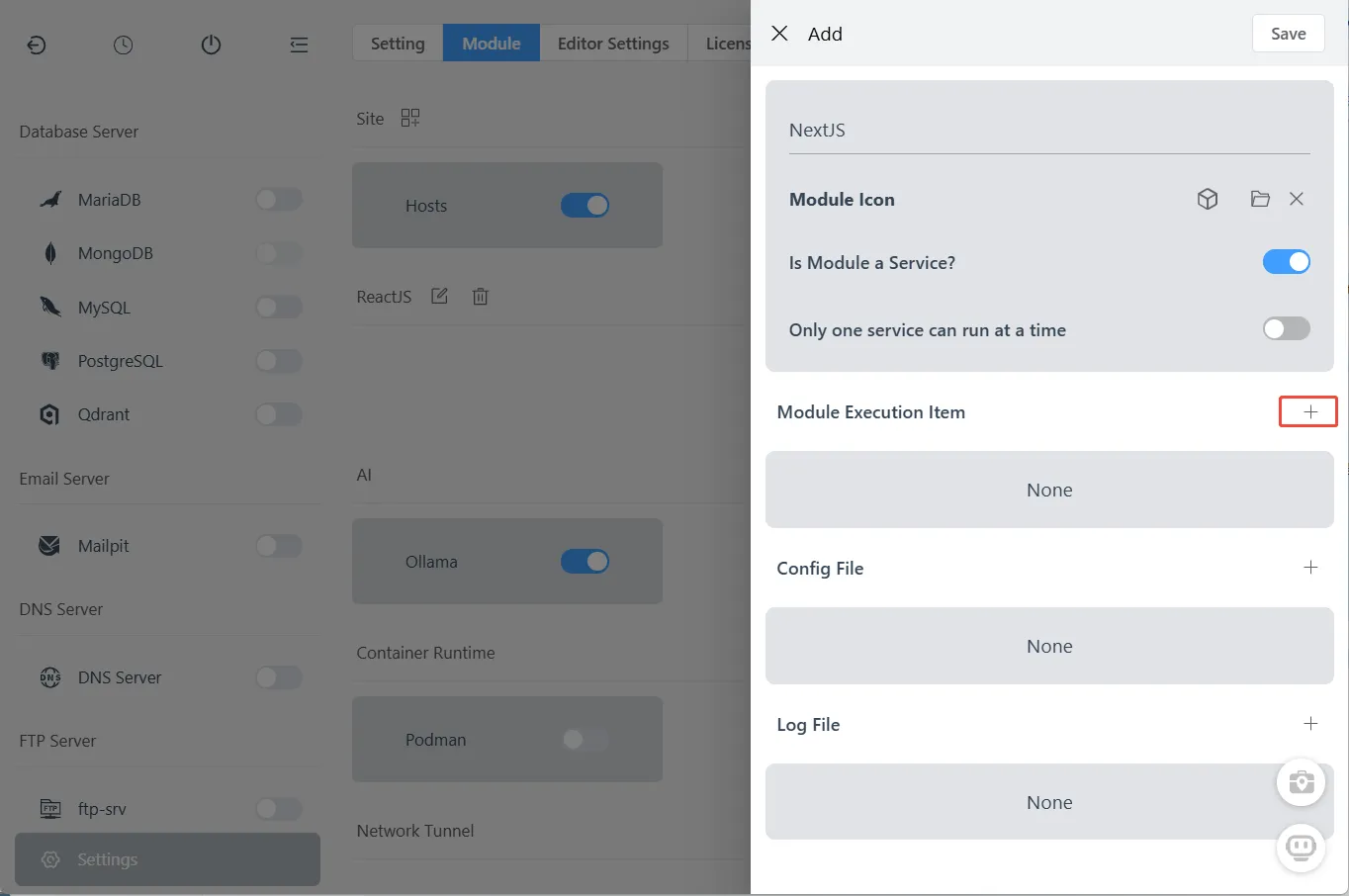
Dentro de tu nueva categoría, haz clic en "Add" para crear una entrada de proyecto:
Opciones de configuración explicadas:
| Opción | Descripción | Recomendación |
|---|---|---|
| Run as Service | FlyEnv gestiona el estado de inicio/parada con controles de alternancia | ✅ Actívalo para la mayoría de los proyectos |
| Single Instance | Evita que varias versiones se ejecuten simultáneamente | ✅ Actívalo si los proyectos comparten puertos |
| Executables | Los proyectos/comandos reales a ejecutar | Añade aquí tu proyecto |
| Config Files | Se muestran como pestañas en el panel principal | Opcional |
| Log Files | Visibles directamente en FlyEnv | Opcional |
Paso 4: Configura el comando de tu proyecto
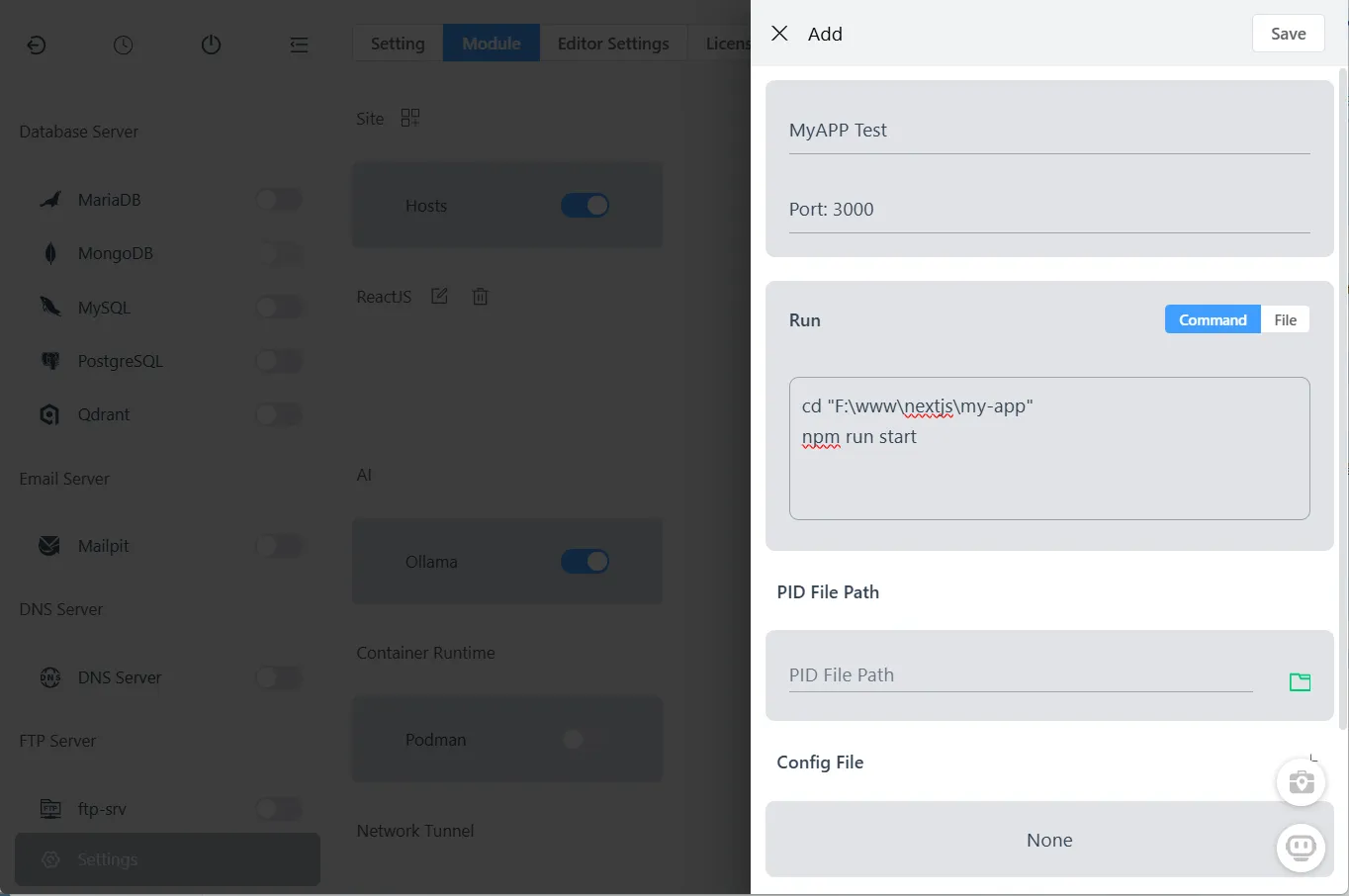
Dentro de "Executables", haz clic en "Add" para configurar cómo se ejecuta tu proyecto:
Campos obligatorios:
- Name: el nombre de tu proyecto (por ejemplo,
My Next.js Blog) - Notes: añade aquí el número de puerto (por ejemplo,
Port: 3000) para detectar conflictos fácilmente - Run with sudo (solo macOS/Linux): actívalo si tu proyecto necesita permisos elevados
- Command/File: el comando de shell o archivo de script a ejecutar
Comandos de ejemplo:
Next.js (macOS/Linux):
cd "/Users/username/projects/my-app"
npm run start
Next.js (Windows PowerShell):
cd "F:\www\nextjs\my-app"
npm run start
Python Flask:
cd "/path/to/flask-app"
source venv/bin/activate
flask run --port=5000
Aplicación Go:
cd "/path/to/go-app"
go run main.go
Campos opcionales:
- PID File Path: para monitorizar el estado del servicio (si tu proyecto crea un archivo PID)
- Config Files: añade archivos de configuración para editarlos dentro de la app
- Log Files: especifica rutas de logs para verlos integrados
Paso 5: Accede a tu módulo personalizado
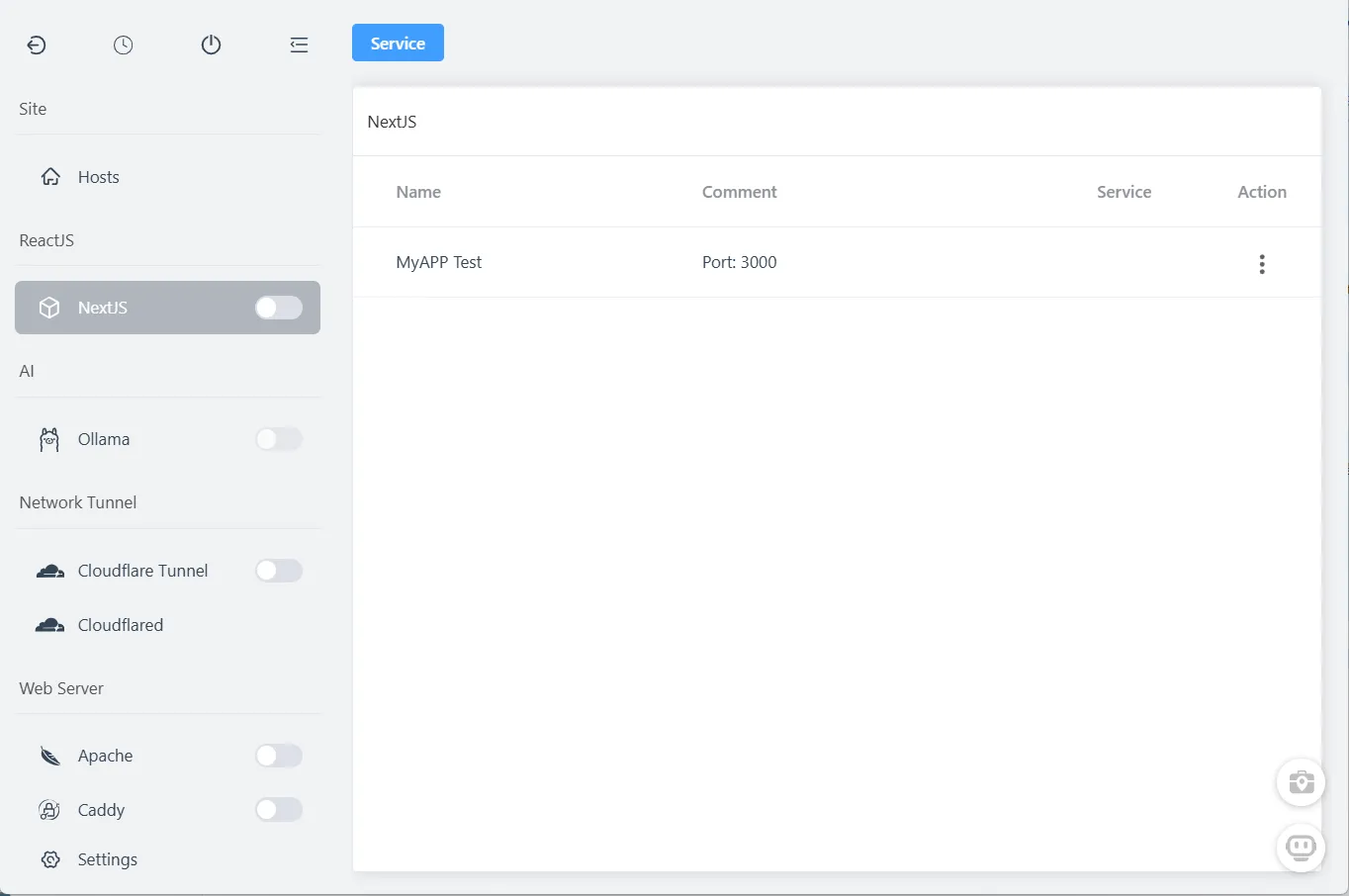
Tu nuevo módulo aparece en la barra lateral izquierda. Haz clic en él para ver la interfaz de gestión:
Paso 6: Inicia tu aplicación
Haz clic en el botón "Start" junto a la entrada de tu proyecto:
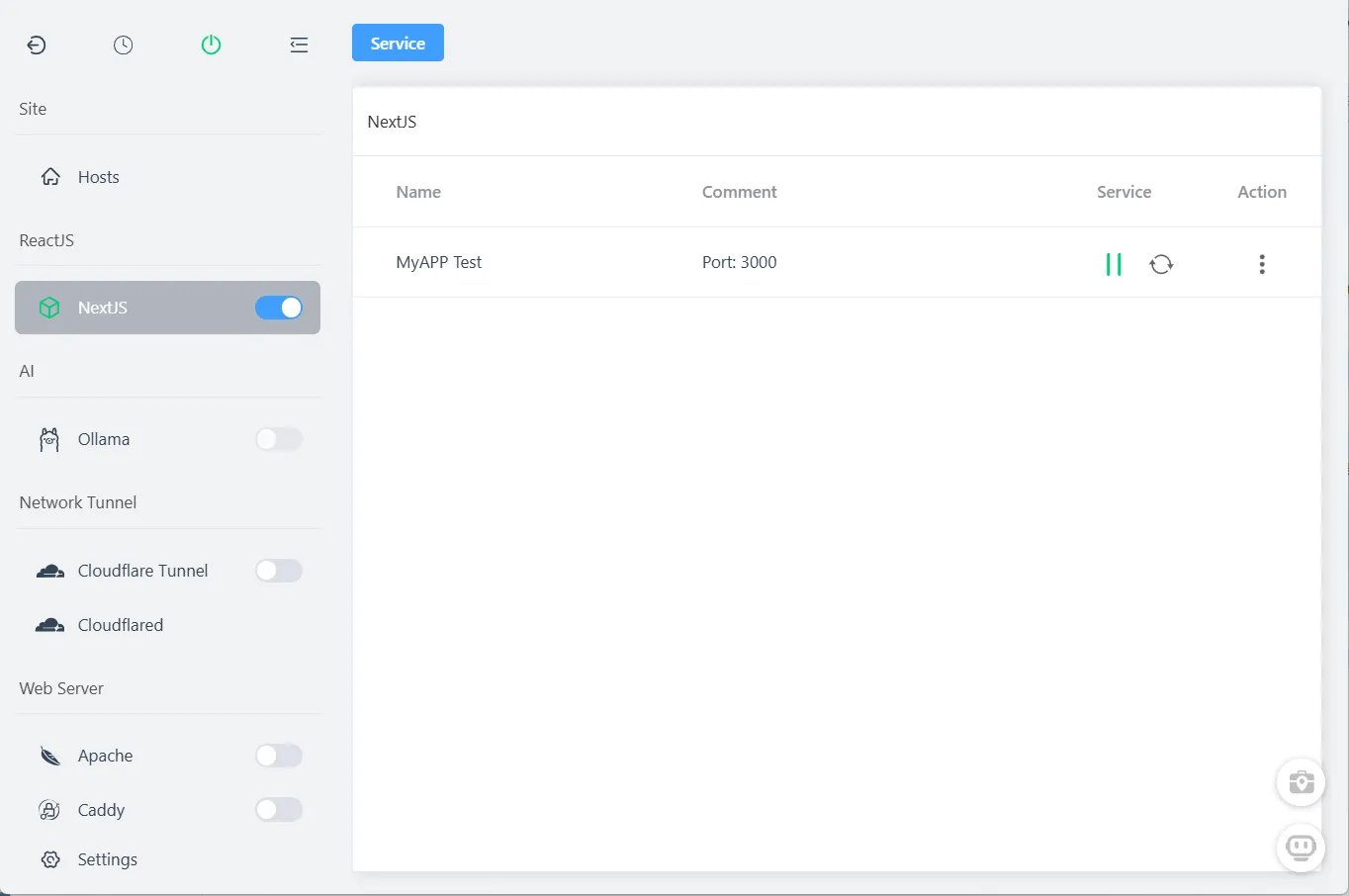
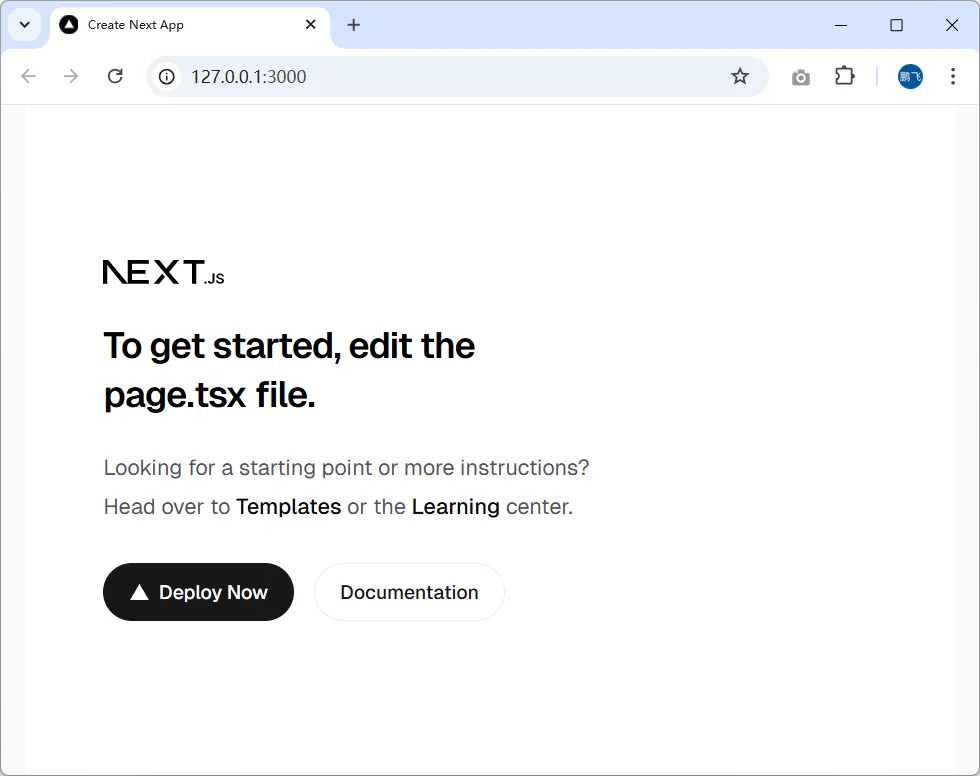
Paso 7: Verifica que está en ejecución
Abre tu navegador y visita la dirección local (por ejemplo, http://127.0.0.1:3000):
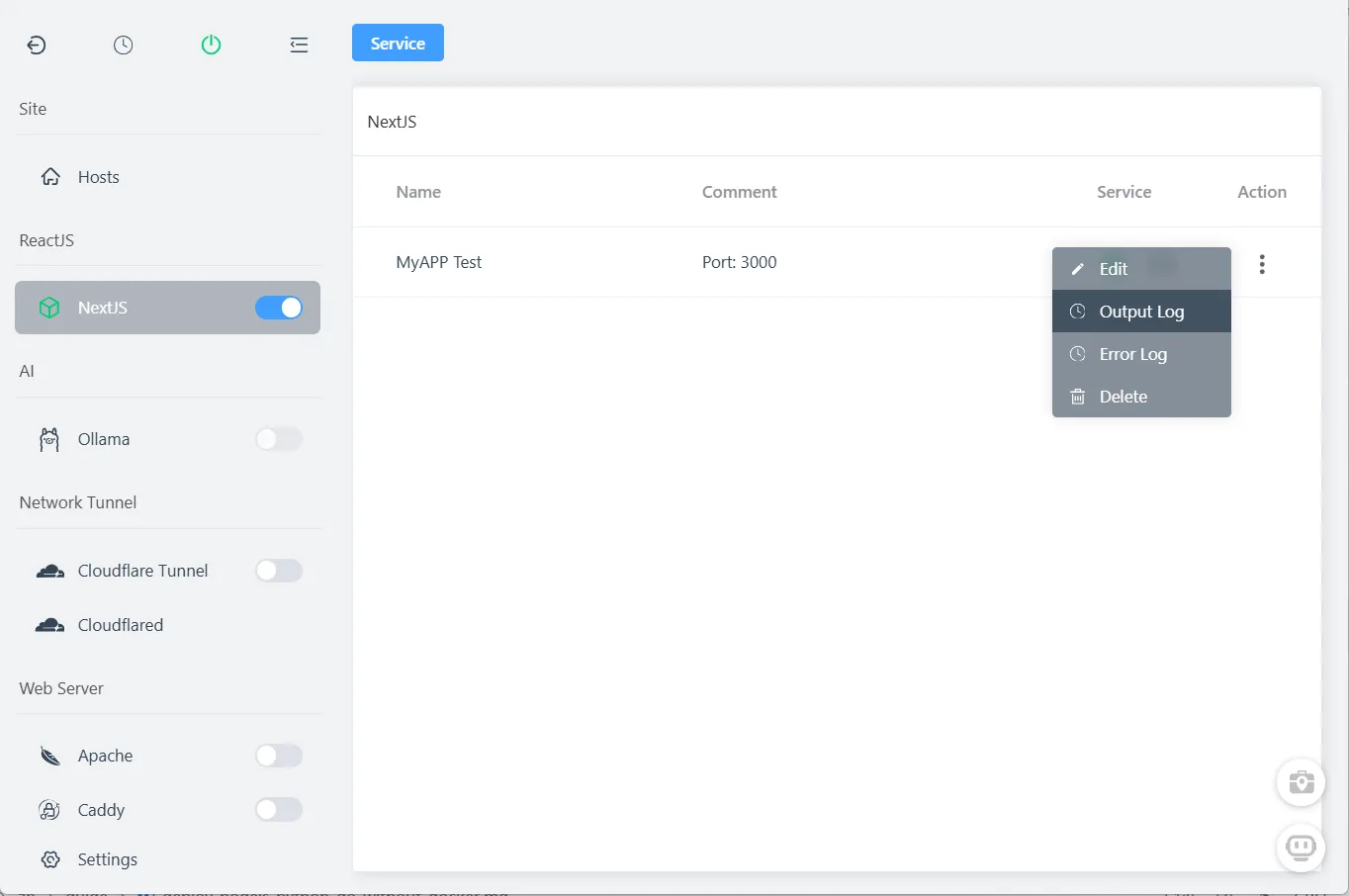
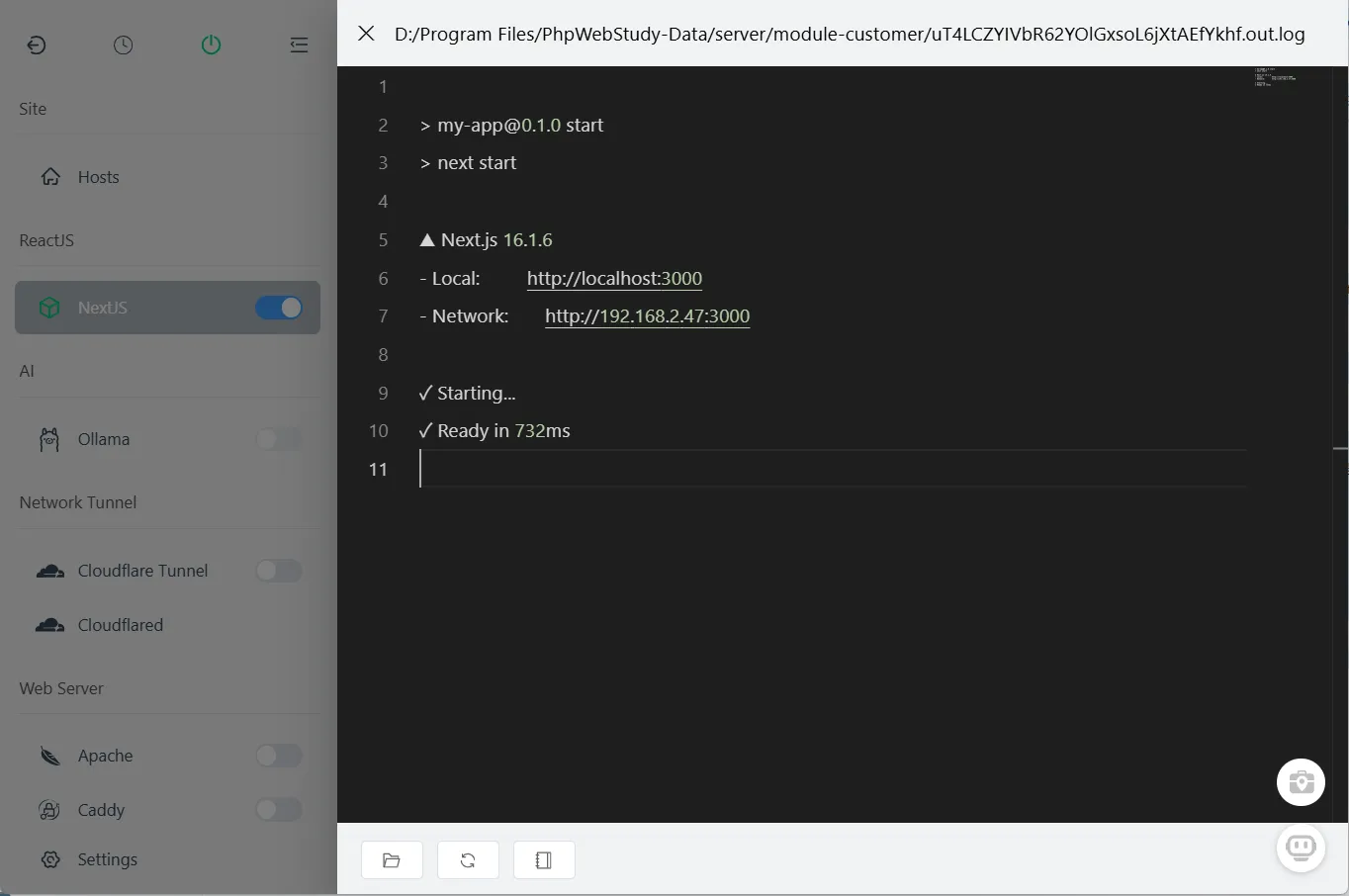
Paso 8: Monitoriza los logs
Haz clic en los botones de acción para ver los logs de salida y de errores en tiempo real:
Avanzado: dominios personalizados y HTTPS
¿Quieres acceder a tu app local mediante https://myapp.test en lugar de localhost:3000?
- Ve al módulo Sites en FlyEnv
- Crea un nuevo sitio con el dominio local que desees
- Configura un proxy inverso hacia el puerto de tu app (3000)
- FlyEnv genera y gestiona los certificados SSL automáticamente
→ Más información sobre dominios personalizados y SSL automático
Avanzado: comparte tu app local (túneles)
¿Necesitas compartir tu localhost con un compañero o un cliente? FlyEnv se integra con Cloudflare Tunnel:
→ Expón localhost con Cloudflare Tunnel
Buenas prácticas
- Anota siempre el puerto: añade los números de puerto en el campo Notes para evitar conflictos
- Usa rutas absolutas: en los comandos, usa rutas completas para evitar problemas con el directorio de trabajo
- Variables de entorno: define las variables de entorno en tu perfil de shell o usa la gestión de entornos de FlyEnv
- Aislamiento de proyectos: crea categorías de módulos separadas para distintos stacks tecnológicos
Vídeo tutorial
¿Prefieres verlo en vídeo? Mira Deja Docker para el desarrollo local: ejecuta Node, Python y Go como servicios nativos con FlyEnv en acción:
Preguntas frecuentes (FAQ)
P: ¿Esto usa menos RAM que Docker?
FlyEnv evita la sobrecarga base de la máquina virtual de Docker Desktop ejecutando los binarios locales directamente. El uso real de memoria depende de los runtimes, servicios y configuración de contenedores que se comparen.
P: ¿Puedo ejecutar varios proyectos con versiones diferentes de Node.js?
Por supuesto. El aislamiento a nivel de proyecto de FlyEnv cambia automáticamente las versiones de Node.js cuando trabajas en directorios diferentes. No necesitas gestores de versiones manuales.
P: ¿Qué pasa si dos proyectos necesitan el mismo puerto?
Activa la opción "Single Instance" en la configuración del proyecto. Esto garantiza que solo una versión se ejecute a la vez, evitando conflictos de puertos.
P: ¿Es adecuado para despliegues en producción?
FlyEnv está diseñado para desarrollo y pruebas locales. Para producción, usa pipelines de despliegue adecuados con Docker, Kubernetes o las soluciones nativas de tu proveedor de nube.
P: ¿Puedo desplegar PHP, Java u otros lenguajes también?
¡Sí! El sistema de módulos personalizados funciona con cualquier lenguaje que pueda iniciarse desde la línea de comandos. FlyEnv tiene módulos dedicados para PHP, Java, Python, Go y más.
P: ¿Cómo depuro si mi app no arranca?
Revisa los logs de errores en la interfaz de FlyEnv (paso 8). Los problemas más comunes son:
- Puerto ya en uso (revisa el campo Notes en busca de conflictos)
- Dependencias faltantes (ejecuta
npm installo el equivalente) - Rutas incorrectas en el comando (usa rutas absolutas)
¿Listo para dejar Docker en el desarrollo local?
FlyEnv te ofrece lo mejor de ambos mundos: el aislamiento y la comodidad de los flujos de trabajo con contenedores, con la velocidad y la sencillez del desarrollo nativo. Se acabó esperar a que se construyan los contenedores y pelearse con las actualizaciones de Docker Desktop.
Descarga FlyEnv y experimenta hoy un desarrollo local 10 veces más rápido.
Guías relacionadas: