Guía de Módulos Personalizados
Introducción
FlyEnv ya incluye numerosos módulos integrados, pero todavía hay muchos módulos funcionales de uso común en el desarrollo que aún no están integrados. Si necesitas un módulo específico en FlyEnv, te recomendamos enviar primero tu solicitud a través de Discussions o Issues.
Para cubrir esta necesidad, FlyEnv ahora presenta los Custom Modules, que permiten a los usuarios añadir sus propios módulos manteniendo la misma experiencia fluida que con los módulos del sistema integrados.
Esta guía muestra el proceso usando etcd como ejemplo. En el momento de escribir esta guía, FlyEnv no incluye un módulo nativo de etcd, aunque ya existe una solicitud abierta (#307). Agradecemos todos los comentarios de los usuarios: cada sugerencia ayuda a mejorar FlyEnv para todos.
Añadir un Módulo Personalizado
Paso 1: Prepara el Binario
Descarga el paquete binario de etcd y extrae los archivos.

Paso 2: Crea la Configuración
Crea un archivo de configuración etcd.yaml:
name: "etcd-flyenv-test"
listen-client-urls: "http://0.0.0.0:2379"
listen-peer-urls: "http://0.0.0.0:2380"
advertise-client-urls: "http://127.0.0.1:2379"
initial-advertise-peer-urls: "http://127.0.0.1:2380"
log-level: "info"
log-outputs: ["stdout"]
Paso 3: Crea una Categoría de Módulo
- Ve a Settings -> Modules.
- Haz clic en el icono junto a Site para crear una nueva categoría de módulo.

Paso 4: Añade un Módulo Nuevo
Dentro de tu nueva categoría, haz clic en Add para crear un módulo.
Opciones de configuración:
- Is Module a Service?: permite a FlyEnv gestionar el arranque/apagado y añade controles de interruptor.
- Only one service can run at a time: para servicios que no deberían ejecutar varias versiones simultáneamente.
- Module Execution Items: diferentes versiones o configuraciones del módulo.
- Configuration Files: aparecen como pestañas en el panel principal.
- Log Files: aparecen como pestañas en el panel principal.

Paso 5: Añade un Elemento de Ejecución
Haz clic en Add bajo Execution Items para configurar:
- Run with sudo (solo macOS): para comandos que requieren privilegios elevados.
- Command/File: el comando ejecutable o archivo de script (
.sh/.ps1/.cmd/.bat). - PID File Path: para monitorizar el estado del servicio.
- Configuration Files: editables a través del popup de operaciones.
- Log Files: visibles a través del popup de operaciones.
Para nuestro ejemplo de etcd:
cd "/Users/x/Downloads/etcd-v3.6.0-darwin-amd64" && ./etcd --config-file "/Users/x/Downloads/etcd-v3.6.0-darwin-amd64/etcd.yaml"
Paso 6: Accede a tu Módulo
Tu módulo personalizado ahora aparece en la barra lateral izquierda. Haz clic en él para acceder a su interfaz.

Ver y editar archivos de configuración:

Paso 7: Inicia el Servicio
Haz clic en el botón Start de tu elemento de ejecución.

Paso 8: Verifica el Funcionamiento
Ve a Tools -> Process Kill para confirmar que etcd está en ejecución.

Paso 9: Monitoriza los Logs
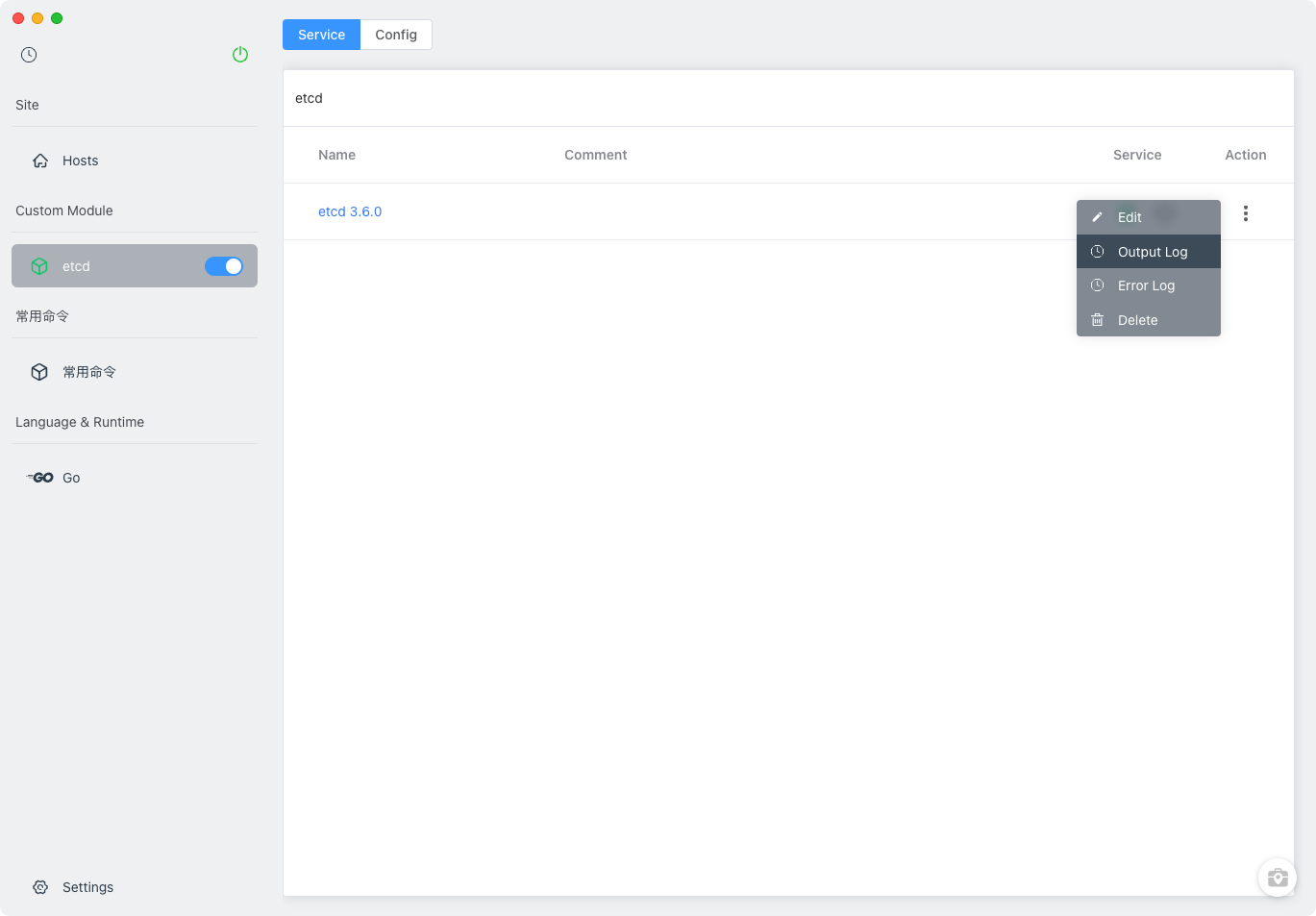
Consulta los logs de salida y de errores mediante los botones de operación.

Conclusión
¡Ya has añadido con éxito un módulo personalizado a FlyEnv! Agradecemos tus comentarios y que compartas tu experiencia. Para cualquier pregunta o solicitud de funcionalidad, visita nuestras páginas de Discussions o Issues.