Quản lý container Podman trong FlyEnv: Lựa chọn thay thế Docker không cần root
Docker Desktop ngốn quá nhiều RAM? Cần chạy PHP 5.5 hay MySQL 5.6 cũ kỹ mà không còn cài được native? Muốn cách ly container mà không phải trao quyền root cho hệ thống?
Podman chính là câu trả lời. Và FlyEnv biến nó dễ dàng như nhấp vài nút.
Khác với Docker, Podman chạy container ở chế độ rootless theo mặc định—không có daemon chạy với quyền root, không có rủi ro bảo mật từ việc container vượt ra ngoài. Kết hợp với giao diện trực quan của FlyEnv, bạn có được mọi lợi ích của container hóa mà không phải chịu sự phức tạp.
Vì sao dùng Podman thay vì Docker?
Các vấn đề của Docker Desktop
| Vấn đề | Docker Desktop | Podman + FlyEnv |
|---|---|---|
| Mức sử dụng tài nguyên | 2-4GB RAM khi rảnh | 200-500MB |
| Đặc quyền root | Daemon chạy với quyền root | Rootless theo mặc định |
| Gói thuê bao | $5-21/tháng cho công ty | Hoàn toàn miễn phí |
| Bị khóa vào nhà cung cấp | Hệ sinh thái chỉ dành cho Docker | Tương thích OCI (có thể liên hoạt động) |
| Độ phức tạp | Nhiều thành phần | Một binary duy nhất |
Khi nào nên dùng container trong FlyEnv
1. Hỗ trợ phần mềm cũ
Cần PHP 5.5 hay MySQL 5.6 cho một dự án cũ? Các trình quản lý gói hiện đại (Homebrew, MacPorts) đã ngừng hỗ trợ từ nhiều năm trước. Container Podman giữ được các phiên bản này vô thời hạn:
# docker-compose.yml for legacy stack
version: '3'
services:
  php55:
    image: php:5.5-apache
    volumes:
      - ./legacy-app:/var/www/html

  mysql56:
    image: mysql:5.6
    environment:
      MYSQL_ROOT_PASSWORD: root
2. Môi trường phát triển được cách ly
Kiểm thử code không đáng tin mà không rủi ro:
- Tải một repo GitHub khả nghi? Chạy nó trong container.
- Site WordPress cũ của khách hàng với các plugin đáng ngờ? Đưa vào container.
- Thử nghiệm phần mềm mới? Cách ly khỏi hệ thống chính của bạn.
3. Các dự án Docker Compose
Đã có sẵn một docker-compose.yml? Nhập và chạy trực tiếp—không cần thay đổi gì.
Bắt đầu với Podman trong FlyEnv
Yêu cầu tiên quyết
FlyEnv 4.11.0+ đã bao gồm module Podman. Không cần cài đặt riêng.
Các nền tảng được hỗ trợ:
- macOS (Intel & Apple Silicon)
- Windows (qua WSL2)
- Linux
Tạo máy ảo đầu tiên của bạn
Podman trên macOS/Windows đòi hỏi một máy ảo Linux. FlyEnv xử lý việc này tự động:
- Mở FlyEnv → module Podman
- Đi tới tab VM
- Nhấp "Create VM"
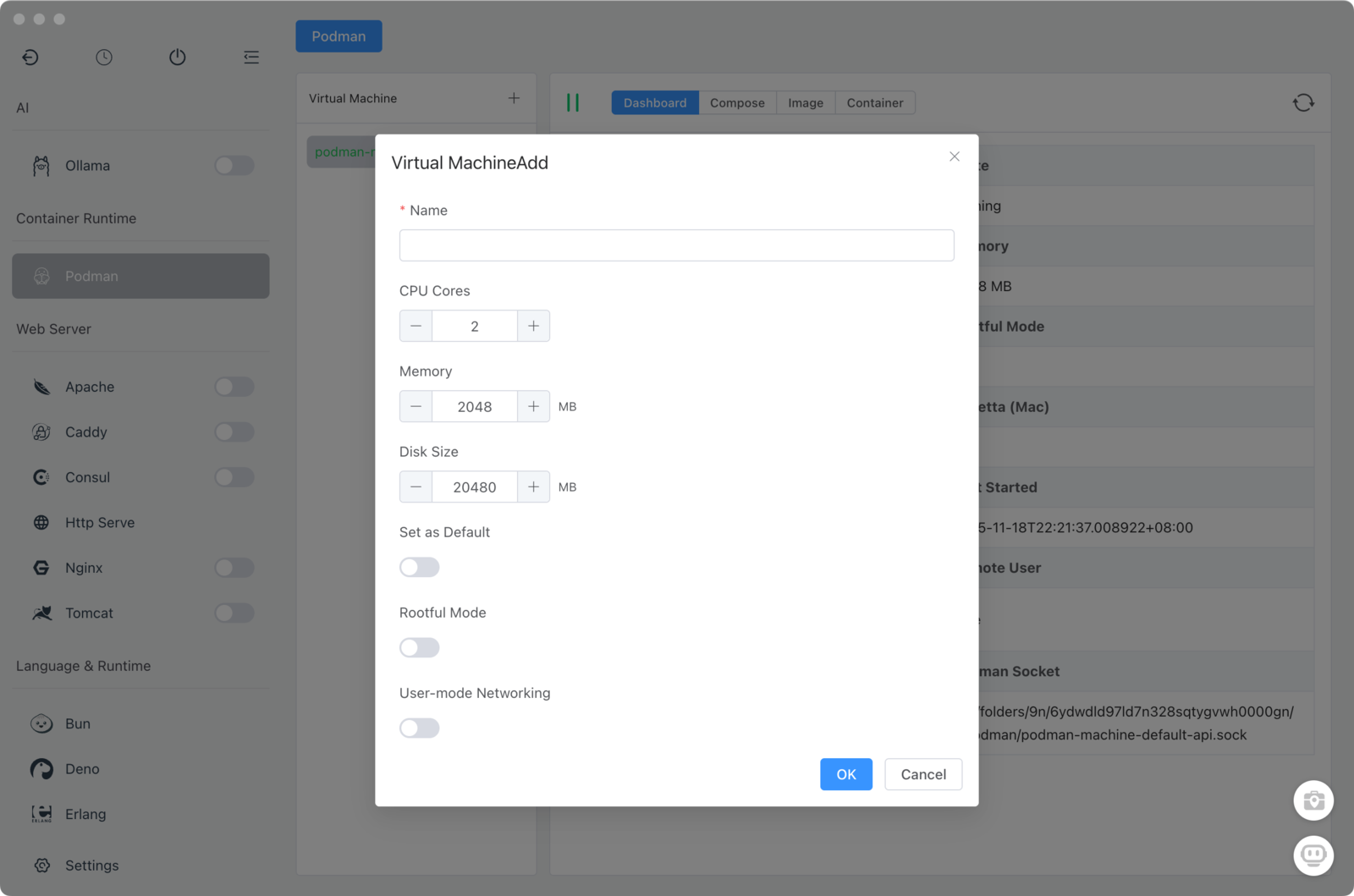
- Cấu hình tài nguyên:
- CPU: 2-4 nhân (mặc định: 2)
- Memory: 2-8GB (mặc định: 2GB)
- Disk: 20-100GB (mặc định: 50GB)
- Nhấp Create và chờ cấp phát
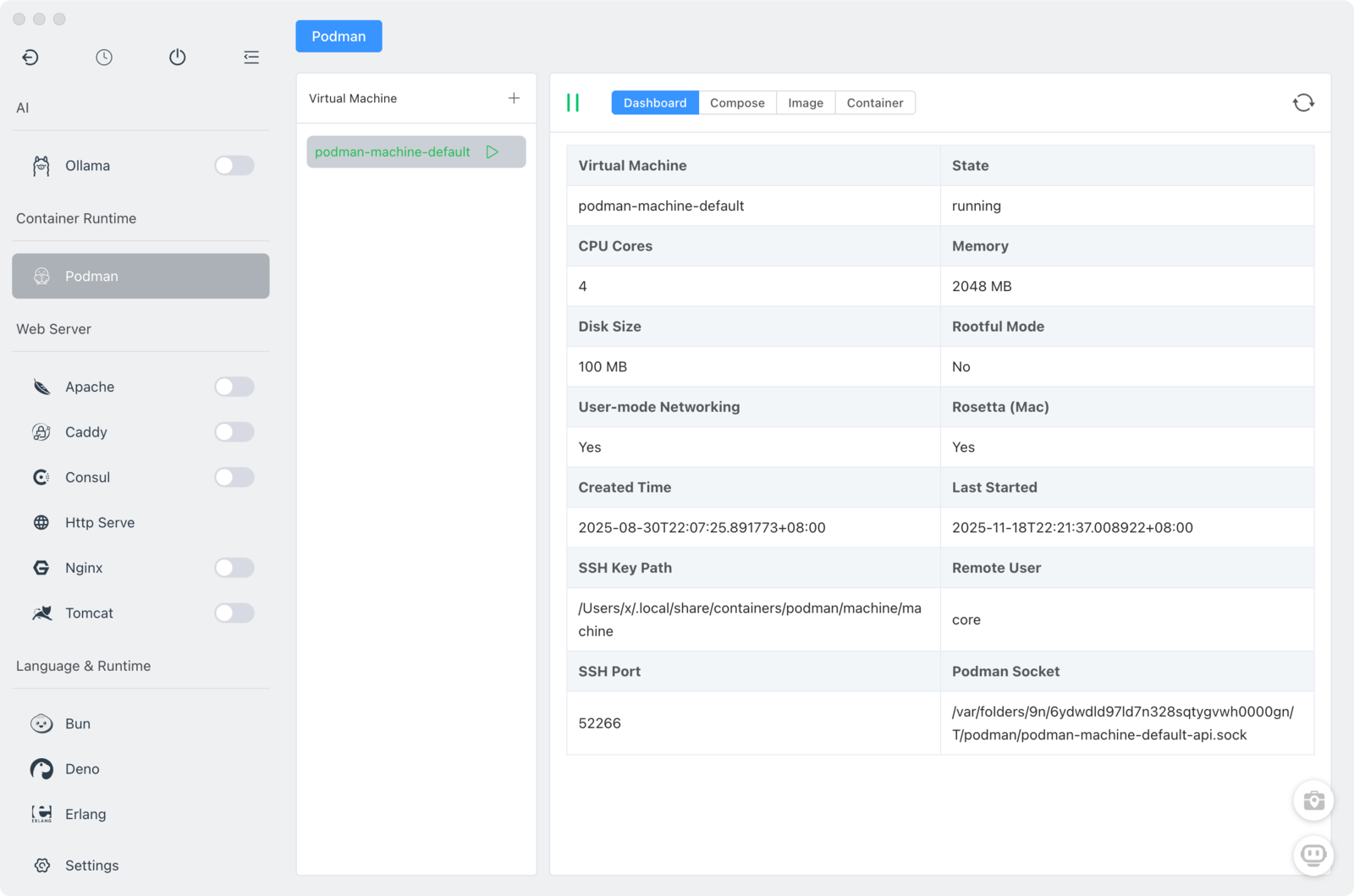
- Chọn máy ảo và nhấp Start
Khởi động nhanh với các mẫu có sẵn
FlyEnv cung cấp các mẫu được cấu hình sẵn cho những stack phổ biến:
| Mẫu | Bao gồm | Tình huống sử dụng |
|---|---|---|
| LAMP | Apache + PHP + MySQL | Các ứng dụng PHP cũ |
| LEMP | Nginx + PHP + MySQL | Các framework PHP hiện đại |
| Node.js | Node + MongoDB | Các ứng dụng JavaScript |
| Redis | Redis server | Lớp bộ đệm |
| PostgreSQL | Postgres + pgAdmin | Phát triển cơ sở dữ liệu |
Để dùng một mẫu:
- Đi tới tab Compose
- Nhấp "From Template"
- Chọn một mẫu
- Chọn thư mục đích
- Nhấp Create
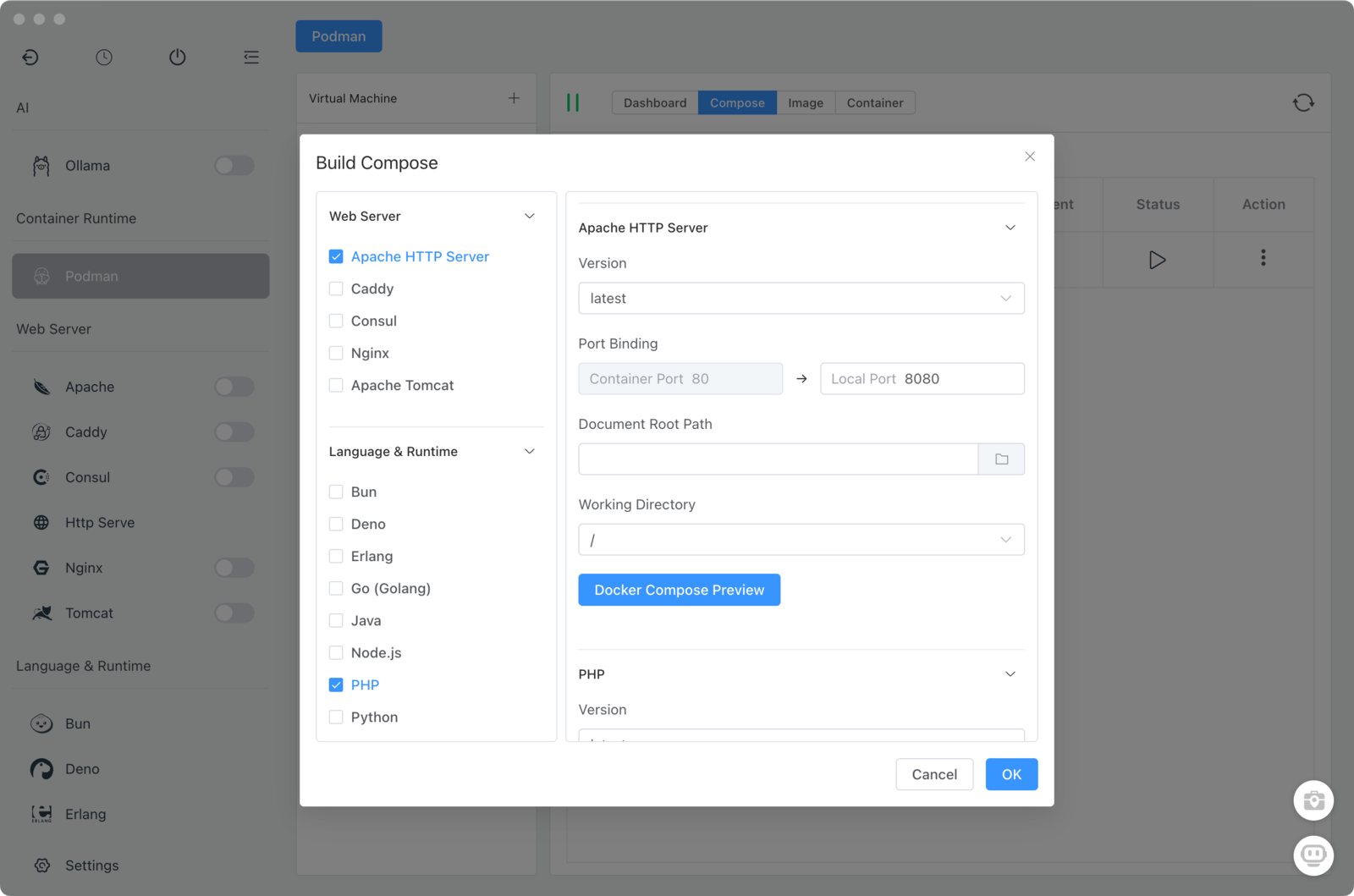
Mẫu sẽ sinh ra một docker-compose.yml sẵn sàng chạy ngay.
Quản lý các dự án Docker Compose
Nhập các dự án có sẵn
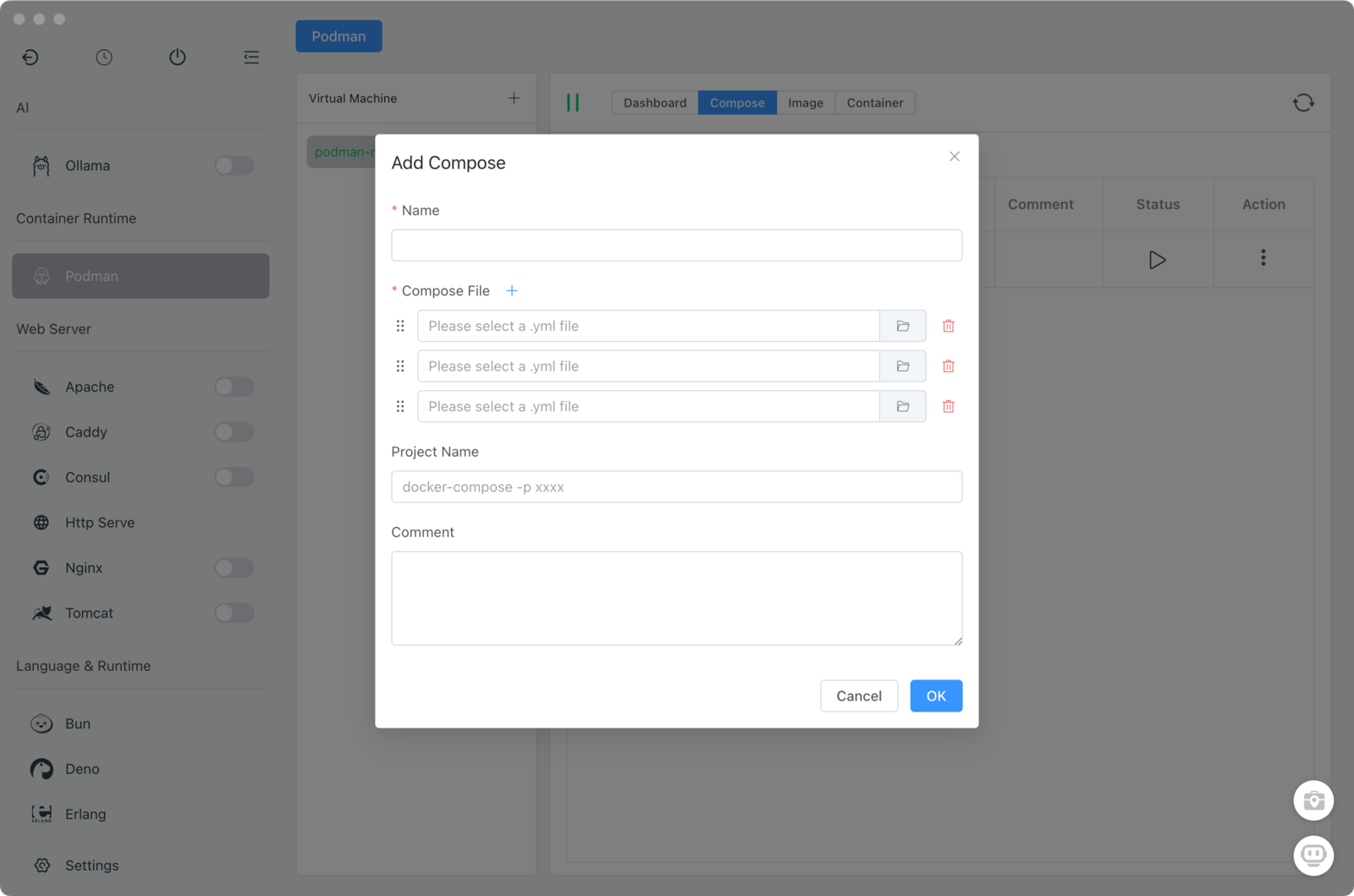
Đã có một docker-compose.yml? Nhập nó trong vài giây:
- Tab Compose → "Import"
- Chọn tệp
docker-compose.ymlcủa bạn - Dự án xuất hiện trong danh sách
- Nhấp Start để khởi chạy toàn bộ dịch vụ
Quản lý các dự án đang chạy
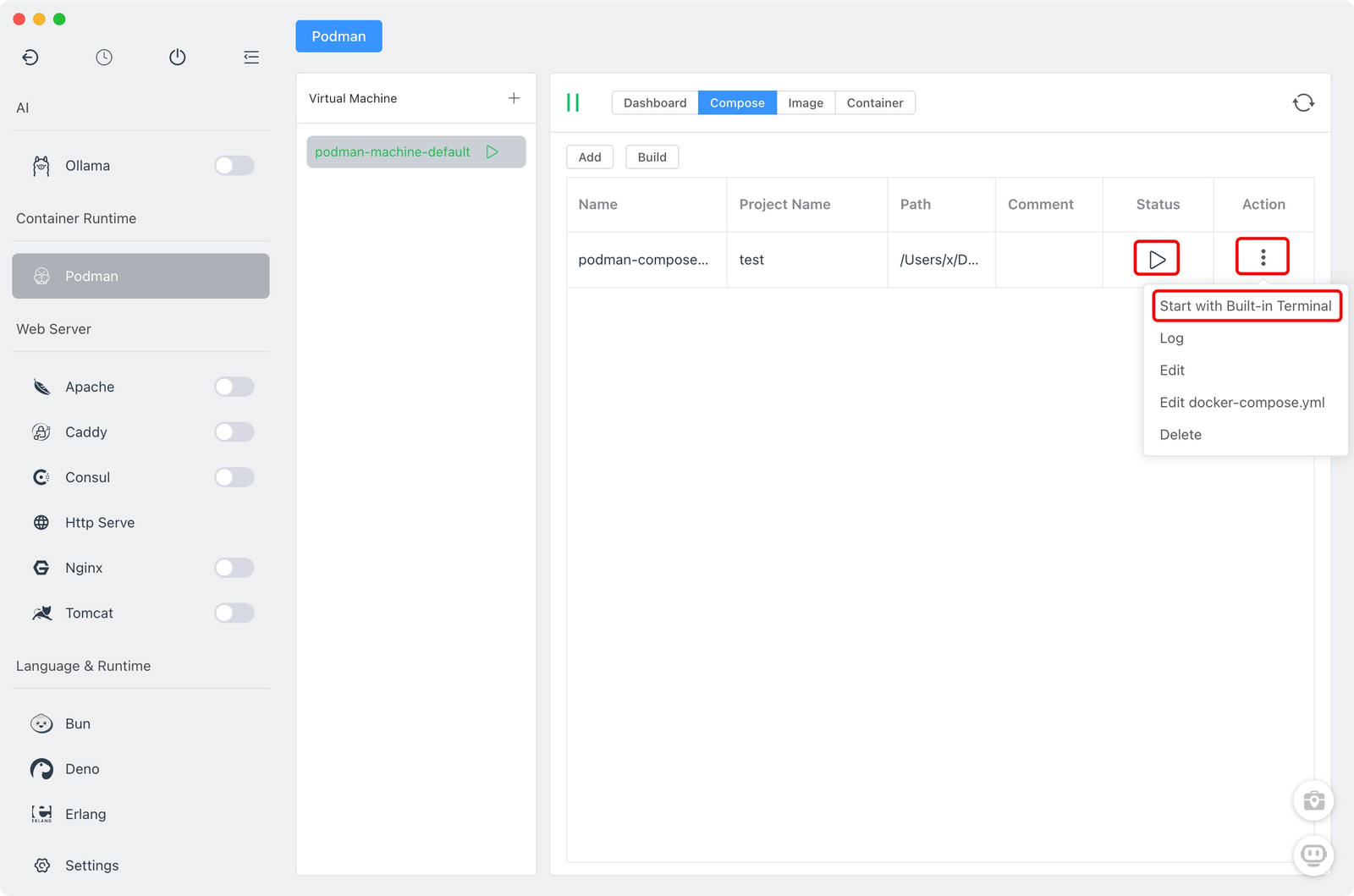
View quản lý Compose hiển thị:
- Trạng thái đang chạy/đã dừng
- Trạng thái của từng dịch vụ
- Ánh xạ cổng
- Điểm gắn volume
Các hành động:
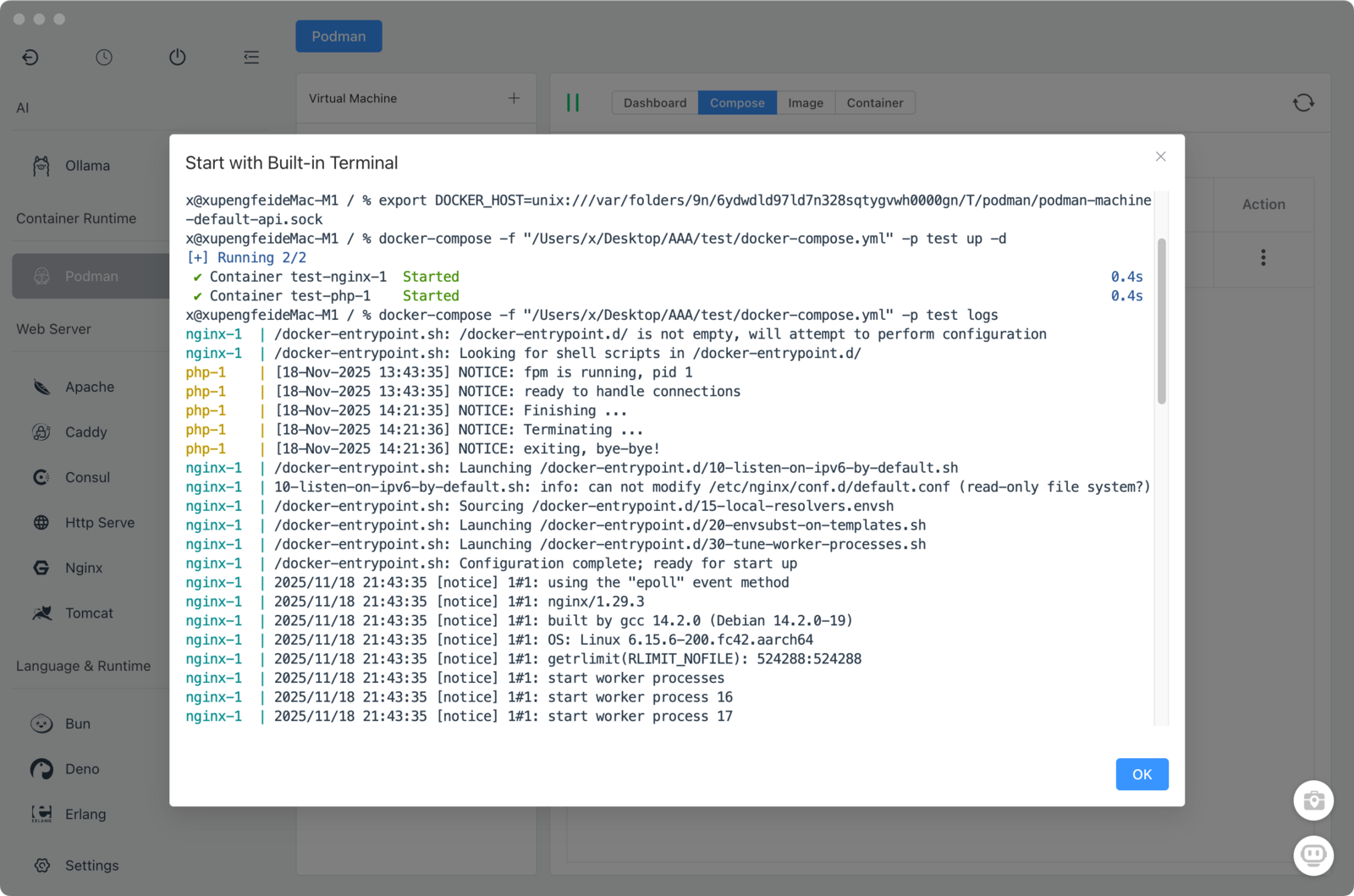
- Start/Stop: Điều khiển toàn bộ stack
- Restart: Khởi động lại các dịch vụ cụ thể
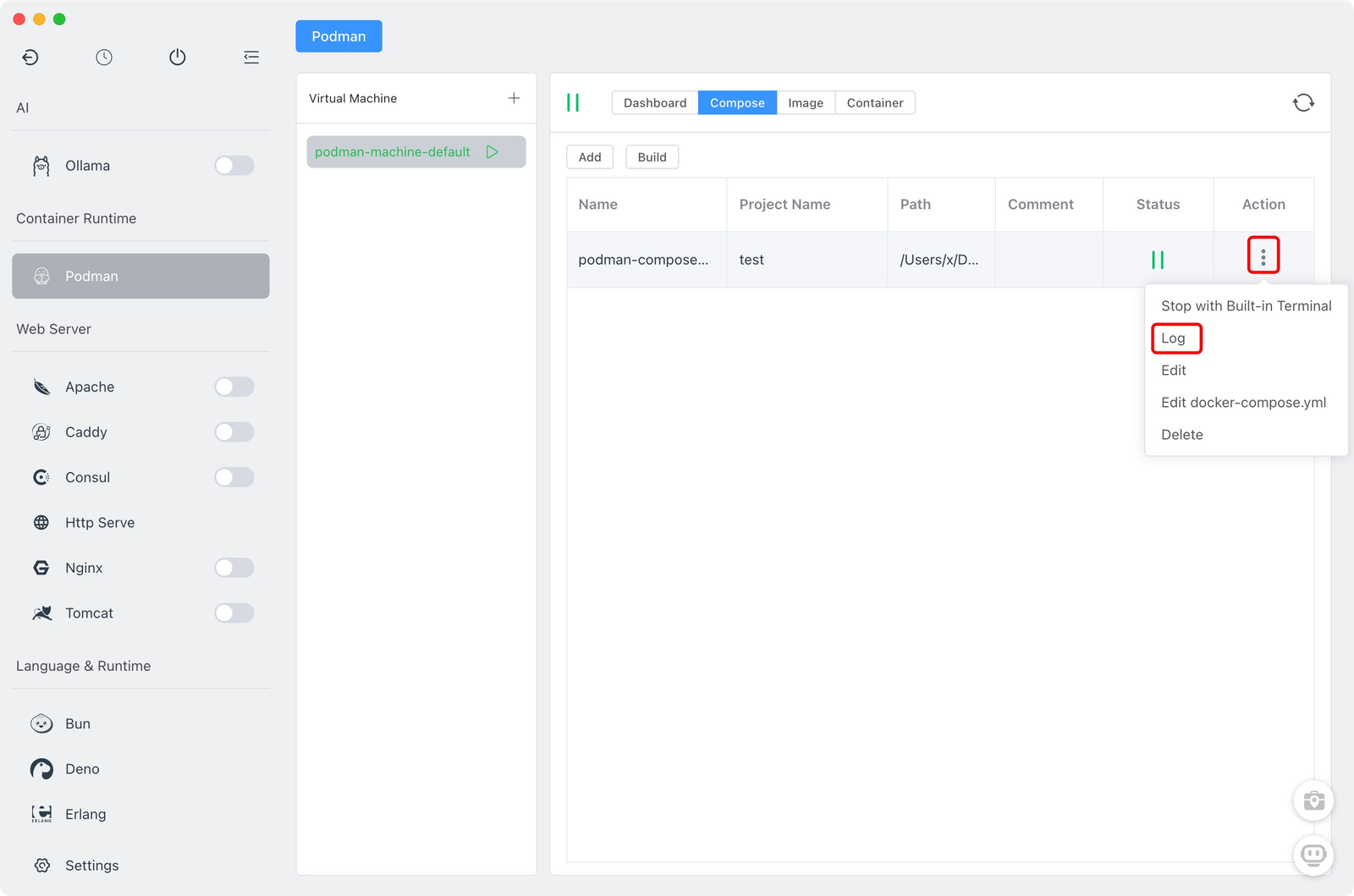
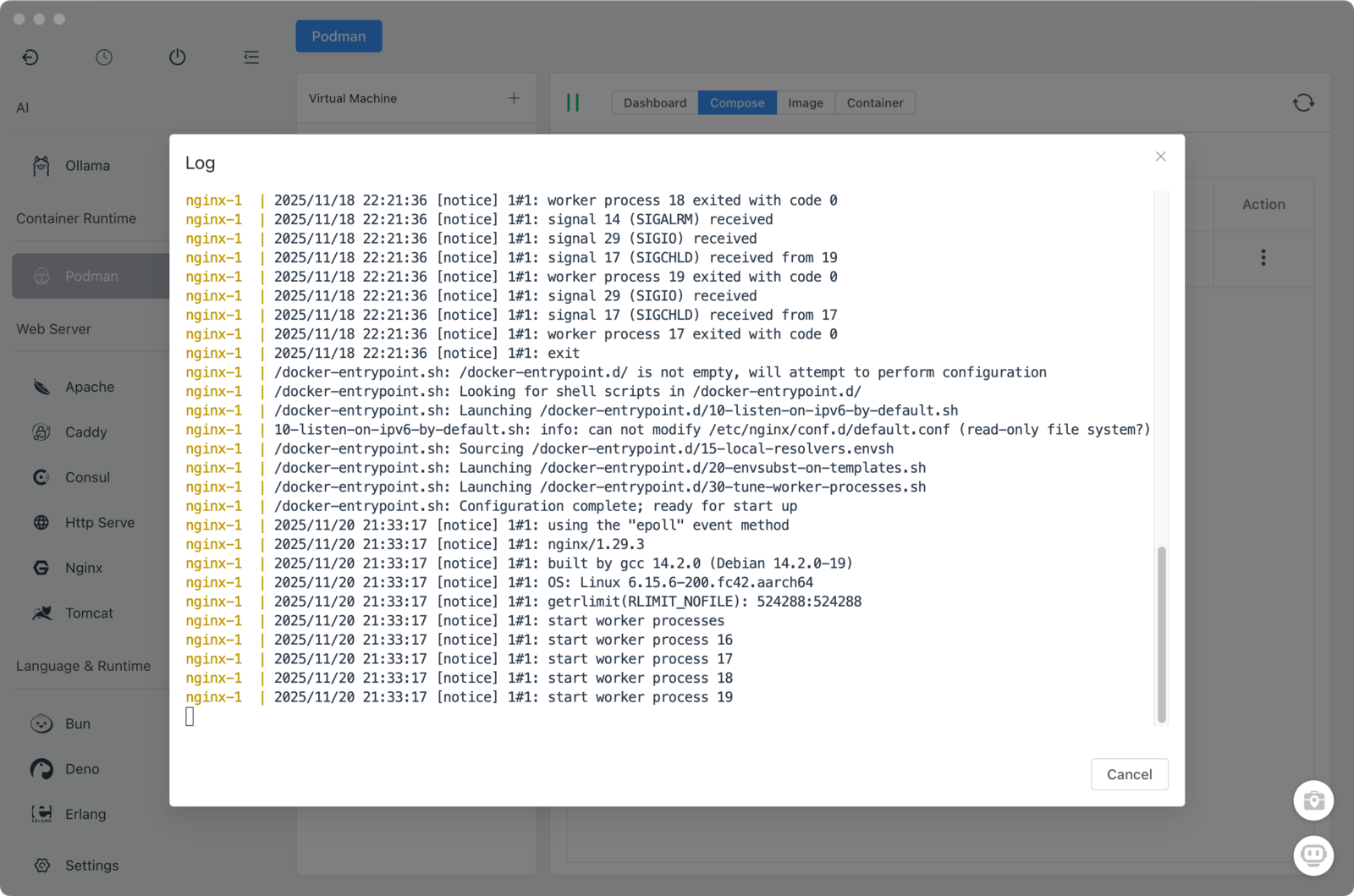
- Logs: Xem log theo thời gian thực của từng dịch vụ
- Delete: Xóa stack (giữ lại các tệp)
Xem log
- Chọn một dự án compose
- Nhấp tab Logs
- Chọn dịch vụ từ dropdown
- Xem đầu ra theo thời gian thực
Lọc theo:
- Tất cả dịch vụ
- Một dịch vụ cụ thể
- Từ khóa tìm kiếm
Quản lý container
Tạo container
Với các container đơn lẻ (không qua Compose):
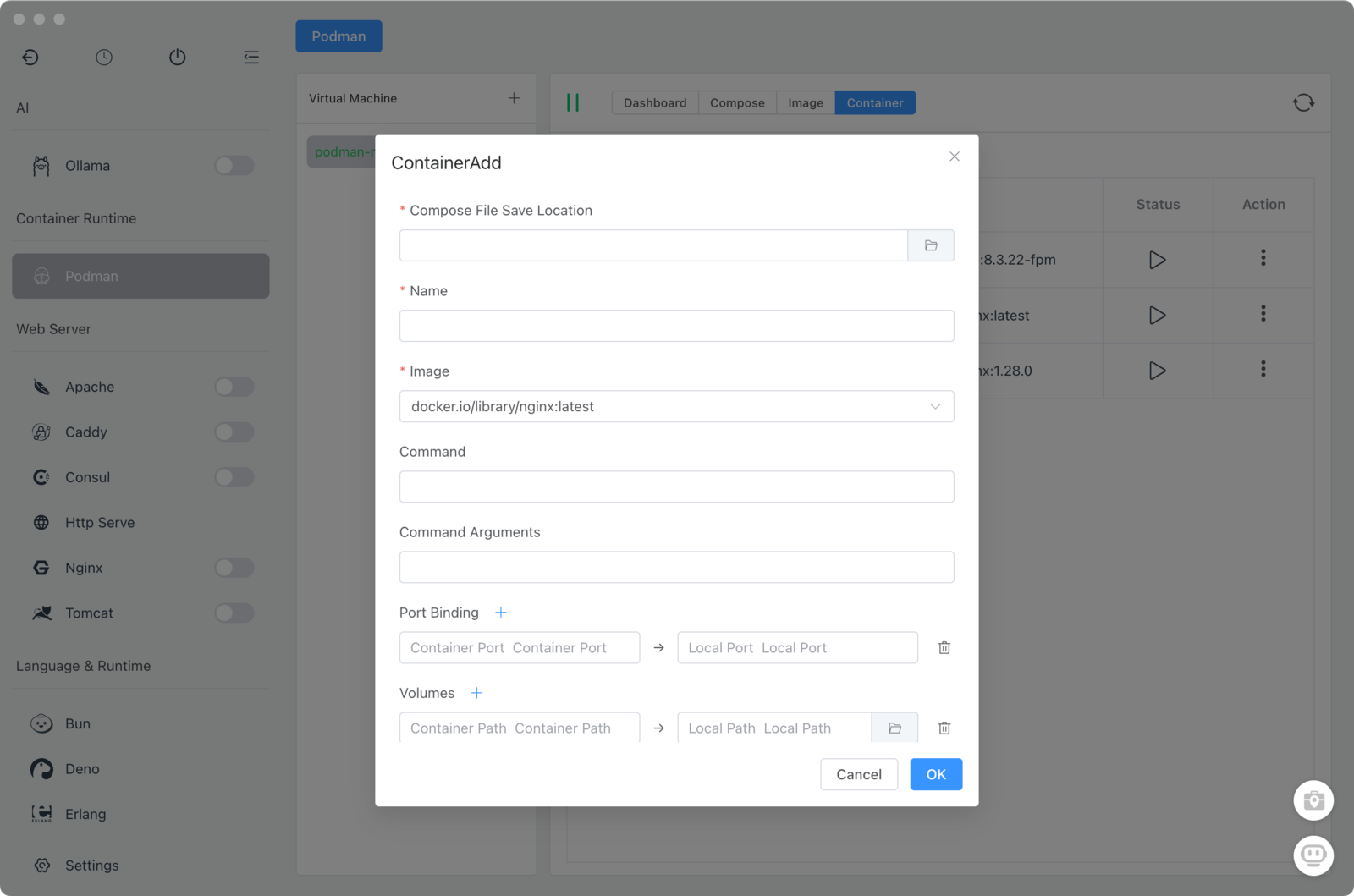
- Tab Containers → "Add"
- Cấu hình:
- Image: Chọn hoặc gõ (ví dụ:
nginx:latest) - Name: Định danh container
- Ports: Ánh xạ Host:Container
- Volumes: Thư mục host:Đường dẫn container
- Environment: Các biến môi trường
- Image: Chọn hoặc gõ (ví dụ:
- Nhấp Create
Các thao tác với container
| Hành động | Mô tả | Khi nào dùng |
|---|---|---|
| Start/Stop | Điều khiển runtime | Vận hành hằng ngày |
| Restart | Dừng rồi khởi động lại | Áp dụng thay đổi cấu hình |
| Delete | Xóa container | Dọn dẹp container không dùng |
| Export | Lưu thành tệp | Sao lưu hoặc chuyển giao |
| Commit | Lưu thành image | Giữ lại các thay đổi |
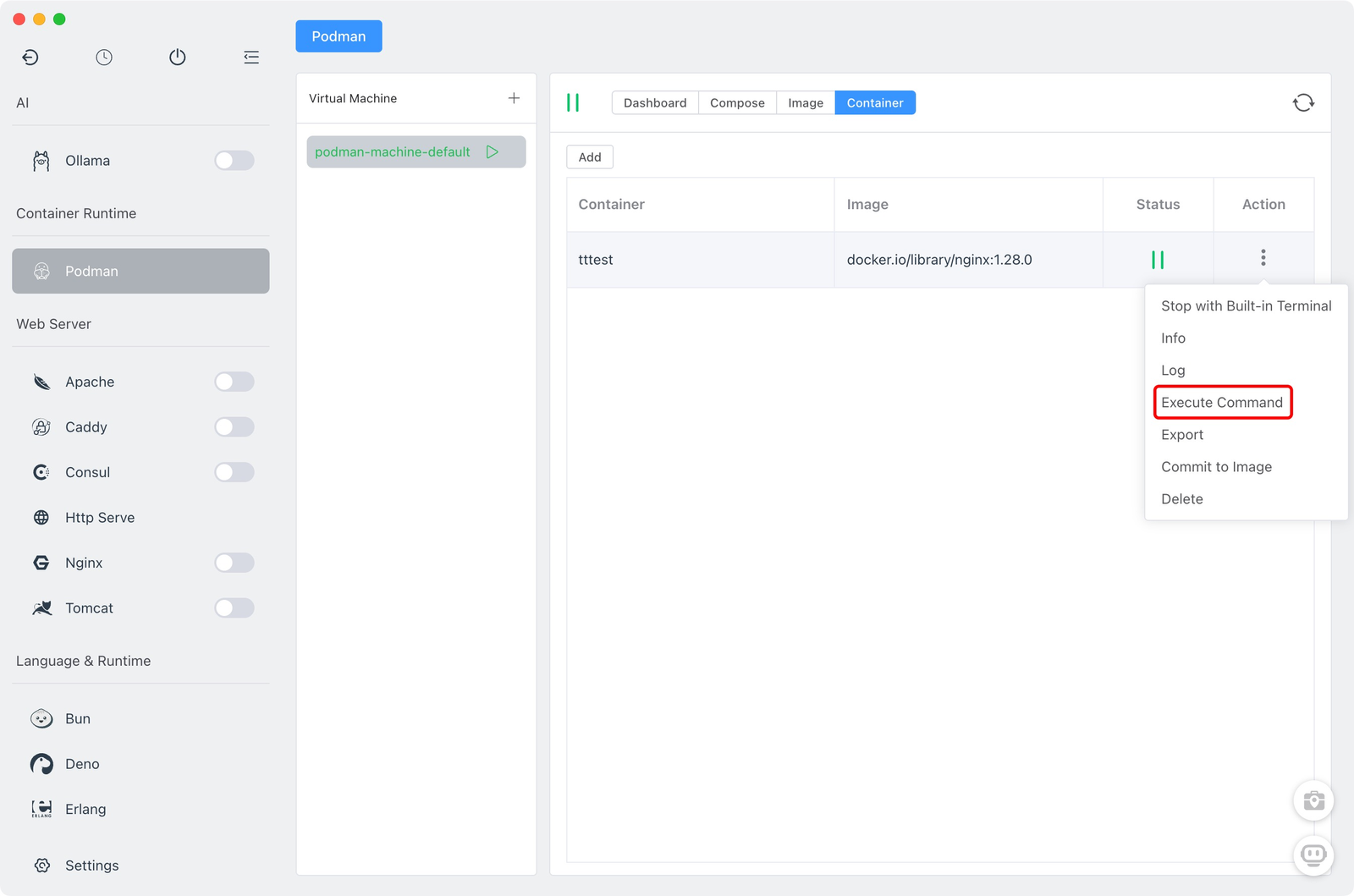
| Exec | Mở shell | Chạy lệnh bên trong |
Thực thi lệnh trong container
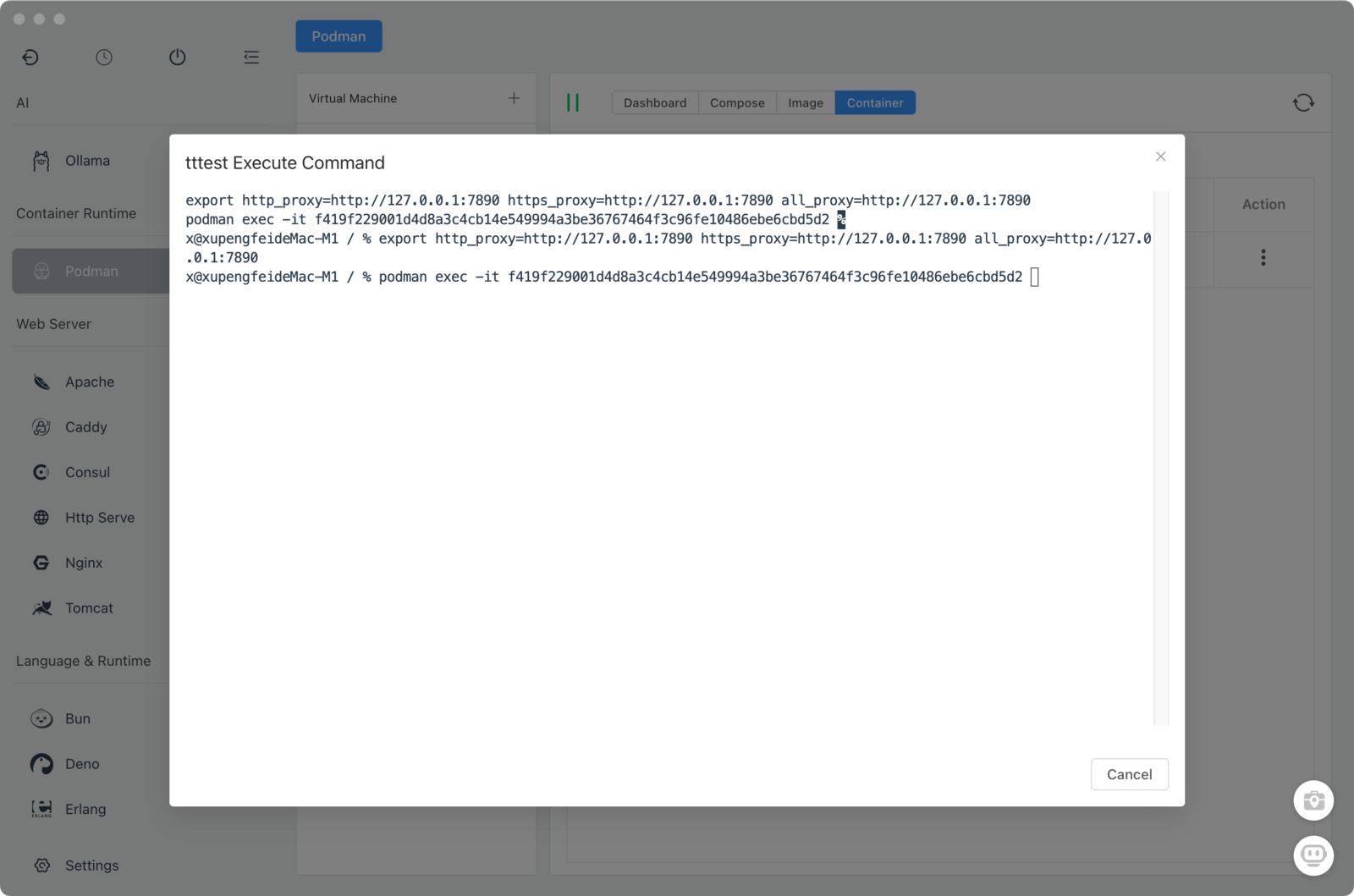
Cần chạy một lệnh bên trong container đang chạy?
- Chọn container
- Nhấp "Exec"
- Chọn shell (
/bin/bashhoặc/bin/sh) - Chạy lệnh theo kiểu tương tác
Các lệnh phổ biến:
# Check PHP version
php -v

# Install packages
apt-get update && apt-get install -y vim

# Check running processes
ps aux

# View environment variables
env
Quản lý image
Tải image
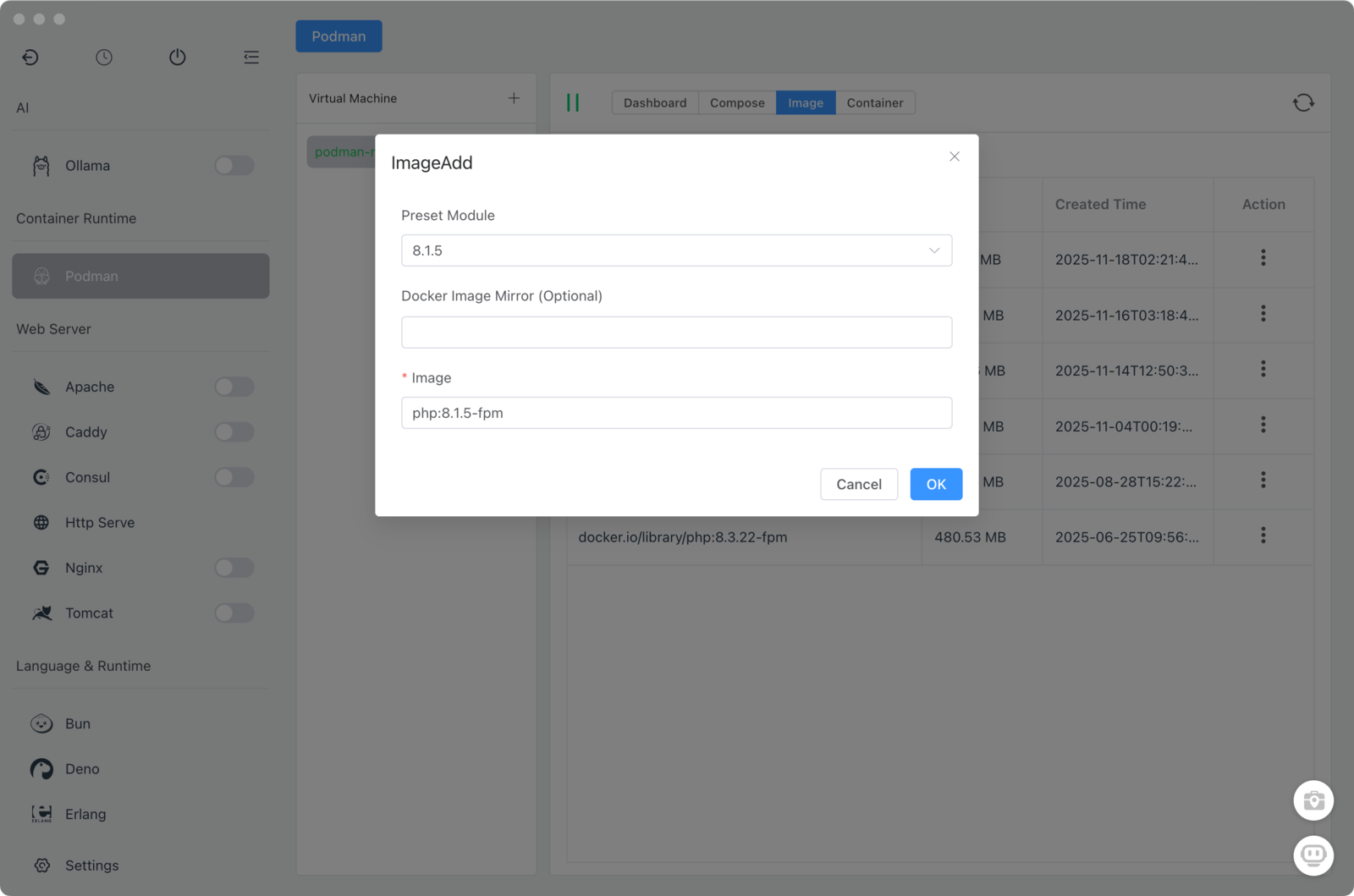
- Tab Images → "Pull"
- Nhập tên image và tag:
nginx:latestphp:8.2-apachemysql:8.0
- Nhấp Pull
Image được tải xuống từ Docker Hub hoặc registry bạn đã cấu hình.
Quản lý image local
Tab Images hiển thị:
- Tên repository
- Tag/phiên bản
- Kích thước trên đĩa
- Ngày tạo
Các hành động:
- Run: Tạo container từ image
- Delete: Xóa để giải phóng dung lượng
- Export: Lưu thành tệp tar
- Import: Nạp từ tệp tar
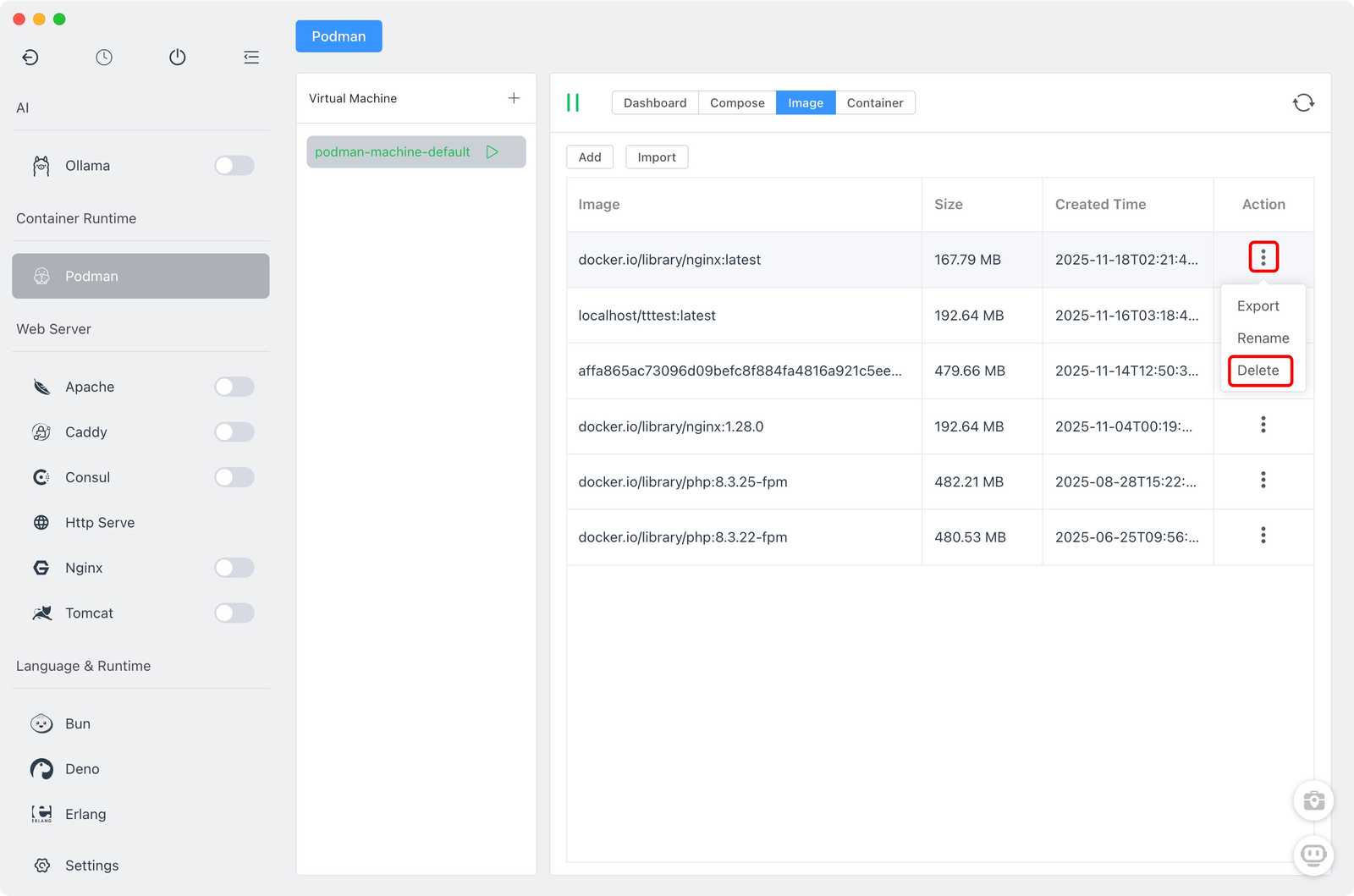
Mẹo tiết kiệm dung lượng: Xóa các image không dùng thường xuyên. Một image thông thường chiếm 100MB-1GB.
Các tình huống sử dụng thực tế
Chạy PHP 5.5 cũ
Một khách hàng có site WordPress 10 năm tuổi chỉ chạy trên PHP 5.5:
version: '3'
services:
  wordpress:
    image: php:5.5-apache
    volumes:
      - ./client-site:/var/www/html
    ports:
      - "8080:80"

  mysql55:
    image: mysql:5.5
    environment:
      MYSQL_ROOT_PASSWORD: root
MYSQL_DATABASE: wordpress- Lưu thành
docker-compose.yml - Nhập vào Podman của FlyEnv
- Khởi động các dịch vụ
- Truy cập tại
http://localhost:8080
Cách ly code không đáng tin
Tải một script khả nghi từ Stack Overflow?
# Instead of running directly on your machine...
# Run in a throwaway container

1. Create container with `ubuntu:latest`
2. Mount only the script folder
3. Run the script
4. Delete container when done
Hệ thống máy chủ của bạn vẫn nguyên vẹn.
Thử nghiệm phần mềm mà không cần cài đặt
Muốn thử Elasticsearch mà không cần thiết lập phức tạp?
- Tải image
elasticsearch:8.x - Tạo container với cổng 9200 được ánh xạ
- Kiểm thử ứng dụng của bạn
- Xóa khi xong—không cần dọn dẹp
Khắc phục sự cố
"VM not starting" (macOS/Windows)
Nguyên nhân:
- Không đủ dung lượng đĩa cho máy ảo
- Chưa bật ảo hóa trong BIOS (Windows)
- Một máy ảo khác đang xung đột
Giải pháp:
- Giải phóng dung lượng đĩa (ít nhất 20GB)
- Bật ảo hóa trong BIOS/UEFI
- Dừng phần mềm máy ảo khác (VirtualBox, VMware)
"Cannot connect to Docker daemon"
Nguyên nhân: Máy ảo chưa chạy
Giải pháp: Khởi động máy ảo trong module Podman trước.
"Port already in use"
Nguyên nhân: Cổng host xung đột với một dịch vụ khác
Giải pháp: Đổi cổng host trong cấu hình container/compose:
ports:
  - "8080:80"  # Instead of 80:80
"Permission denied" khi truy cập volume
Nguyên nhân: Quyền của container rootless
Giải pháp:
- Dùng named volume thay cho bind mount
- Hoặc đặt UID/GID đúng trong các tùy chọn container
Hiệu năng chậm trên macOS
Nguyên nhân: Chi phí dịch chuyển hệ thống tệp
Giải pháp:
- Dùng cờ mount
:cachedhoặc:delegated - Loại trừ
node_moduleskhỏi các mount - Dùng SSD cho lưu trữ máy ảo
Podman so với Docker Desktop: So sánh tính năng
| Tính năng | Docker Desktop | Podman + FlyEnv |
|---|---|---|
| Rootless | ❌ Không | ✅ Có |
| Daemon | Bắt buộc | Không cần daemon |
| Docker Compose | ✅ Có | ✅ Có |
| Tương thích image | Docker Hub | Docker Hub + OCI |
| Mức sử dụng tài nguyên | 2-4GB | 200-500MB |
| Chi phí | $5-21/tháng (doanh nghiệp) | Miễn phí |
| Kubernetes | Tích hợp sẵn | Qua minikube |
| Quản lý GUI | Chỉ có Dashboard | Tích hợp toàn diện |
Câu hỏi thường gặp (FAQ)
H: Tôi có thể dùng image từ Docker Hub với Podman không?
Đ: Có. Podman tương thích hoàn toàn với Docker Hub và các registry tương thích OCI. Tải và chạy bất kỳ Docker image công khai nào.
H: Tôi có cần học các lệnh mới không?
Đ: Không. CLI của Podman tương thích với Docker. podman run = docker run, podman ps = docker ps, v.v. Nhưng với GUI của FlyEnv, bạn hiếm khi cần dùng CLI.
H: Podman có chậm hơn Docker không?
Đ: Không. Hiệu năng tương đương nhau. Trên Linux, Podman thường nhanh hơn do không có chi phí daemon. Trên macOS/Windows, cả hai đều dùng máy ảo nên hiệu năng tương tự nhau.
H: Tôi có thể chuyển các dự án Docker hiện có không?
Đ: Có. Các tệp Docker Compose hoạt động mà không cần sửa đổi. Đơn giản là nhập và chạy.
H: Có hoạt động với VS Code Dev Containers không?
Đ: Có. Cài Podman CLI và cấu hình VS Code dùng nó thay cho Docker.
H: Làm thế nào để truy cập container từ mạng local của tôi?
Đ: Ánh xạ cổng khi tạo container (ví dụ: host 8080 → container 80). Sau đó truy cập qua http://localhost:8080.
H: Tôi có thể chạy ứng dụng GUI trong container không?
Đ: Có, với cấu hình bổ sung cho X11 forwarding (macOS/Linux). Nhìn chung phù hợp hơn với các ứng dụng server.
H: Máy ảo và container khác nhau thế nào?
Đ: Trong module Podman của FlyEnv: VM là máy ảo Linux (chỉ trên macOS/Windows). Container chạy bên trong máy ảo. Trên Linux, container chạy trực tiếp mà không cần máy ảo.
H: Tôi cần bao nhiêu dung lượng đĩa?
Đ: Máy ảo: 20-50GB. Mỗi image: thường 100MB-1GB. Hãy tính khoảng 100GB tổng cộng để sử dụng thoải mái.
Tóm tắt
Module Podman của FlyEnv thu hẹp khoảng cách giữa phát triển native và container hóa:
- ✅ Chạy phần mềm cũ không còn có sẵn trong các trình quản lý gói
- ✅ Cách ly code không đáng tin mà không rủi ro cho hệ thống của bạn
- ✅ Triển khai các dự án Docker Compose chỉ với một cú nhấp
- ✅ Rootless theo mặc định để bảo mật tốt hơn
- ✅ Miễn phí mãi mãi không phí thuê bao
Sẵn sàng giảm mức sử dụng tài nguyên của Docker Desktop? Hãy thử Podman trong FlyEnv ngay hôm nay.
Tải xuống FlyEnv — Có sẵn cho macOS, Windows, và Linux
Khám phá thêm các tính năng:
- Tên miền tùy chỉnh & SSL — Phát triển local chuyên nghiệp
- Thiết lập Reverse Proxy — Kết nối container với web server
- FlyEnv so với Docker — So sánh toàn diện