Expón tu localhost a internet: Cloudflare Tunnel como alternativa a ngrok
¿Necesitas compartir tu sitio de desarrollo local con un cliente? ¿Probar webhooks que requieren una URL pública? Seguramente has usado ngrok, y has pagado sus cuotas mensuales por funciones básicas como los dominios personalizados.
Cloudflare Tunnel es otra opción. Cloudflare Tunnel (antes Argo Tunnel) ofrece:
- ✅ Hostnames públicos en dominios que gestionas en Cloudflare
- ✅ Hostnames estables que pueden reutilizarse tras reiniciar un tunnel
- ✅ Uso sujeto a tu plan y políticas actuales de Cloudflare
- ✅ Configuración en un clic en FlyEnv: sin línea de comandos
Por qué los desarrolladores están abandonando ngrok
| Función | ngrok Free | ngrok Pro (8 $/mes) | Cloudflare Tunnel |
|---|---|---|---|
| Dominios personalizados | ❌ | ✅ | ✅, según el plan |
| Hostnames estables | ❌ | ✅ | ✅, con DNS gestionado |
| Soporte HTTP/2 | ✅ | ✅ | ✅ |
| Límites de uso | Depende del plan | Depende del plan | Consulta las condiciones actuales de Cloudflare |
| Autenticación | ❌ | ✅ | Disponible a través de Cloudflare Access |
| Complejidad de configuración | Simple | Simple | Un clic en FlyEnv |
Configuración en un clic con FlyEnv (recomendado)
FlyEnv integra Cloudflare Tunnel directamente en la interfaz. Sin comandos de terminal, sin archivos de configuración: solo apunta, haz clic y comparte.
Paso 1: Obtén tu token de API de Cloudflare
- Inicia sesión en el Panel de Cloudflare
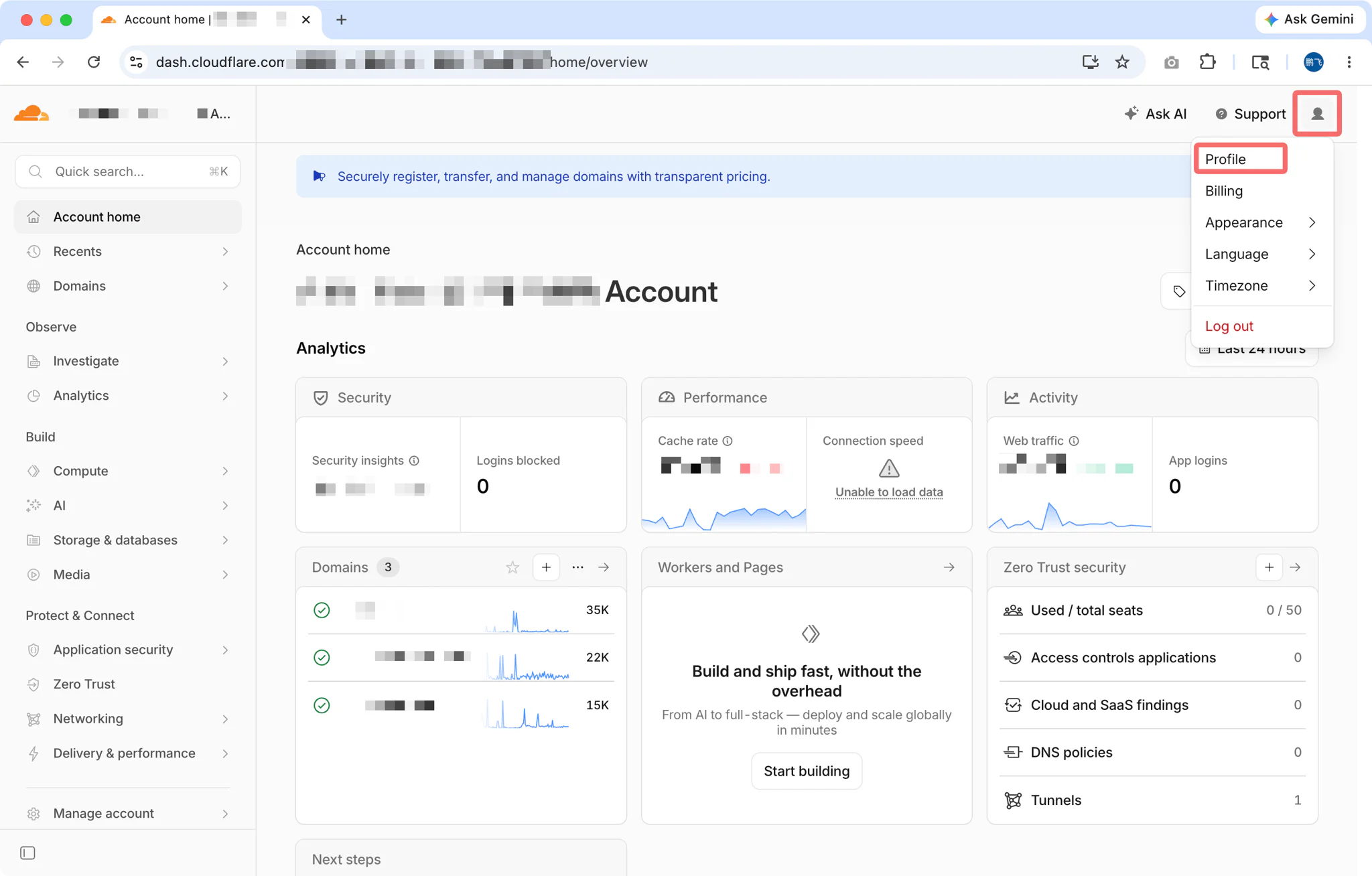
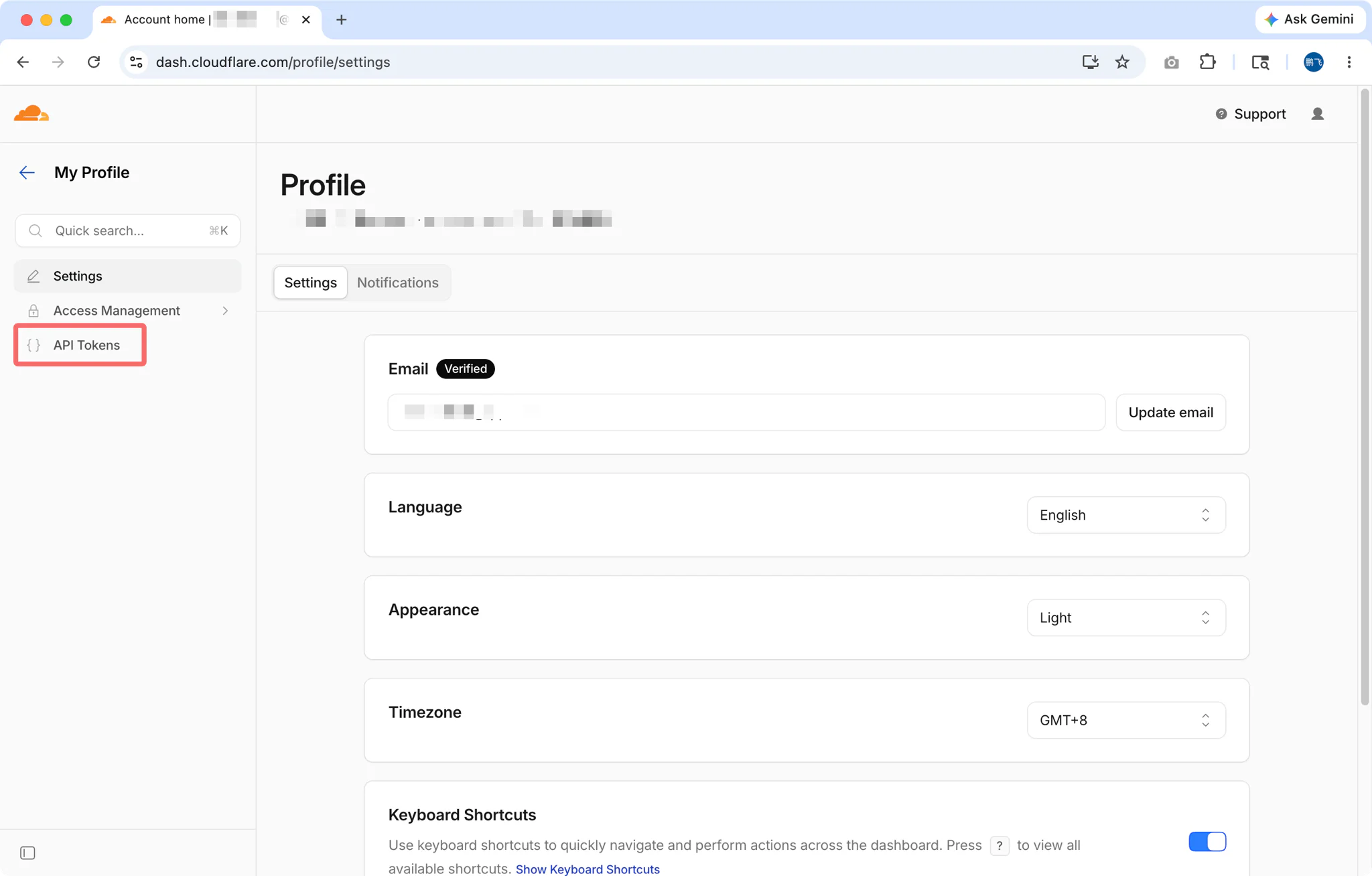
- Ve a My Profile (arriba a la derecha) → API Tokens
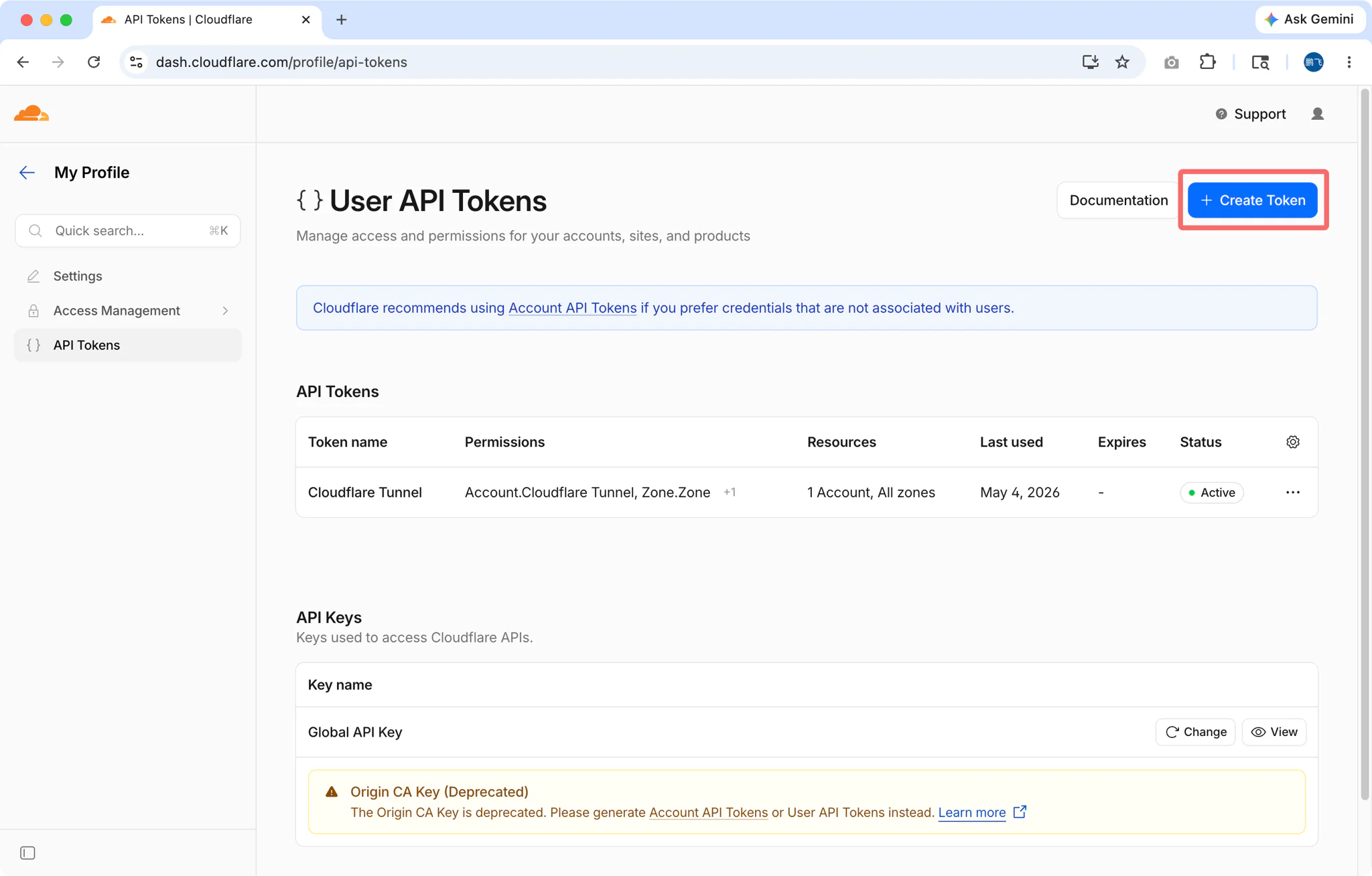
- Haz clic en Create Token
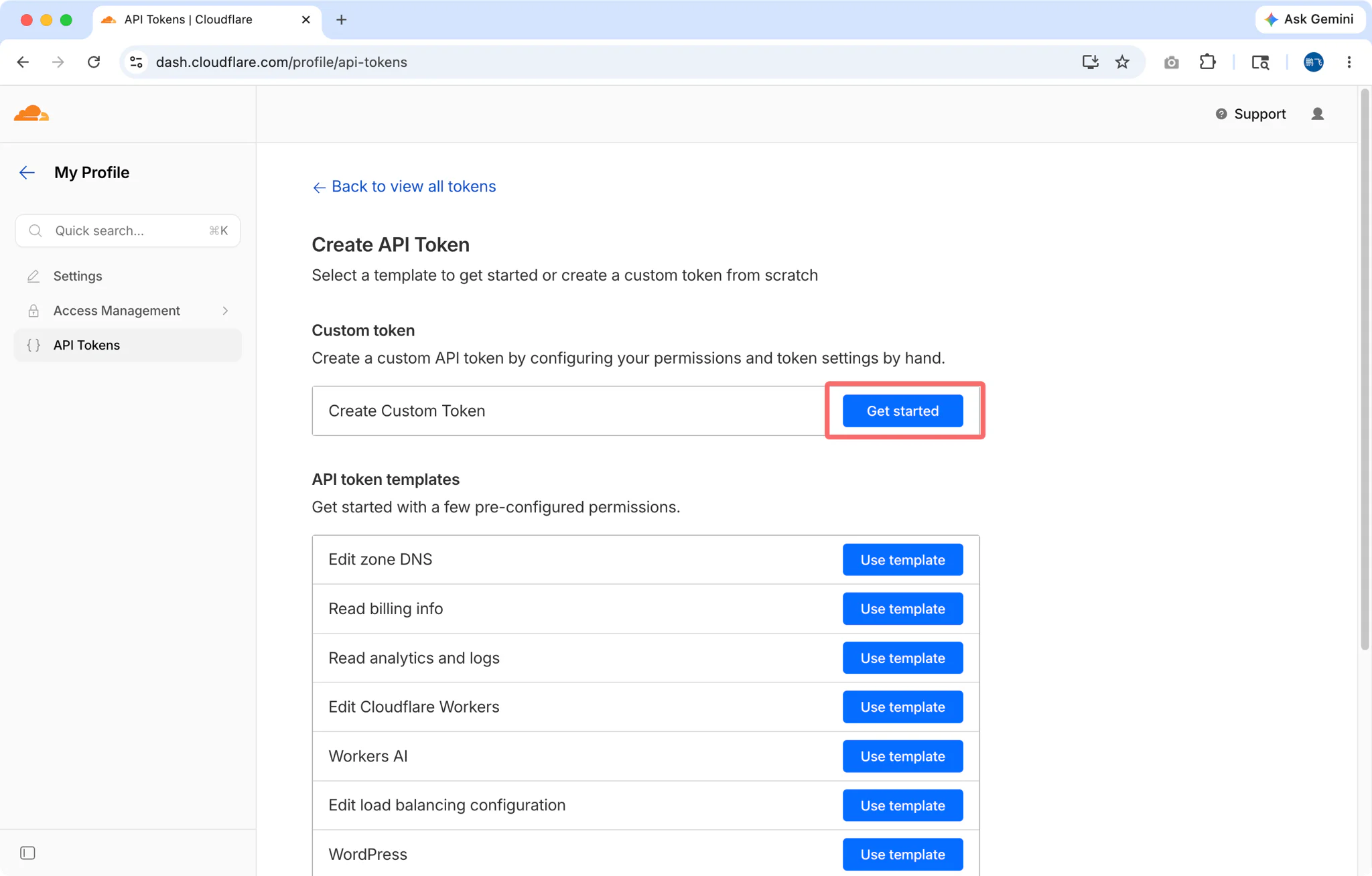
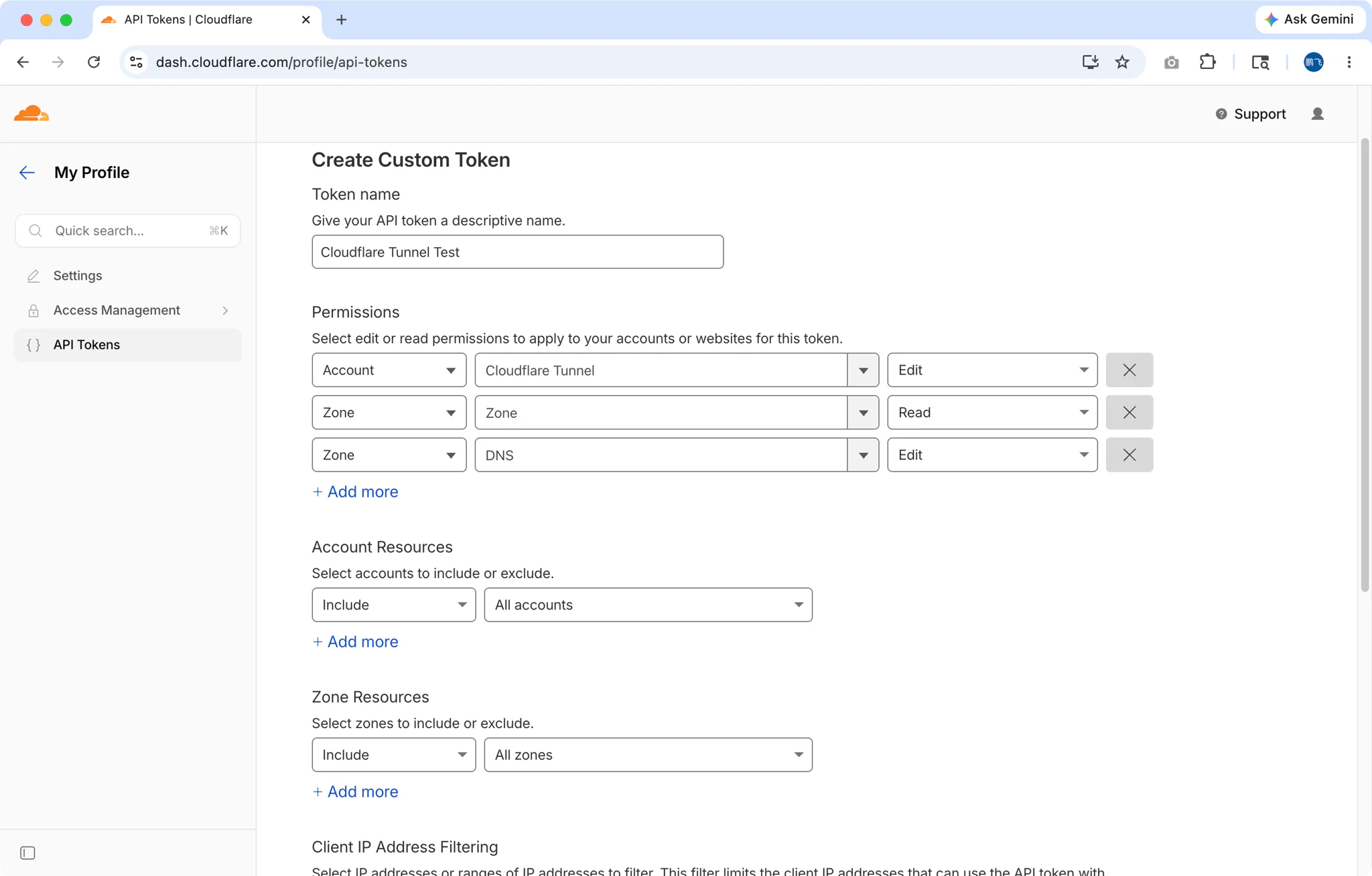
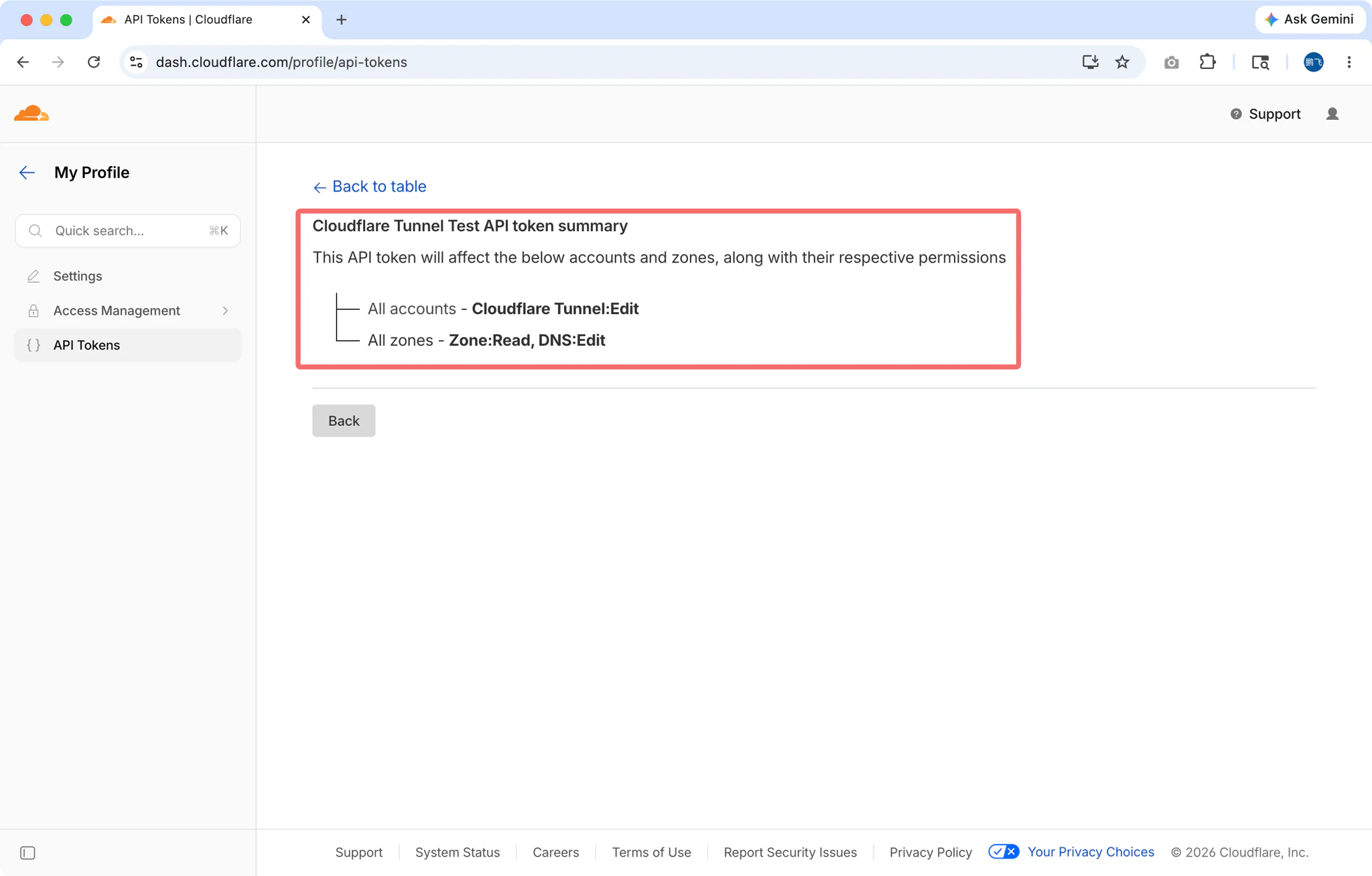
Usa la plantilla "Cloudflare Tunnel", o crea un token personalizado con estos permisos:
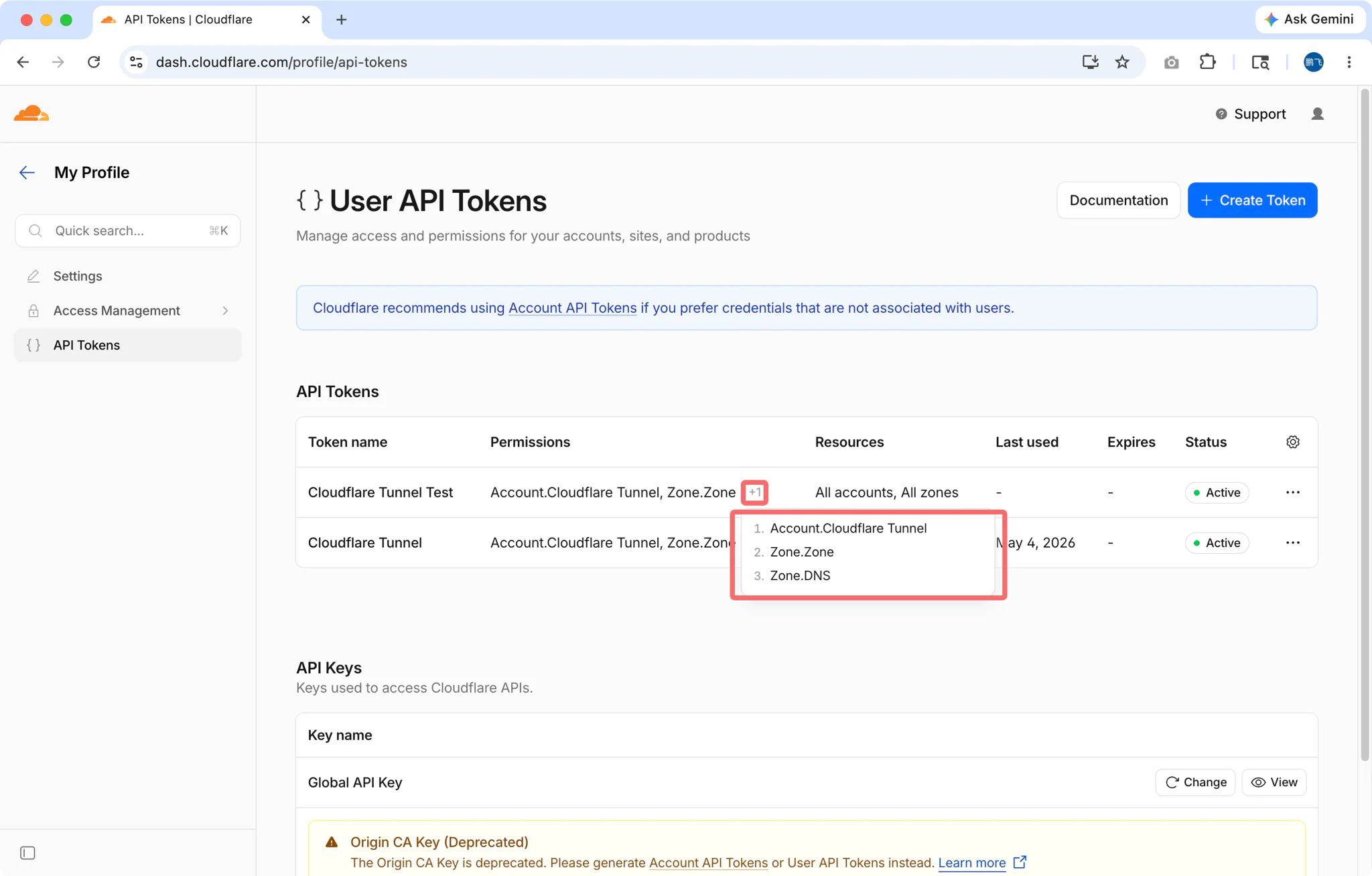
- Account:Cloudflare Tunnel:Edit — Para gestionar tunnels
- Zone:Zone:Read — Para listar tus dominios
- Zone:DNS:Edit — Para crear registros DNS
Selecciona los Zone Resources (dominios) que quieres usar
- Copia el token generado
Paso 2: Configura FlyEnv
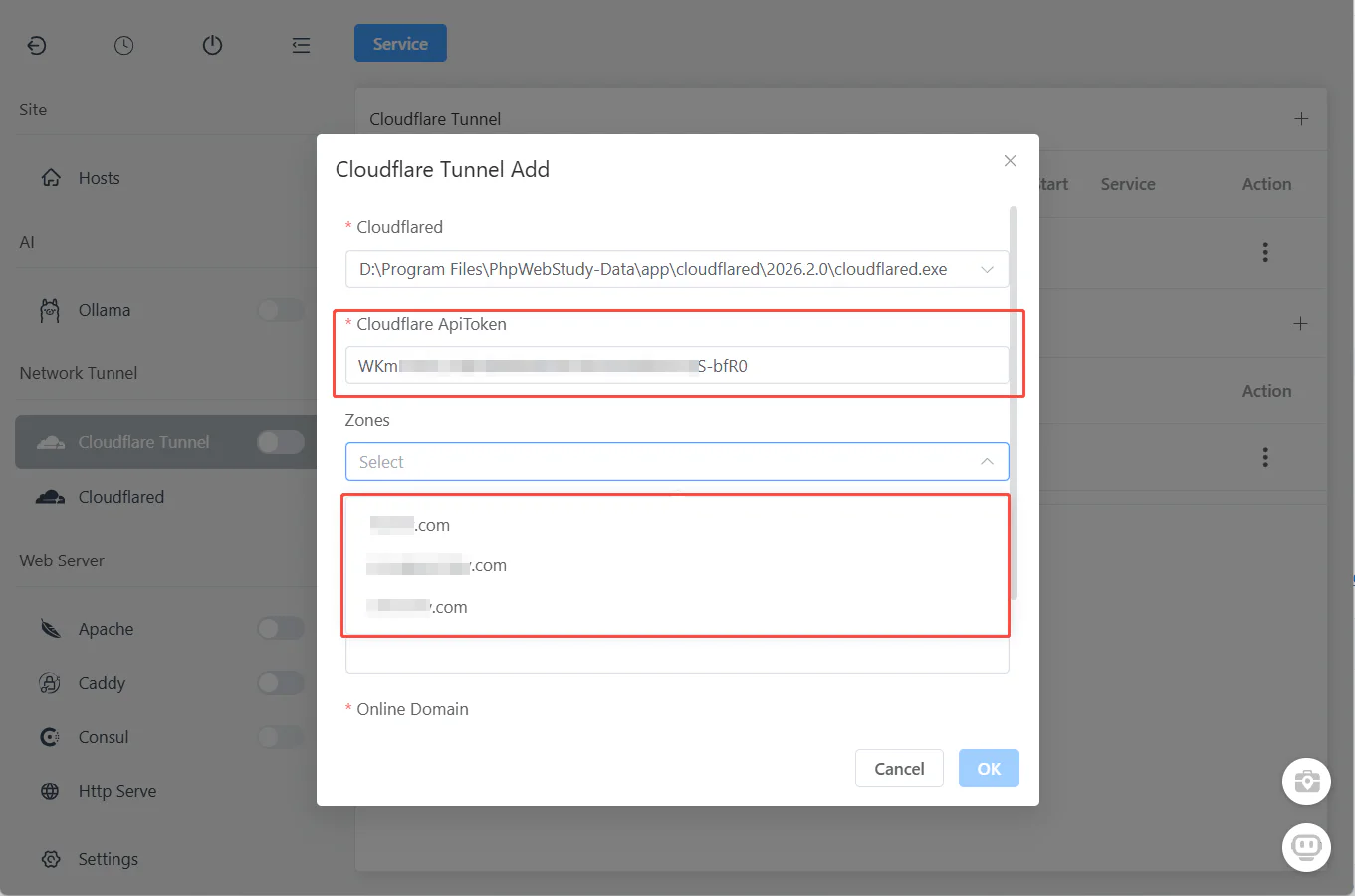
- Abre FlyEnv → módulo Cloudflare Tunnel y haz clic en el botón del icono de más
- Pega tu API Token
- FlyEnv obtiene automáticamente tus dominios disponibles
Paso 3: Crea tu tunnel
Una vez cargadas las zonas:
- Selecciona la zona: Elige el dominio que quieres usar (p. ej.,
yourdomain.com) - Define el subdominio: Introduce el subdominio deseado (p. ej.,
dev→ creadev.yourdomain.com) - Define la URL local: Elige tu URL de desarrollo local (p. ej.,
http://localhost:3000ohttps://myproject.test) - Haz clic en "Ok"
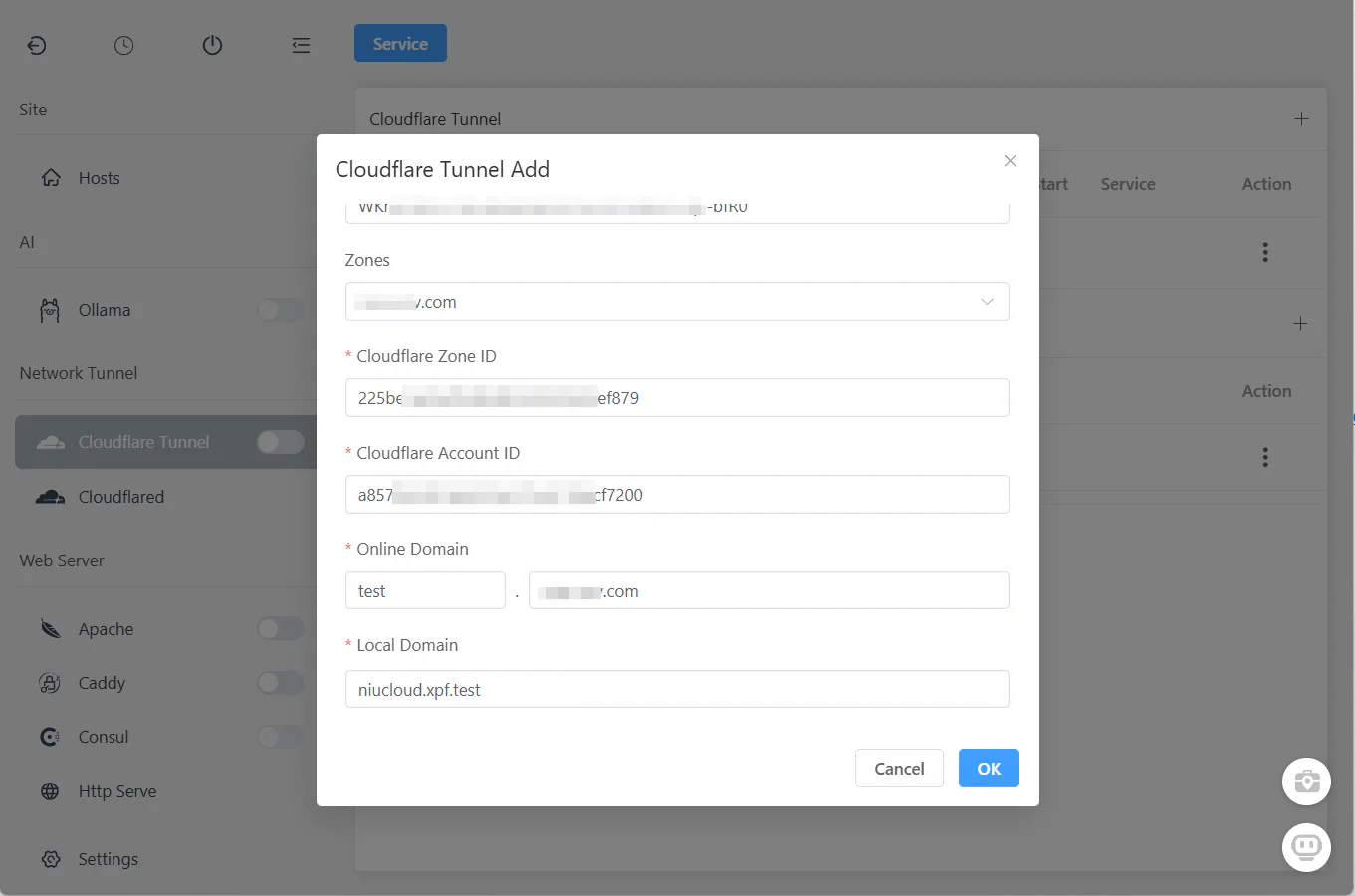
¡Eso es todo! FlyEnv se encarga de todo internamente:
- ✅ Crea el Cloudflare Tunnel
- ✅ Configura los registros DNS
- ✅ Establece las reglas de enrutamiento
- ✅ Genera los certificados SSL
Paso 4: Inicia el tunnel
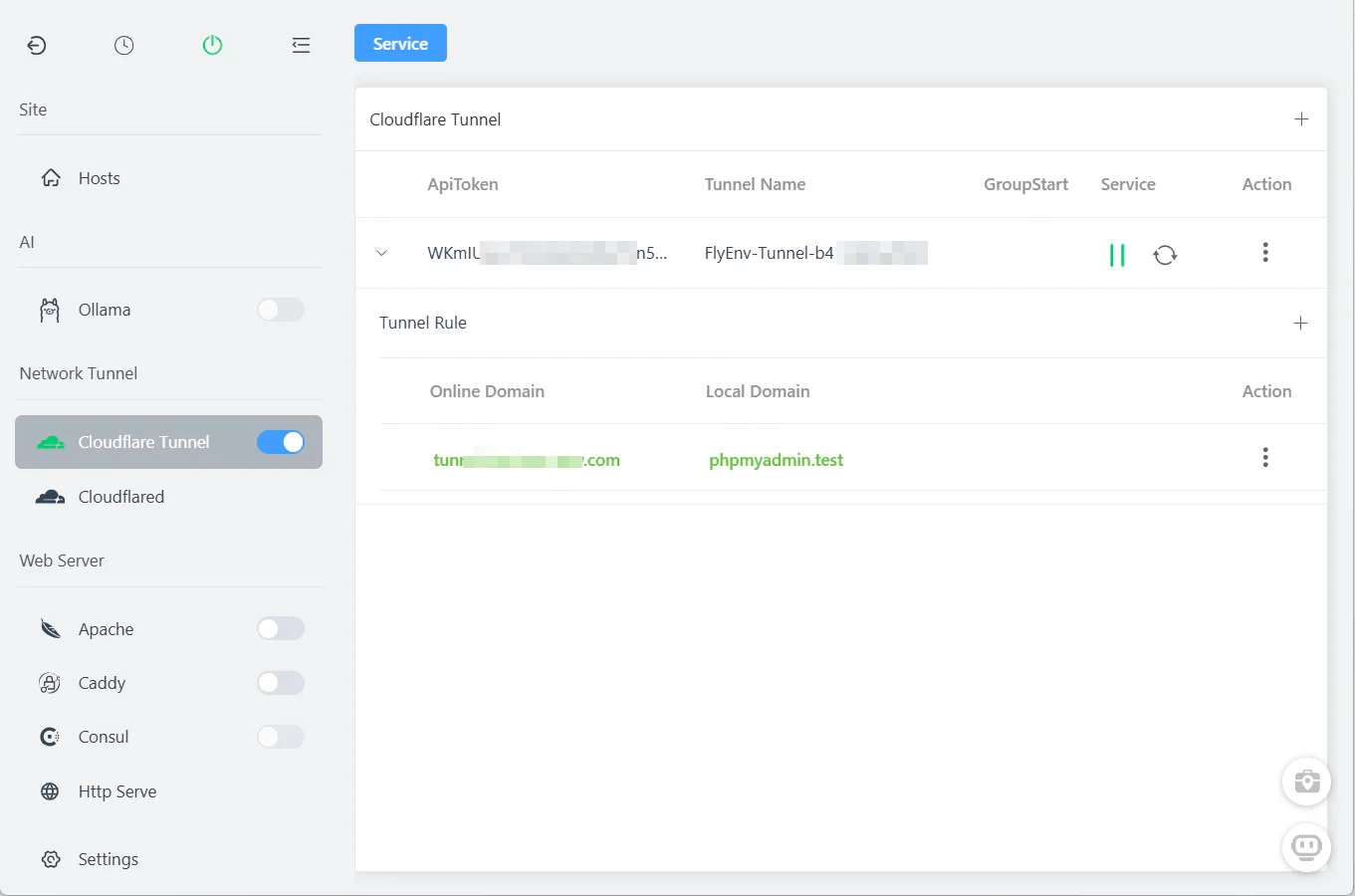
Haz clic en el botón "Start" en el módulo Cloudflare Tunnel.
Tu sitio local ya está en línea en https://dev.yourdomain.com
Gestión de varios tunnels
Crea tantos tunnels como necesites:
| Subdominio | URL local | Propósito |
|---|---|---|
dev | https://myapp.test | Sitio principal de desarrollo |
api | http://localhost:3000 | Servidor de API |
admin | http://localhost:8080 | Panel de administración |
client-a | https://client-a.test | Vista previa para el cliente |
Todo gestionado desde una única interfaz: inicia, detén o elimina tunnels con un clic.
Configuración manual (línea de comandos)
Para usuarios avanzados que prefieren el control desde la línea de comandos, aquí está el método de configuración tradicional:
Requisitos previos
- Una cuenta de Cloudflare con un plan compatible con las funciones que necesitas
- Un dominio añadido a Cloudflare
- Cloudflared instalado (disponible en el módulo Cloudflared de FlyEnv)
Paso 1: Autentícate con Cloudflare
cloudflared tunnel loginEsto abre una ventana del navegador para autorizar el acceso a Cloudflare.
Paso 2: Crea tu tunnel
# Create a named tunnel
cloudflared tunnel create dev-localhost

# Output will show your Tunnel ID
# Save this - you'll need it for configuration
Paso 3: Configura la ruta DNS
# Route your subdomain to the tunnel
cloudflared tunnel route dns dev-localhost dev.yourdomain.com
Paso 4: Crea el archivo de configuración
Crea config.yml:
tunnel: <your-tunnel-id>
credentials-file: /Users/username/.cloudflared/<tunnel-id>.json

ingress:
  - hostname: dev.yourdomain.com
    service: http://localhost:80
  - hostname: api.yourdomain.com
    service: http://localhost:3000
  - service: http_status:404
Paso 5: Inicia el tunnel
cloudflared tunnel run dev-localhostComparación: El enfoque de la interfaz de FlyEnv elimina todos estos pasos: solo introduces el token de API, seleccionas la zona, defines el subdominio y haces clic en guardar.
Casos de uso habituales
1. Vistas previas para clientes
Antes: "Déjame desplegarlo en staging... (30 minutos después)"
Después: Comparte https://feature-branch.yourdomain.com al instante: solo crea un tunnel e inícialo.
2. Desarrollo de webhooks
Probando webhooks de Stripe, GitHub o Slack en local:
Configuración en FlyEnv:
- Crea el tunnel:
webhooks.yourdomain.com→http://localhost:3000/webhooks - Inicia el tunnel
- Configura el endpoint del webhook en el panel de Stripe/GitHub
3. Pruebas en dispositivos móviles
Prueba diseños responsivos en dispositivos reales:
- El iPhone accede a
https://mobile.yourdomain.com - Android accede a la misma URL
- Ambos llegan a tu servidor de desarrollo local
4. Desarrollo de API con HTTPS
Algunas API requieren callbacks HTTPS. Cloudflare Tunnel proporciona:
- Certificados SSL automáticos
- Terminación HTTPS en el edge de Cloudflare
- Conexión segura a tu localhost
5. Colaboración en equipo
Comparte el trabajo en curso con tus compañeros:
- Cada desarrollador crea su propio tunnel
- O usa un tunnel compartido que apunte a un servidor del equipo
Solución de problemas
"Cannot get zones" en FlyEnv
Causa: Token de API no válido o permisos insuficientes
Solución:
- Comprueba que el token tiene estos permisos: Zone:Read, DNS:Edit, Cloudflare Tunnel:Edit
- Asegúrate de que el token incluye la zona que quieres usar
- Prueba a crear un token nuevo con la plantilla "Cloudflare Tunnel"
"Tunnel creation failed"
Causa: Problemas de red o nombre de tunnel duplicado
Solución:
- Comprueba la conexión a internet
- Prueba con un subdominio diferente
- Comprueba si el tunnel ya existe en el panel de Cloudflare
"Tunnel started but site not accessible"
Causa: URL local incorrecta o servicio local no iniciado
Solución:
- Verifica la URL local en la configuración del tunnel (p. ej.,
http://localhost:3000) - Asegúrate de que tu servidor de desarrollo local está realmente en ejecución
- Prueba a acceder a la URL local directamente en el navegador primero
El DNS no se propaga
Causa: Caché de DNS de Cloudflare
Solución:
- Espera de 1 a 5 minutos después de crear el tunnel
- Comprueba los registros DNS en el panel de Cloudflare
- Asegúrate de que la nube naranja está activada (proxied)
Configuración avanzada
Autenticación (Zero Trust)
Añade inicio de sesión con Google/GitHub a tu tunnel:
- En el Panel de Cloudflare Zero Trust
- Ve a Access → Applications
- Crea una nueva aplicación para tu subdominio
- Configura los proveedores de autenticación
- Aplícala al hostname de tu tunnel
Ahora dev.yourdomain.com requiere iniciar sesión antes de mostrar tu sitio local.
Balanceo de carga (varios tunnels)
Para alta disponibilidad durante demos:
# config.yml - Manual configuration example
# On Machine A
tunnel: tunnel-id-1
# On Machine B
tunnel: tunnel-id-2

# Both route to same hostname
# Cloudflare load balances between them
Nota: Para la mayoría de los casos de uso de desarrollo, un solo tunnel es suficiente.
Comparación: FlyEnv frente a la configuración manual
| Aspecto | Manual (línea de comandos) | Interfaz de FlyEnv |
|---|---|---|
| Tiempo de configuración | 15-30 minutos | 2 minutos |
| Comandos que recordar | 10+ | 0 |
| Archivos de configuración | Varios archivos YAML | Ninguno |
| Gestión de tunnels | Comandos de terminal | Apuntar y hacer clic |
| Varios tunnels | Complejo | Fácil |
| Iniciar/detener | cloudflared tunnel run | Un botón |
Preguntas frecuentes (FAQ)
P: ¿Es Cloudflare Tunnel realmente gratis?
R: Cloudflare ofrece un plan gratuito que puede ser suficiente para muchos tunnels de desarrollo. Los límites y las funciones de Access incluidas pueden cambiar, así que consulta la documentación actual de los planes de Cloudflare antes de depender de una función.
P: ¿Necesito un plan de pago de Cloudflare?
R: No necesariamente. Muchos flujos de trabajo de vista previa local funcionan con el plan gratuito, pero los requisitos dependen del hostname, las políticas de Access, el uso y las condiciones actuales de Cloudflare.
P: ¿Puedo usar cualquier dominio?
R: Necesitas controlar el DNS del dominio (añadirlo a Cloudflare). Los dominios gratuitos funcionan, o puedes usar un subdominio de un dominio que poseas.
P: ¿Qué tan seguro es esto?
R: El conector inicia una conexión saliente, por lo que no necesitas abrir ningún puerto de entrada en el router. El hostname público sigue siendo accesible desde internet a menos que añadas políticas de Cloudflare Access adecuadas, autenticación en la aplicación y controles en el origen.
P: ¿Esto ralentizará mi desarrollo local?
R: Impacto mínimo. El tunnel añade ~50-100ms de latencia: aceptable para vistas previas y webhooks. Para el desarrollo local, sigues usando localhost directamente.
P: ¿Y los WebSockets?
R: Cloudflare Tunnel admite WebSockets, pero el comportamiento de la aplicación sigue dependiendo de tu origen, la configuración del proxy y tu plan de Cloudflare.
P: ¿Puedo usar el mismo tunnel en varias máquinas?
R: No: cada tunnel está vinculado a una máquina. Crea tunnels separados para diferentes máquinas o desarrolladores.
P: ¿Qué pasa cuando detengo el tunnel?
R: La URL pública deja de ser accesible, pero los registros DNS permanecen. Cuando reinicies el tunnel (incluso días después), la misma URL volverá a funcionar.
P: ¿Puedo compartir tunnels con miembros del equipo?
R: Los miembros del equipo pueden crear sus propios tunnels apuntando a sus máquinas locales. Para entornos compartidos, considera desplegar en un servidor de staging.
P: ¿Necesito mantener FlyEnv en ejecución?
R: Sí. El tunnel se ejecuta a través del módulo Cloudflare Tunnel de FlyEnv. Cerrar FlyEnv detiene el tunnel.
¿Listo para abandonar ngrok?
Cloudflare Tunnel integrado con FlyEnv proporciona una interfaz cómoda para configurar hostnames públicos para el desarrollo local.
Descarga FlyEnv para empezar con el soporte integrado de Cloudflare Tunnel.
¿Quieres explorar más funciones de red? Consulta nuestra guía sobre configuración de proxy inverso o dominios personalizados y SSL automático.