Depuración de PHP con Xdebug: guía paso a paso para PhpStorm y VS Code
¿Cansado de añadir var_dump() y dd() por todas partes? Xdebug convierte la depuración de PHP en una investigación precisa, paso a paso, en lugar de un juego de adivinanzas. Ve exactamente lo que hace tu código, inspecciona variables en cualquier punto y sigue el flujo de ejecución, todo sin modificar tu código.
Con la instalación de Xdebug en un clic de FlyEnv, puedes tener una depuración profesional en minutos en lugar de pasar horas editando archivos de configuración.
Por qué Xdebug lo cambia todo
Depuración tradicional (sin Xdebug)
public function calculateTotal($items)
{
    $total = 0;
    foreach ($items as $item) {
        $price = $item->price;
        var_dump($price); // Remove this later
        $total += $price;
    }
    dd($total); // Die and dump
    return $total;
}
Problemas:
- Código lleno de sentencias de depuración
- Es fácil olvidar quitar el código de depuración antes de hacer commit
- No puedes ver los valores intermedios con facilidad
- No hay visibilidad del flujo de ejecución
Depuración con Xdebug
public function calculateTotal($items)
{
    $total = 0;
    foreach ($items as $item) {
        $price = $item->price; // Set breakpoint here
        $total += $price;
    }
    return $total;
}
Coloca un breakpoint. Listo. Inspecciona variables, recorre los bucles paso a paso y mira la pila de llamadas, todo en tu IDE.
Instalar Xdebug en FlyEnv
macOS y Linux: instalación en un clic
FlyEnv ofrece la forma más rápida de instalar Xdebug, sin descargas manuales ni búsqueda de archivos de configuración.
- Abre FlyEnv → módulo PHP
- Selecciona tu versión de PHP
- Haz clic en la pestaña "Extensions"
- Busca Xdebug en la lista
- Haz clic en Install
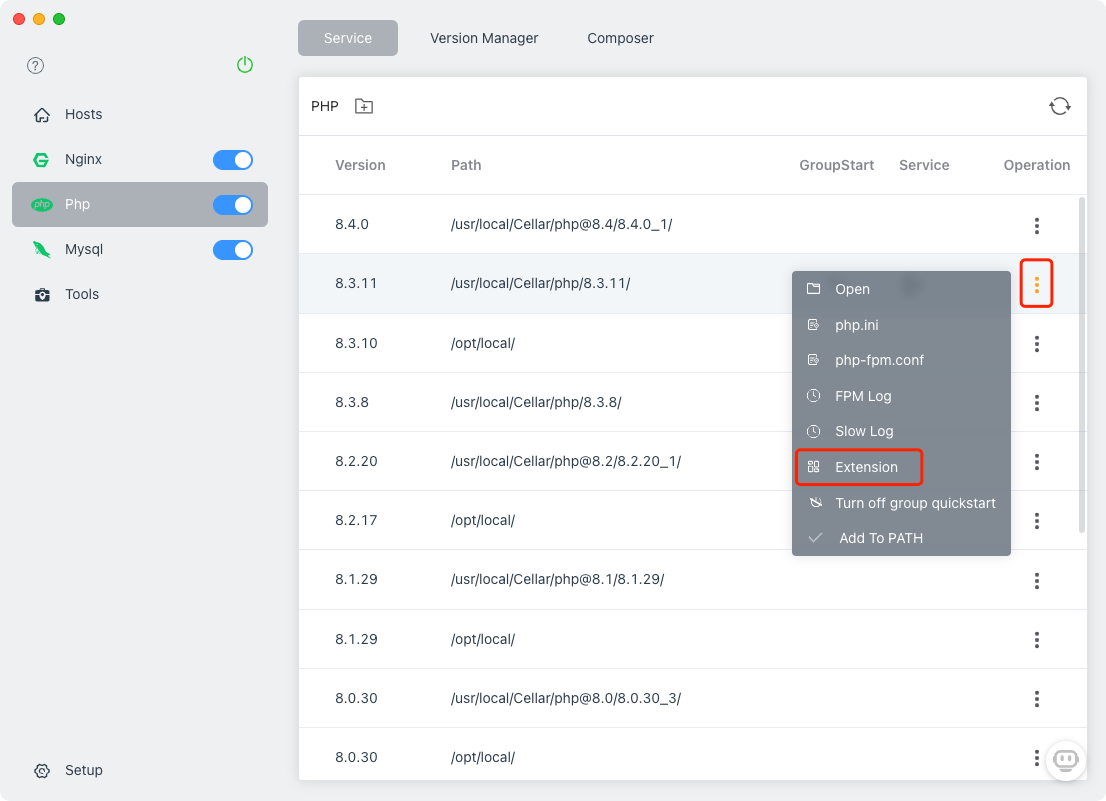
Xdebug se descarga e instala automáticamente:
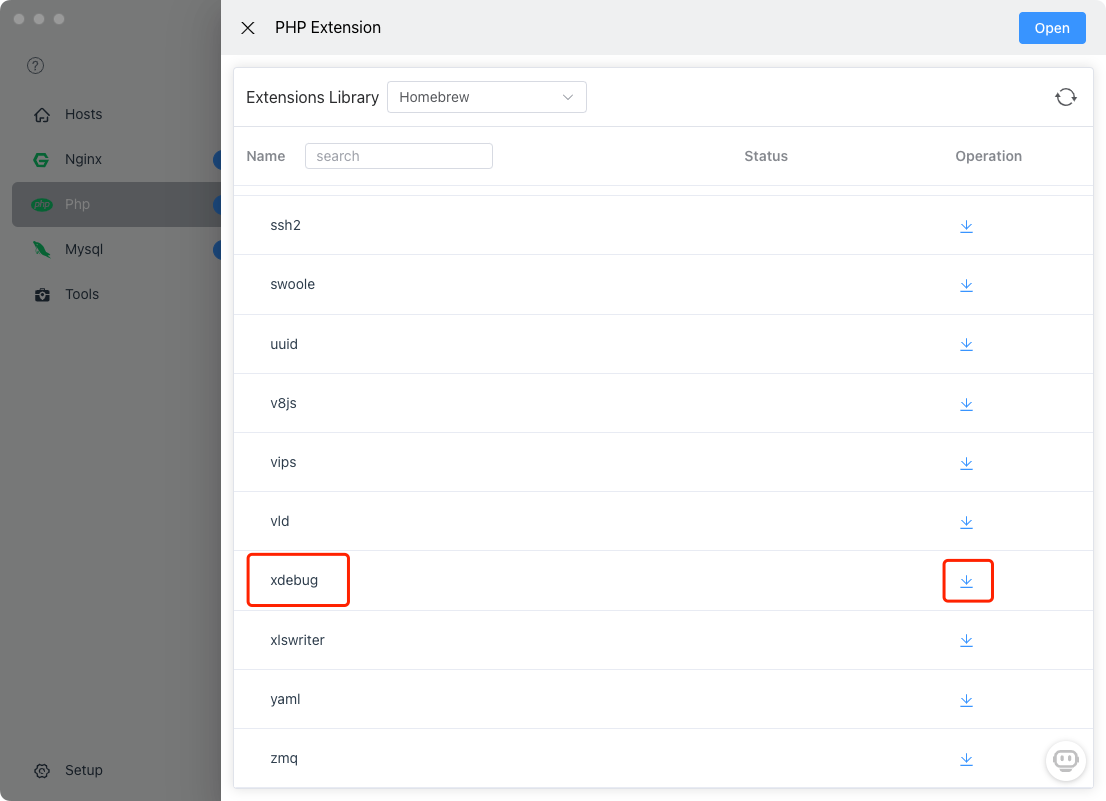
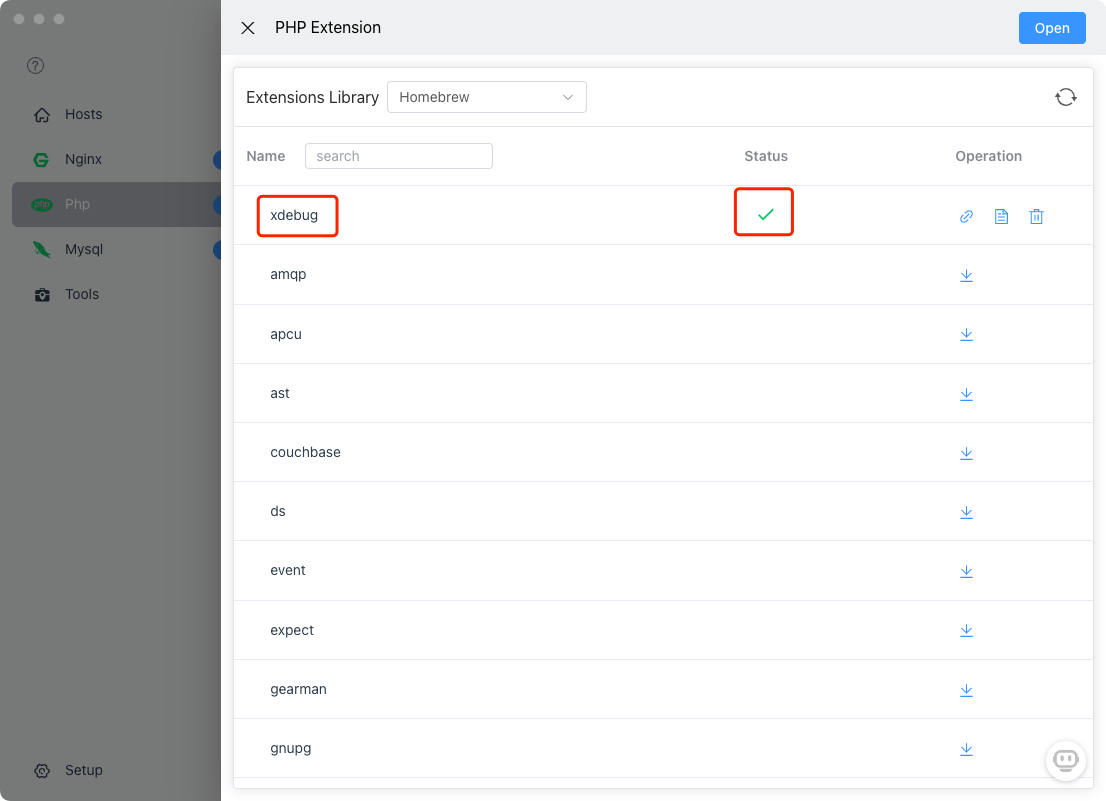
Verás Xdebug en la lista como instalado:
Windows: instalación manual
En Windows hace falta una descarga manual (por la compatibilidad de los binarios de PHP):
- En el módulo PHP de FlyEnv, haz clic en el botón "Extension"
- Esto abre el sitio web de PECL y tu carpeta de extensiones de PHP
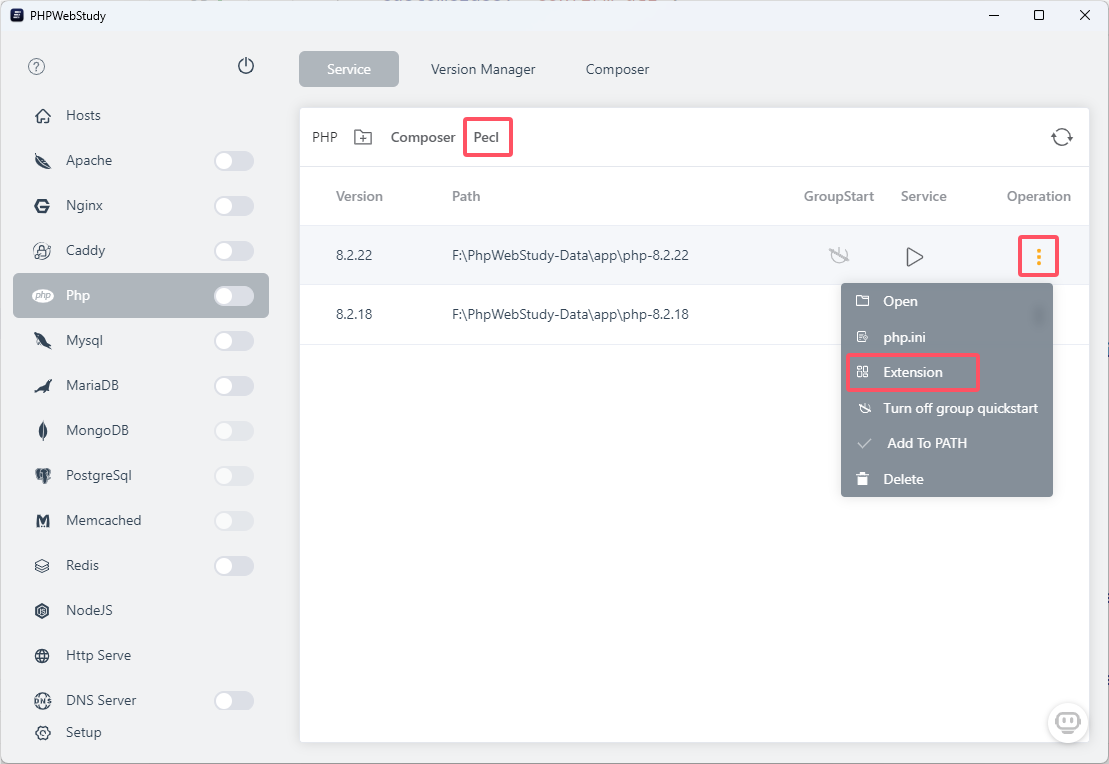
- Visita https://pecl.php.net/package/xdebug
- Descarga el
xdebug.dllque coincida con tu versión de PHP (TS/NTS, x64/x86) - Coloca
xdebug.dllen tu carpeta de extensiones de PHP (la que se abrió en el paso 2)
Consejo: usa el Xdebug Wizard si no estás seguro de qué DLL descargar.
Configurar Xdebug
Configuración rápida con plantillas
FlyEnv incluye plantillas de Xdebug preconfiguradas: no hace falta memorizar los ajustes.
- En el módulo PHP, haz clic en "Conf" para editar
php.ini - Busca la sección de configuración de Xdebug
- Haz clic en el botón de plantilla/copiar para insertar los ajustes recomendados
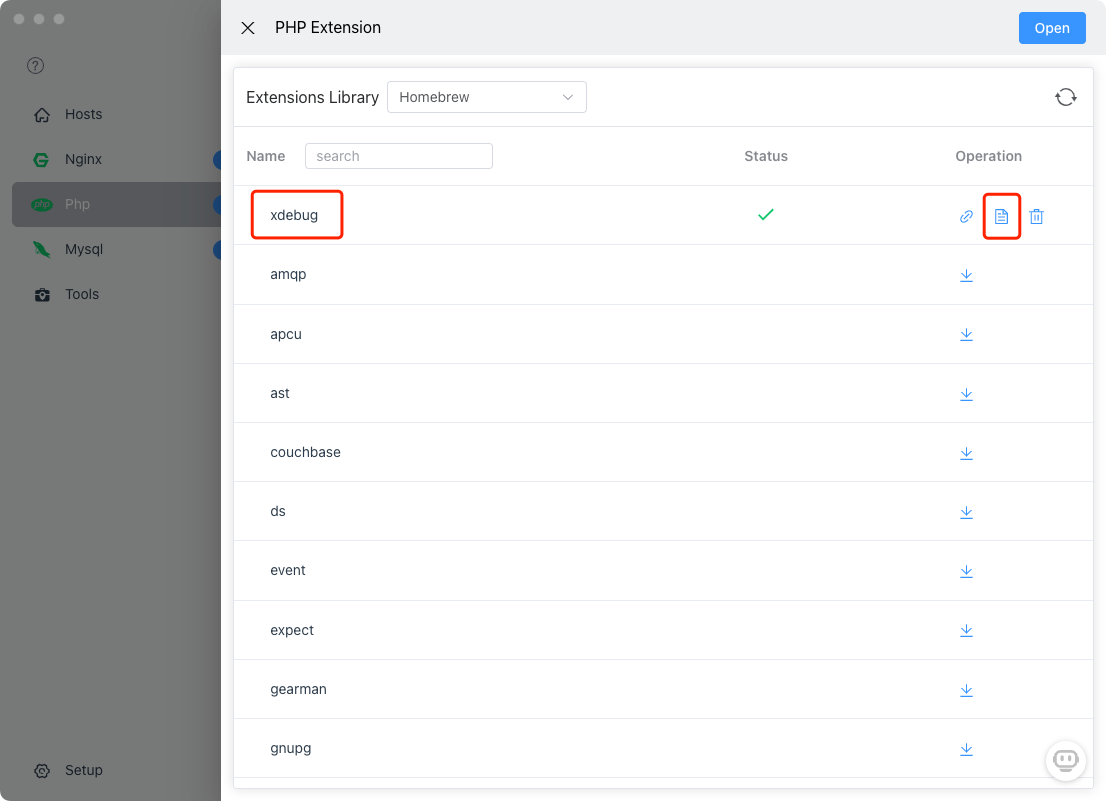
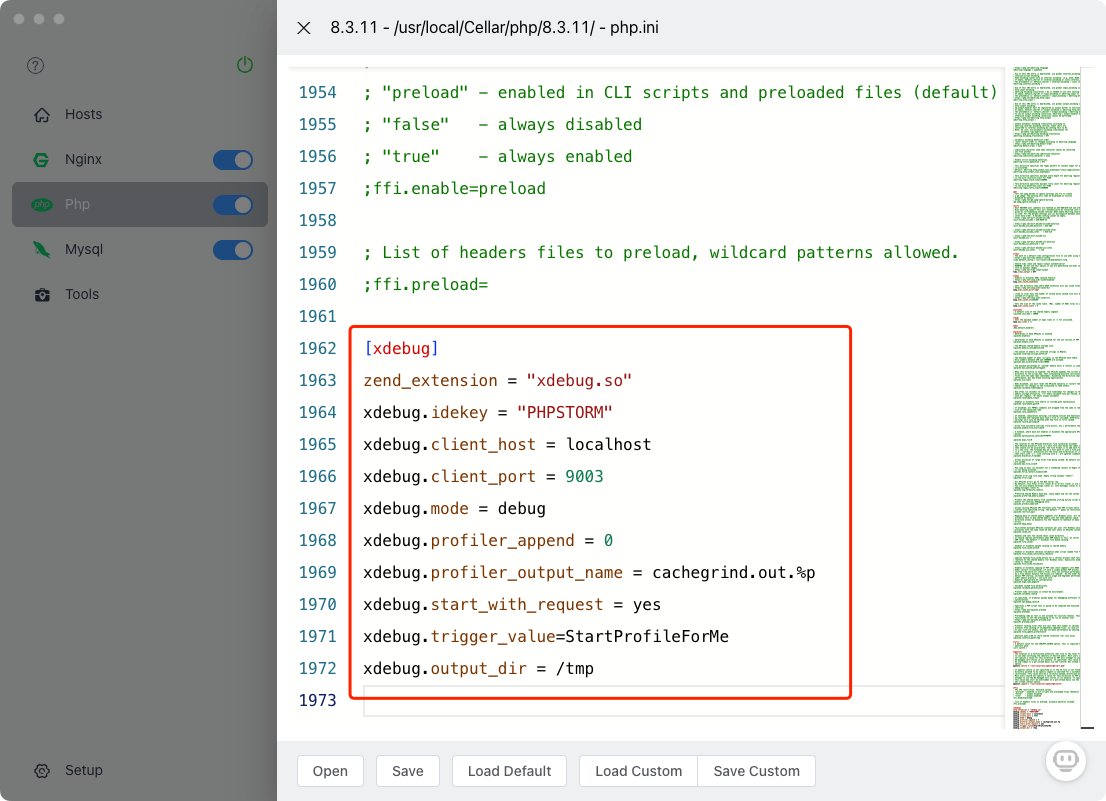
Configuración recomendada de Xdebug
Pega esto en tu php.ini (macOS/Linux):
[xdebug]
zend_extension = "xdebug.so"
xdebug.idekey = "PHPSTORM"
xdebug.client_host = localhost
xdebug.client_port = 9003
xdebug.mode = debug
xdebug.profiler_append = 0
xdebug.profiler_output_name = cachegrind.out.%p
xdebug.start_with_request = yes
xdebug.trigger_value = StartProfileForMe
xdebug.output_dir = /tmp
En Windows, cambia la línea de la extensión:
zend_extension = "xdebug.dll"Configuración explicada
| Ajuste | Valor | Propósito |
|---|---|---|
xdebug.mode | debug | Activa la depuración (no el profiling) |
xdebug.client_port | 9003 | Puerto en el que escucha el IDE (predeterminado de PhpStorm) |
xdebug.idekey | PHPSTORM | Identificador para la coincidencia con el IDE |
xdebug.start_with_request | yes | Inicia la depuración automáticamente en cada petición |
xdebug.client_host | localhost | Dónde se está ejecutando el IDE |
Reiniciar PHP
Después de guardar php.ini:
- Reinicia el servicio PHP en FlyEnv
- Crea un archivo de prueba
phpinfo.php:php<?php phpinfo(); ?> - Accede a él en el navegador
- Busca "Xdebug": deberías ver la información de la versión
Configuración del IDE
Configuración de PhpStorm
Paso 1: definir el intérprete de PHP
- Abre Preferences → PHP
- Define el CLI Interpreter con tu versión de PHP de FlyEnv
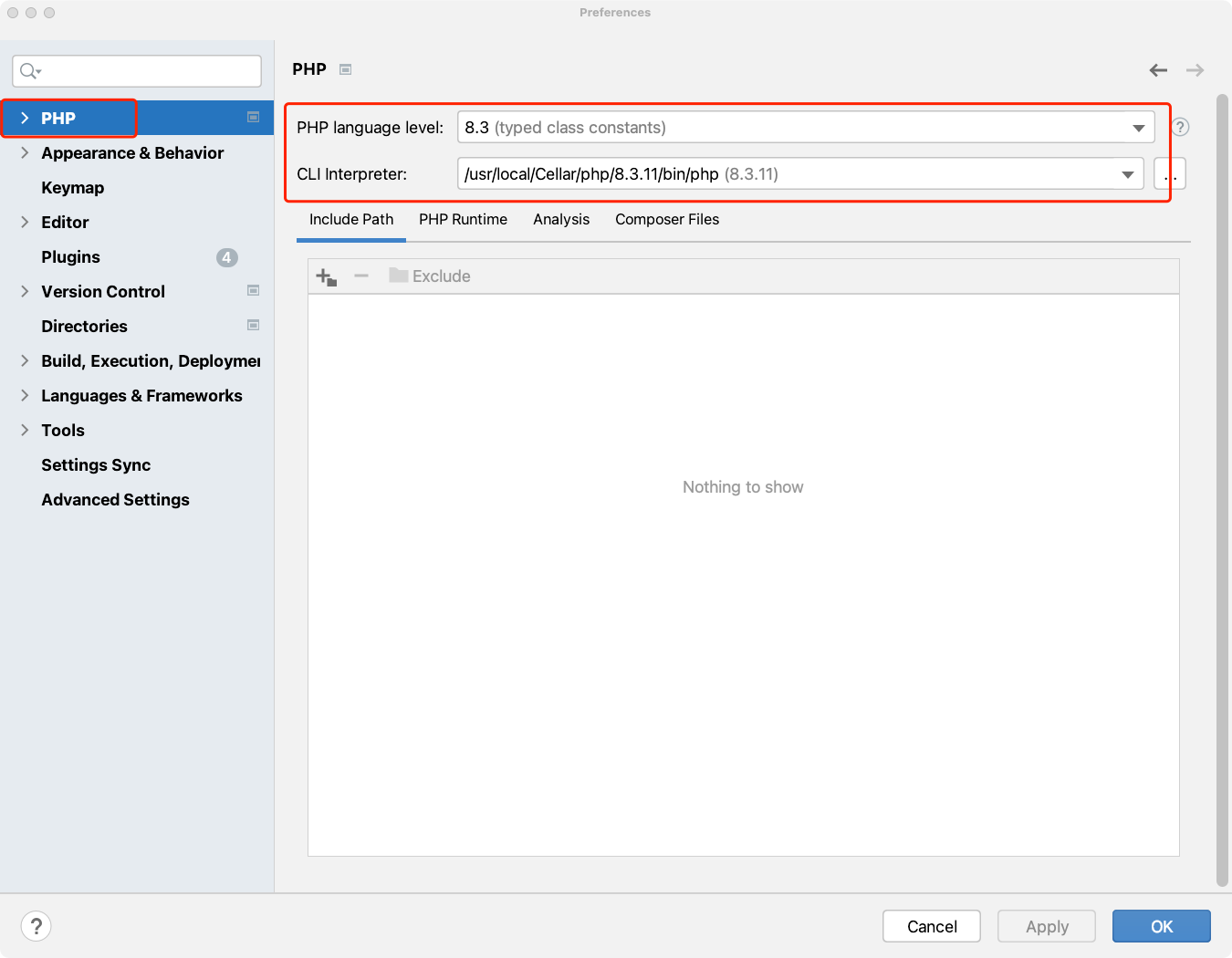
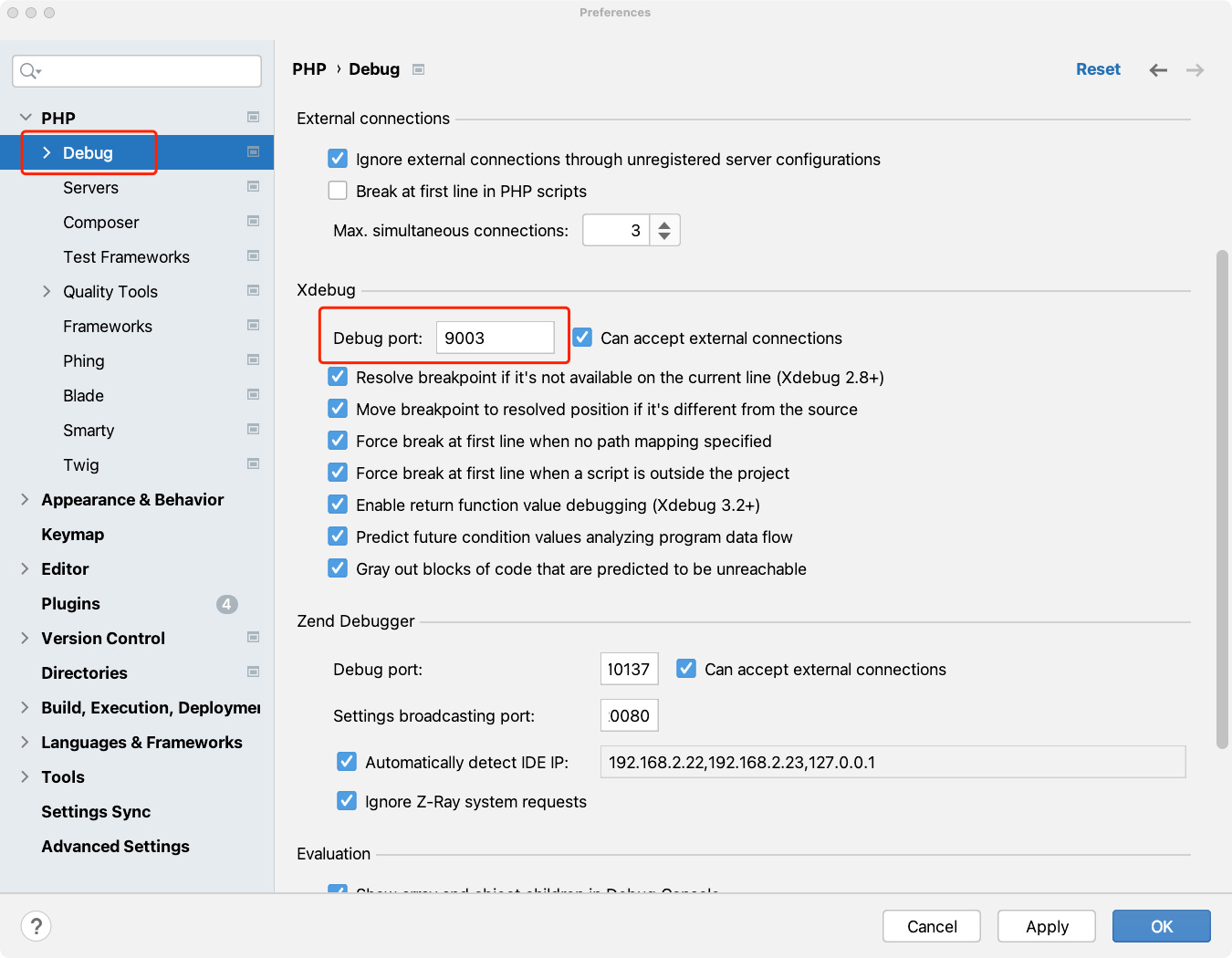
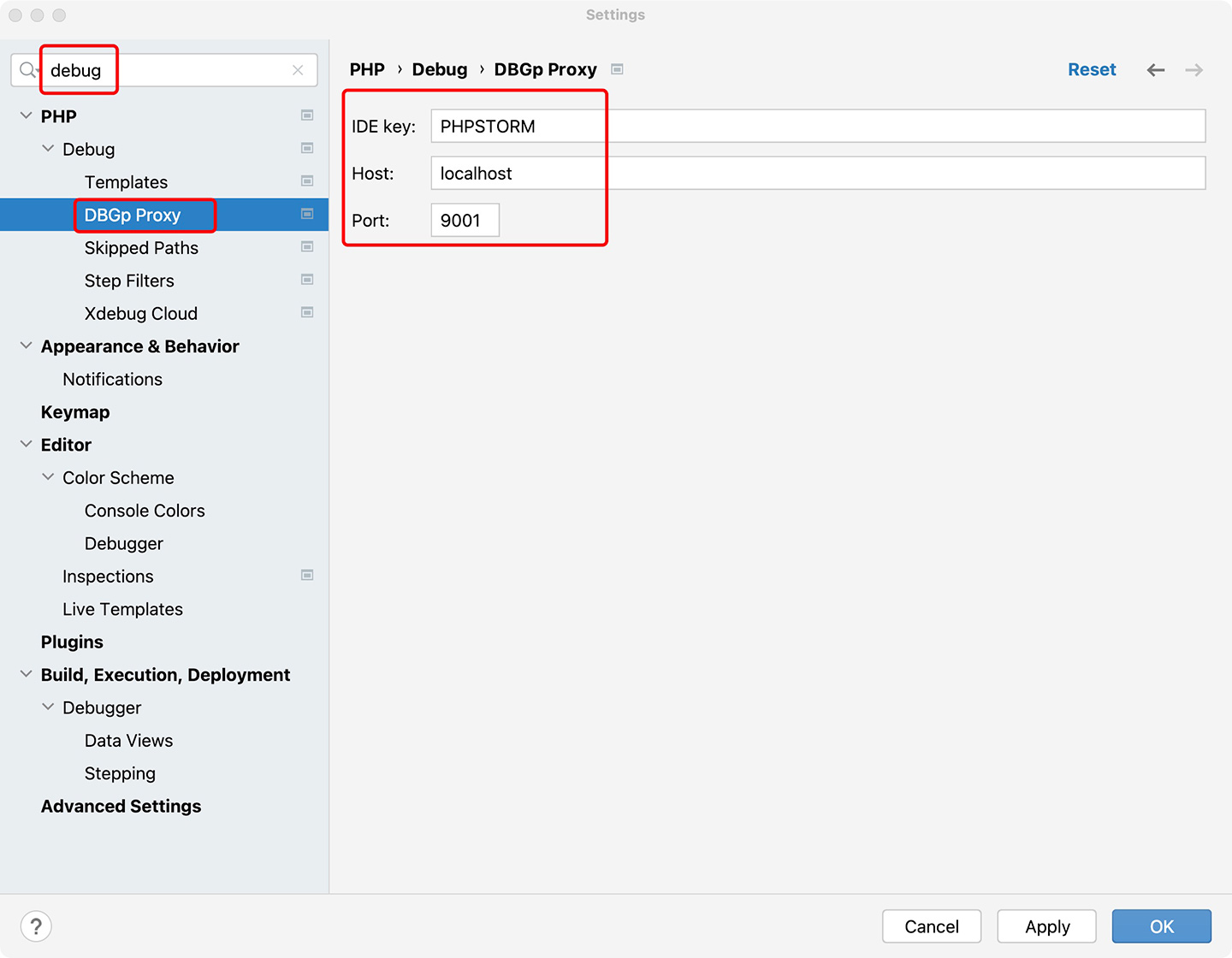
Paso 2: configurar el puerto de Xdebug
- Ve a Preferences → PHP → Debug
- Define el puerto de Debug como
9003(el mismo que enphp.ini)
Paso 3: definir el IDE key y el host
- En los ajustes de Debug, define:
- IDE key:
PHPSTORM(el mismo que enphp.ini) - Host:
localhost
- IDE key:
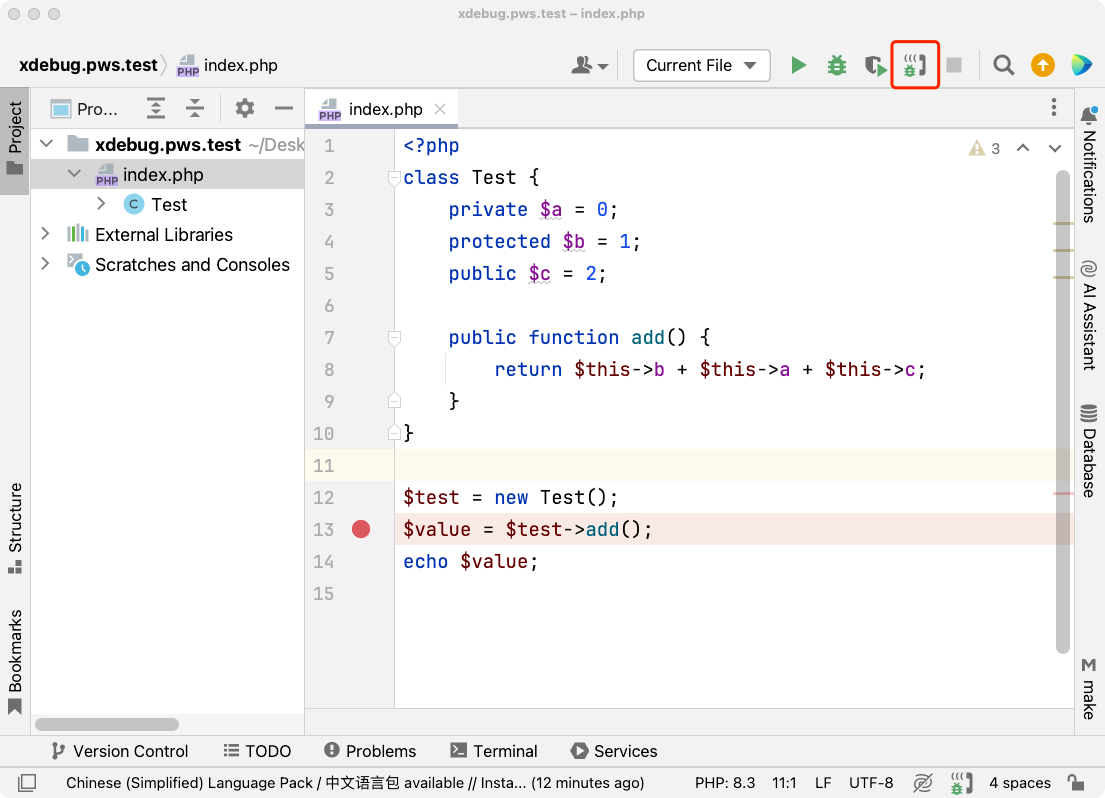
Paso 4: empezar a escuchar
Haz clic en el botón "Start Listening for PHP Debug Connections" (el icono del teléfono) en la barra de herramientas:
Paso 5: colocar un breakpoint y depurar
- Abre un archivo PHP de tu proyecto
- Haz clic en el margen para colocar un breakpoint (aparece un punto rojo)
- Visita tu sitio en el navegador
- PhpStorm te pedirá aceptar la conexión:
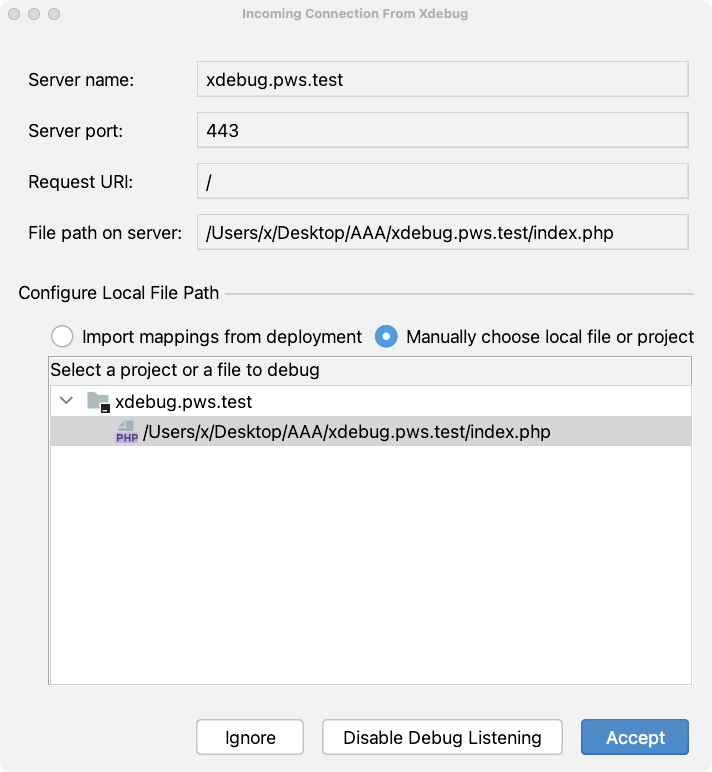
Haz clic en "Accept" y ya estás en modo de depuración:
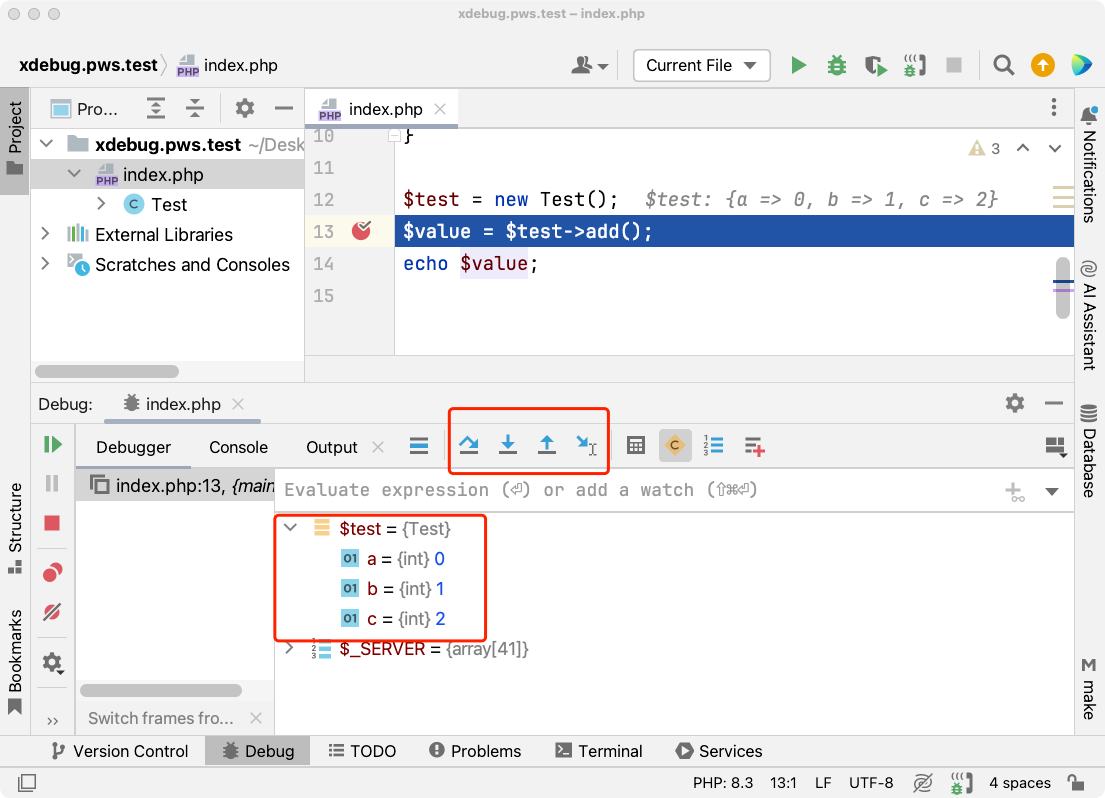
Paneles del depurador:
- Frames: pila de llamadas que muestra la ruta de ejecución
- Variables: inspecciona todas las variables en el ámbito
- Watches: sigue expresiones concretas
- Console: ejecuta código PHP en el contexto actual
Configuración de VS Code
Paso 1: instalar la extensión PHP Debug
- Abre la vista de Extensions (Ctrl+Shift+X)
- Busca "PHP Debug"
- Instala la extensión de Felix Becker
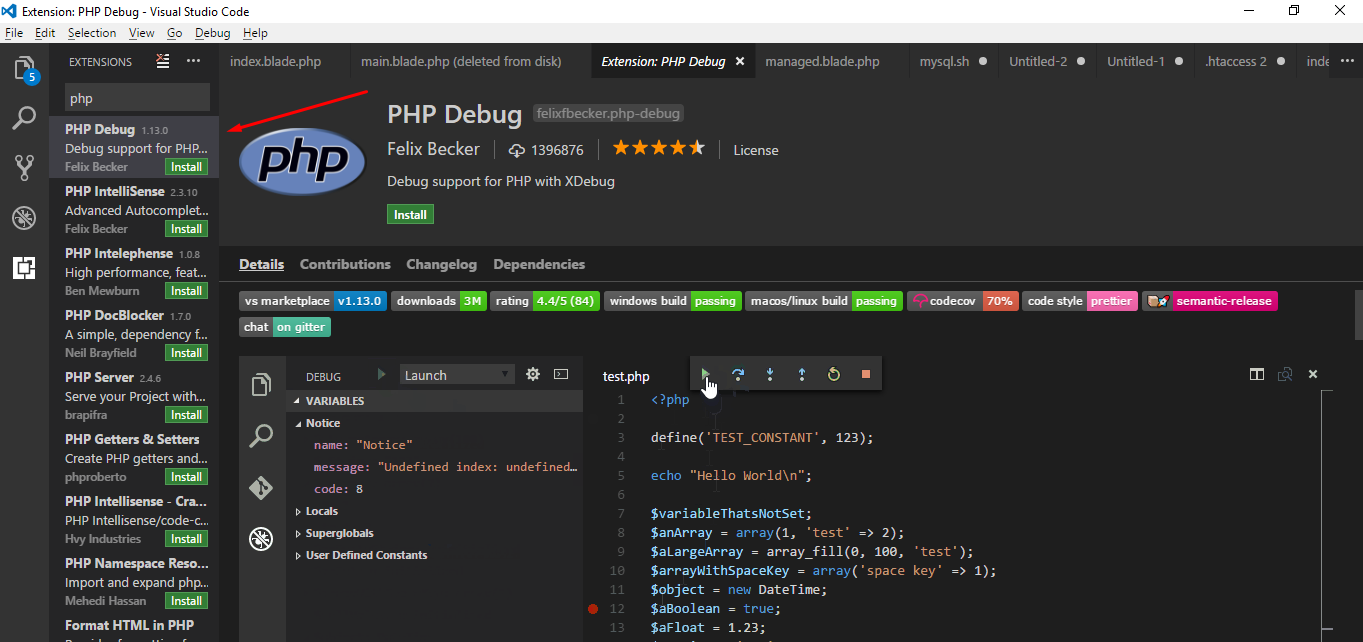
- Recarga la ventana de VS Code después de la instalación
Paso 2: añadir la configuración de depuración
- Cambia a la vista de Debug (Ctrl+Shift+D)
- Haz clic en "create a launch.json file"
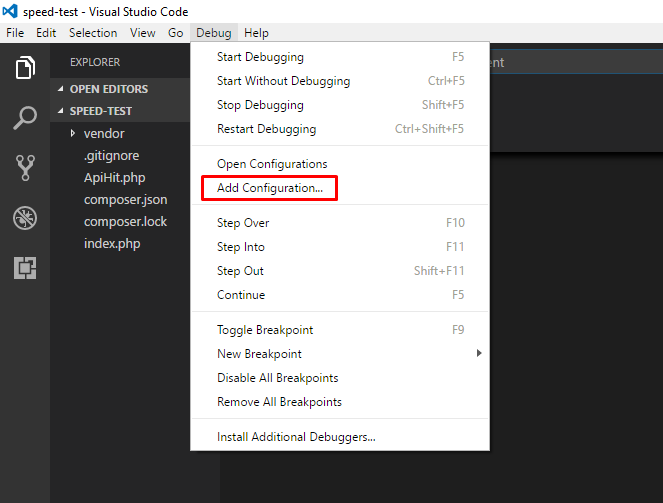
- Selecciona "PHP" como entorno
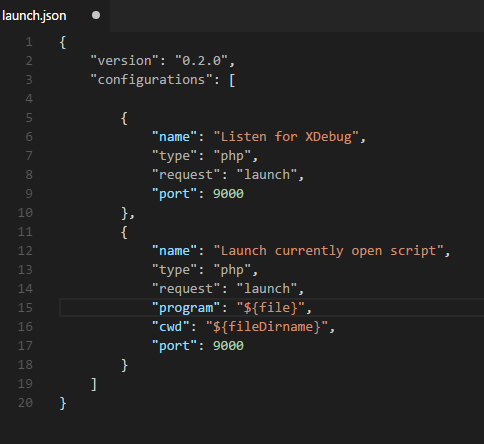
Paso 3: configurar launch.json
VS Code crea .vscode/launch.json. Añade la propiedad runtimeExecutable apuntando a tu PHP de FlyEnv:
{
    "version": "0.2.0",
    "configurations": [
        {
            "name": "Listen for Xdebug",
            "type": "php",
            "request": "launch",
            "port": 9003,
            "runtimeExecutable": "/Users/username/.flyenv/php/8.3.11/bin/php"
        }
    ]
}
Encuentra la ruta de tu PHP:
which php
# or
flyenv php path
Paso 4: iniciar la depuración
- Haz clic en el botón verde "Start Debugging" (el icono de reproducción)
- Coloca breakpoints en tu código
- Visita tu sitio en el navegador
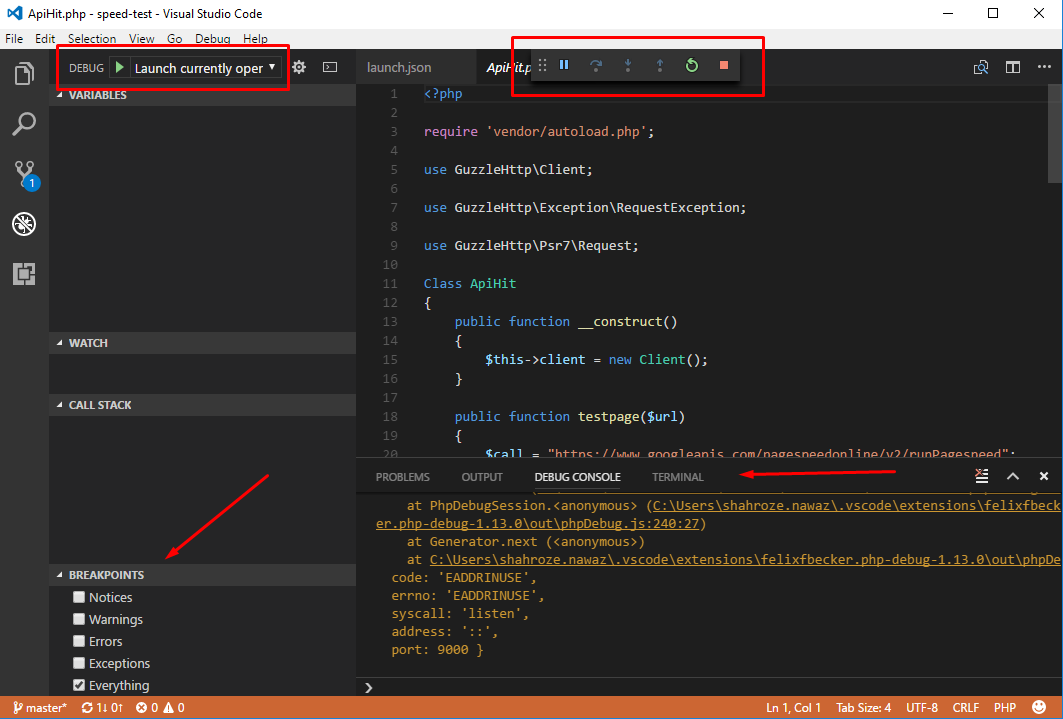
Paso 5: controles de depuración
Cuando se alcanza un breakpoint:
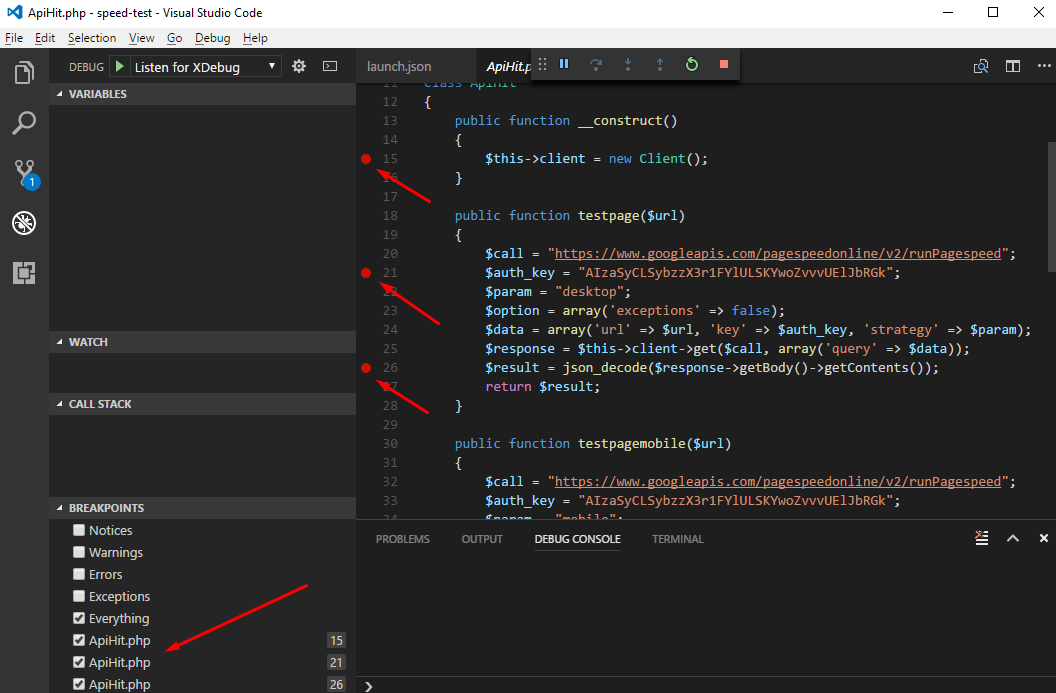
Debug Console muestra los valores de las variables y los detalles de la ejecución.
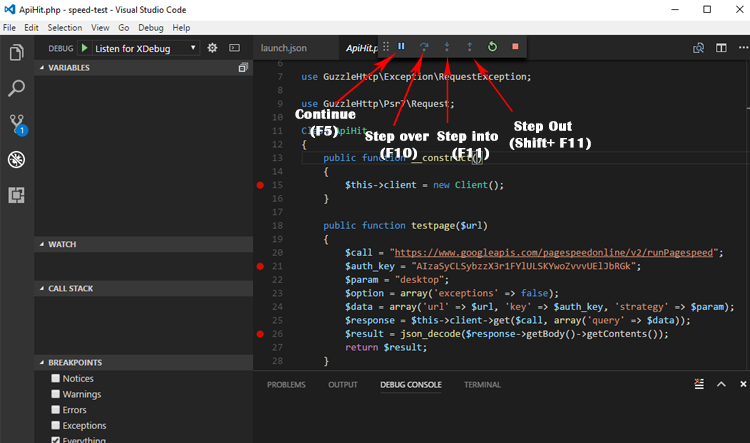
Atajos de teclado:
| Tecla | Acción |
|---|---|
| F5 | Continuar / ejecutar hasta el siguiente breakpoint |
| F10 | Step Over (ejecuta la línea sin entrar en las funciones) |
| F11 | Step Into (entra en las llamadas a funciones) |
| Shift + F11 | Step Out (sale de la función actual) |
Técnicas de depuración esenciales
1. Breakpoints condicionales
Detente solo cuando se cumplan condiciones concretas:
// Right-click breakpoint → More → Condition
$user->id === 123
$total > 1000
!empty($items)
2. Vigilar expresiones
Supervisa variables o expresiones concretas:
$user->emailcount($cart->items)$request->input('search')
3. Evaluar código
Ejecuta código PHP durante la depuración:
// In PhpStorm Console or VSCode Debug Console
$user->refresh();
DB::table('logs')->where('id', 1)->first();
4. Trazado de la pila
Mira cómo has llegado a la línea actual:
#0 app/Http/Controllers/OrderController.php(45)
#1 vendor/laravel/framework/src/Routing/ControllerDispatcher.php(48)
#2 vendor/laravel/framework/src/Routing/Route.php(262)
...
Haz clic en cualquier frame para inspeccionar las variables en ese punto de la ejecución.
Solución de problemas
"Xdebug not loading" en phpinfo()
Causas:
- Ruta de la extensión incorrecta
- Versión incompatible (TS vs NTS)
- PHP no se reinició después del cambio de configuración
Solución:
- Verifica que la ruta de
zend_extensionsea correcta - Revisa los logs de errores de PHP por errores de carga
- Asegúrate de que PHP se reinició en FlyEnv
"Cannot accept external Xdebug connection"
Causa: puerto incorrecto o firewall
Solución:
- Verifica el puerto 9003 tanto en
php.inicomo en el IDE - Comprueba que el firewall no esté bloqueando localhost:9003
- Asegúrate de que el IDE esté escuchando antes de hacer peticiones
"Connection refused" o timeout
Causa: Xdebug no puede alcanzar el IDE
Solución:
; Try these settings in php.ini
xdebug.client_host = 127.0.0.1
xdebug.discover_client_host = 1
xdebug.client_port = 9003
La depuración no arranca
Causa: ajuste start_with_request
Solución:
xdebug.start_with_request = yes— depura cada petición (solo en desarrollo)xdebug.start_with_request = trigger— solo cuando se active (añade?XDEBUG_TRIGGER=1a la URL)
Los breakpoints no se activan
Lista de comprobación:
- [ ] Los path mappings están bien configurados (PhpStorm)
- [ ] El archivo en el servidor coincide con el archivo local
- [ ] El breakpoint está en una línea ejecutable (no en una línea en blanco o un comentario)
- [ ] El modo de Xdebug es
debug(noprofilenioff)
Profiling de rendimiento (extra)
Xdebug también puede hacer profiling de tu código para encontrar cuellos de botella:
xdebug.mode = profile
xdebug.start_with_request = trigger
xdebug.output_dir = /tmp
Activa el profiling añadiendo ?XDEBUG_PROFILE=1 a cualquier URL. Analiza los resultados con:
- KCachegrind (Linux)
- QCachegrind (macOS/Windows)
- PhpStorm (profiler integrado)
Preguntas frecuentes (FAQ)
P: ¿Xdebug ralentiza mi aplicación?
R: Sí, entre un 10 y un 50 % cuando está activo. Actívalo solo en desarrollo, nunca en producción. Usa xdebug.mode = off para desactivarlo sin desinstalarlo.
P: ¿Puedo usar Xdebug con Laravel Sail?
R: Sí, pero es complejo. Con FlyEnv, Xdebug funciona de forma nativa, sin las complicaciones de red de Docker.
P: ¿Cuál es la diferencia entre Xdebug 2 y 3?
R: FlyEnv instala Xdebug 3.x, que tiene una configuración simplificada. Ajustes como remote_enable se sustituyen por mode = debug.
P: ¿Puedo depurar scripts de CLI?
R: Sí. En PhpStorm, usa "Run > Debug" sobre tu script. En VS Code, configura una configuración "Launch currently open script".
P: ¿Por qué usar el puerto 9003 en lugar del 9000?
R: Xdebug 3 cambió el puerto predeterminado de 9000 a 9003 para evitar conflictos con PHP-FPM, que suele usar el 9000.
P: ¿Puedo depurar peticiones AJAX?
R: Sí. Xdebug funciona con cualquier petición HTTP: cargas de página, AJAX, llamadas a API. Solo asegúrate de que tu IDE esté escuchando.
P: ¿Cómo depuro solo peticiones concretas?
R: Cambia a xdebug.start_with_request = trigger y añade ?XDEBUG_TRIGGER=1 a las URL que quieras depurar.
P: ¿Puedo usar Xdebug con tests de PHPUnit?
R: Por supuesto. Coloca breakpoints en los métodos de test o en el código fuente, y luego ejecuta los tests con la depuración activada en tu IDE.
P: ¿Xdebug funciona con PHP 8+?
R: Sí. Xdebug 3.0+ es totalmente compatible con PHP 8.0, 8.1, 8.2 y 8.3, incluidas las nuevas características como los argumentos con nombre y los atributos.
Resumen
Xdebug + FlyEnv te ofrece una depuración profesional de PHP:
- ✅ Instalación en un clic en macOS/Linux
- ✅ Plantillas preconfiguradas en FlyEnv
- ✅ Depuración paso a paso en PhpStorm y VS Code
- ✅ Inspección de variables y evaluación de expresiones
- ✅ Trazado de la pila de llamadas para aplicaciones complejas
Deja de adivinar lo que hace tu código. Empieza a verlo.
Descargar FlyEnv — Disponible para macOS, Windows y Linux
Guías relacionadas:
- Ejecutar Laravel con FlyEnv — configuración específica para Laravel
- Aislamiento de versiones a nivel de proyecto — gestiona varias versiones de PHP
- Instalación de extensiones de PHP — otras extensiones útiles