Guía de inicio rápido de FlyEnv: en funcionamiento en 5 minutos
Ya has descargado FlyEnv. ¿Y ahora qué? Esta guía te lleva de la instalación a un sitio web local en funcionamiento en menos de cinco minutos, sin necesidad de magia en la terminal.
Instalación
macOS
Opción 1: Homebrew (recomendada)
brew update && brew install flyenvOpción 2: Descargar el DMG
| Arquitectura | Descarga |
|---|---|
| Intel (x86_64) | GitHub Release |
| Apple Silicon (M1/M2/M3) | GitHub Release |
Nota para usuarios de macOS: si solo necesitas un alojamiento PHP sencillo, echa un vistazo a FlyPHPServer en la Mac App Store, una aplicación complementaria ligera.
Windows
Descarga y extrae el archivo ZIP:
| Fuente de descarga | Enlace |
|---|---|
| GitHub Release | Descargar |
| Baidu Netdisk | Descargar |
Ejecuta FlyEnv.exe después de la extracción.
Linux
Compatible con Debian/Ubuntu (.deb) y Red Hat/Fedora/SUSE/CentOS (.rpm):
| Distribución | Arquitectura | Paquete |
|---|---|---|
| Debian/Ubuntu | x86_64 | .deb |
| Debian/Ubuntu | arm64 | .deb |
| Red Hat/Fedora | x86_64 | .rpm |
| Red Hat/Fedora | arm64 | .rpm |
Descárgalo desde GitHub Releases.
Configuración en el primer arranque
1. Instala FlyEnv Helper
En el primer arranque, FlyEnv instala un programa auxiliar para la integración con el sistema:
- macOS/Linux: puede solicitar la contraseña
- Windows: ejecútalo como Administrador si la instalación falla
Este auxiliar gestiona los servicios y las rutas del sistema. Solo es necesario una vez.
2. Personaliza tu interfaz
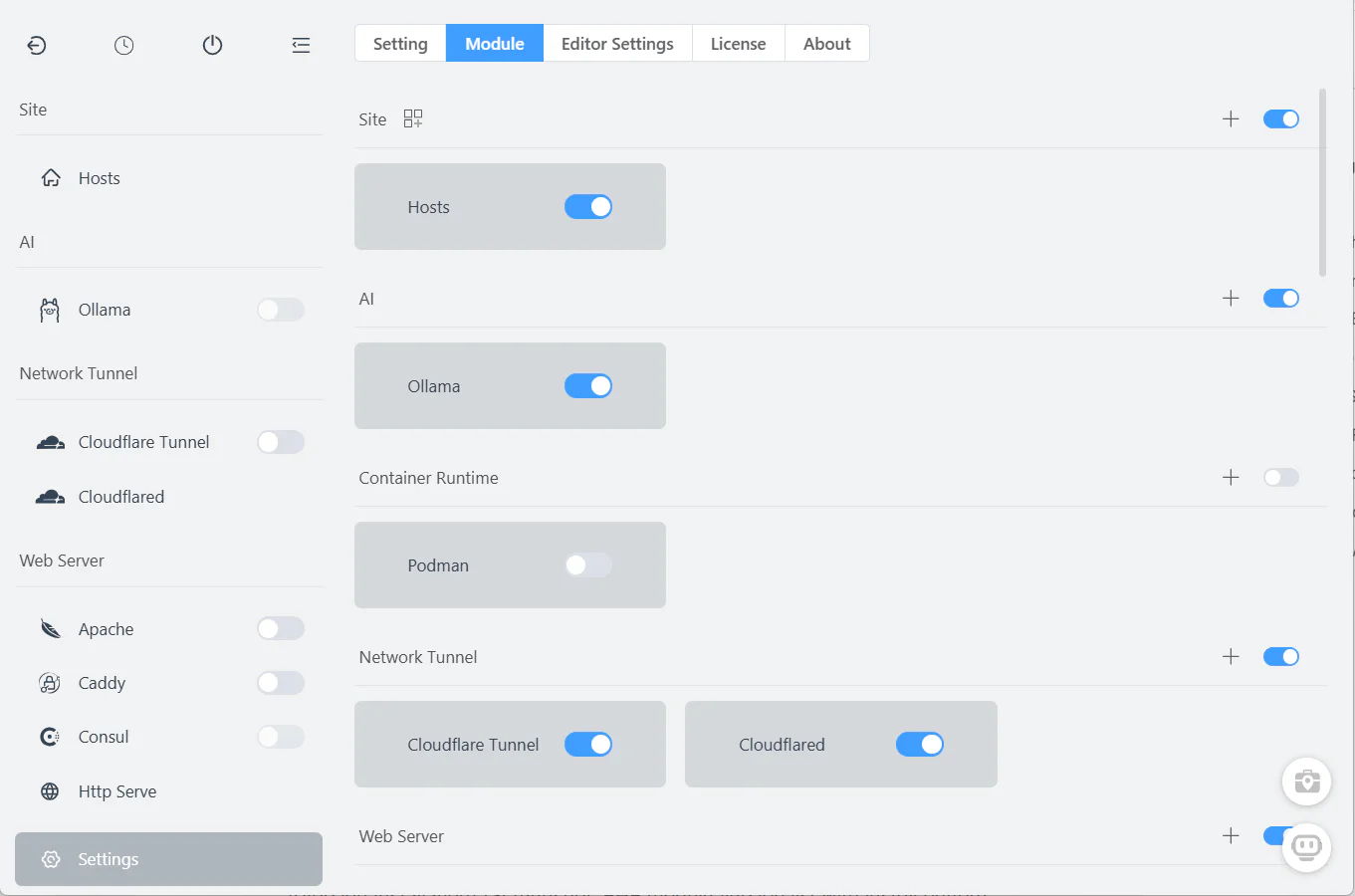
FlyEnv muestra todos los módulos por defecto. Simplifica tu vista:
- Haz clic en Settings (icono de engranaje)
- Desactiva los módulos que NO necesites
- Reordena los módulos restantes arrastrando y soltando
Recomendado para desarrolladores PHP: mantén visibles Apache/Nginx, PHP, MySQL y Redis.
Recomendado para desarrolladores Node.js: mantén visibles Node.js, Nginx y MongoDB.
3. Instala tu primera versión
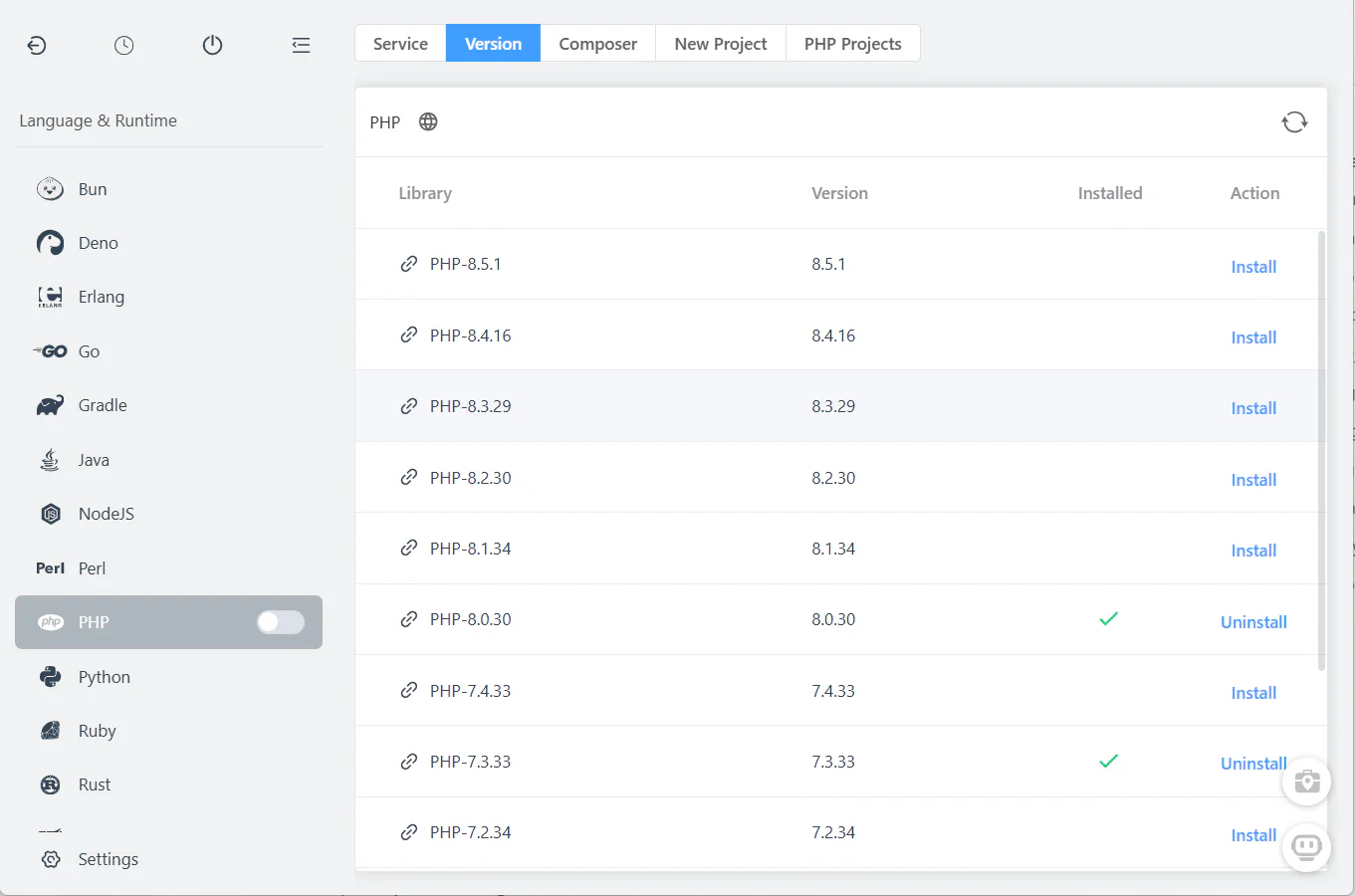
Cada módulo necesita al menos una versión instalada:
- Haz clic en un módulo (por ejemplo, PHP)
- Cambia a la pestaña Versions
- Selecciona una versión (por ejemplo, PHP 8.3)
- Haz clic en Install
FlyEnv descarga y configura la versión automáticamente.
Consejo: instala varias versiones si trabajas en proyectos diferentes. Conviven sin problemas.
Crea tu primer sitio web
Paso 1: inicia los servicios necesarios
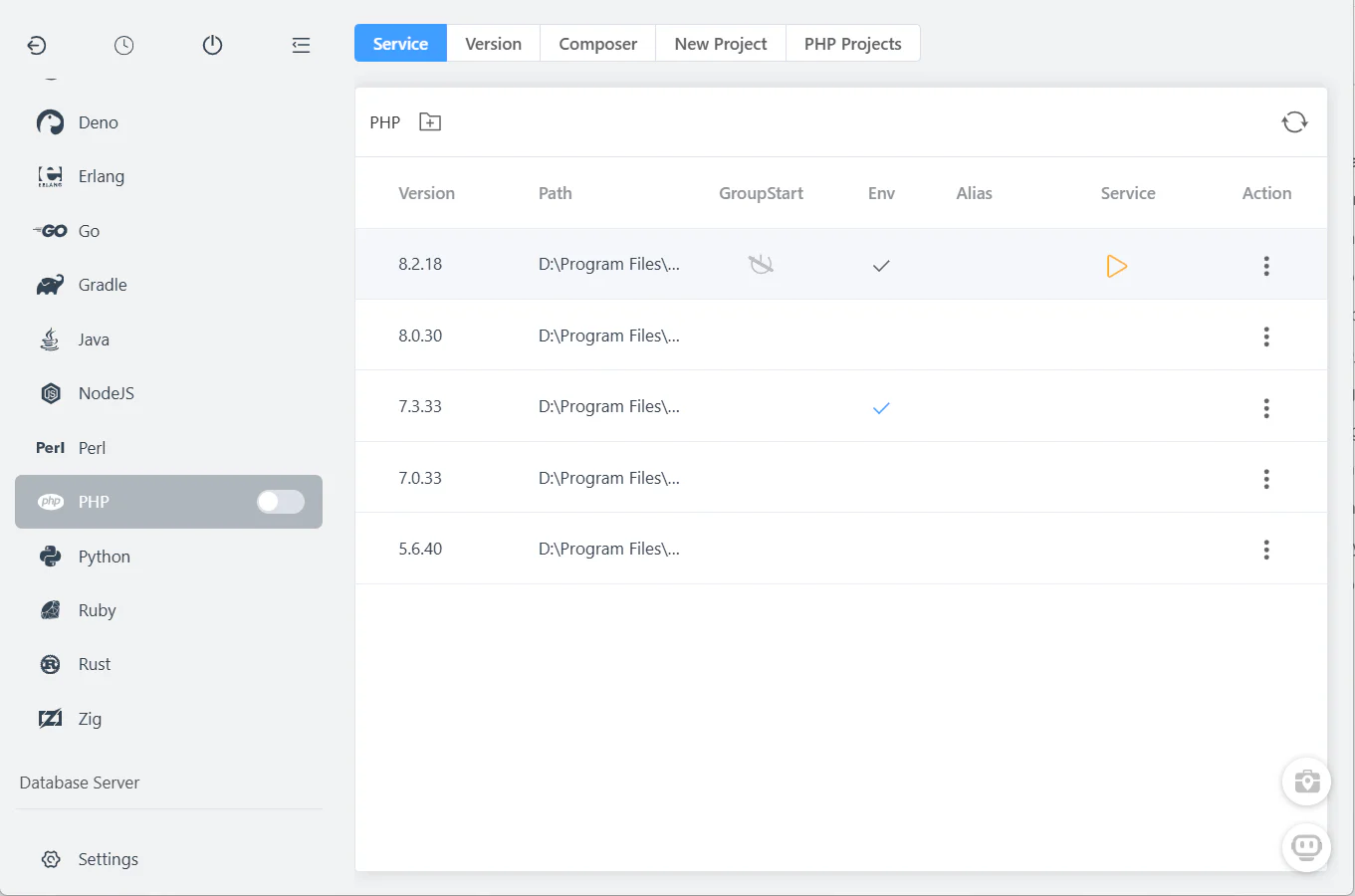
Antes de crear un sitio, inicia tu servidor web y PHP:
- Abre el módulo Apache o Nginx
- Selecciona la versión que instalaste
- Haz clic en el botón Start
Haz lo mismo con PHP y MySQL si lo necesitas.
Paso 2: crea un sitio
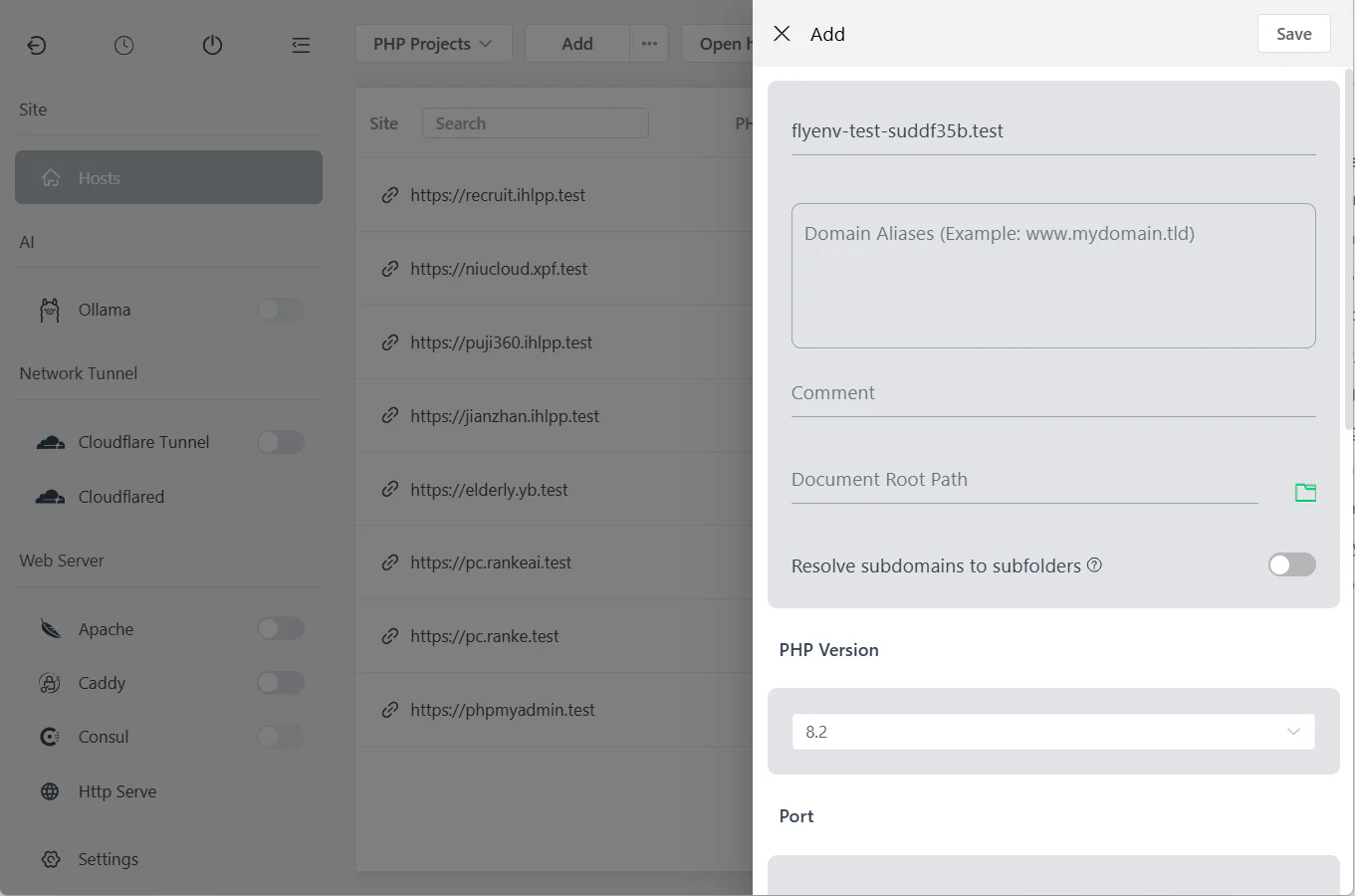
Abre el módulo Host
Haz clic en "Add Site"
Rellena los datos:
- Domain:
myproject.test(vale cualquier dominio) - Root Path:
/Users/you/projects/myproject - PHP Version: selecciona la versión que instalaste
- Port: 80 (por defecto)
- Domain:
Activa Auto SSL para acceso por HTTPS
Haz clic en Save
Paso 3: accede a tu sitio
Después de guardar:
- Inicia tu servidor web (si aún no está en marcha)
- Haz clic en el enlace del sitio en la lista de Host
- O abre
https://myproject.testen tu navegador
El certificado SSL es de confianza automática para tu sistema.
Configuración de variables de entorno
FlyEnv puede gestionar el PATH de tu sistema para el acceso desde la terminal:
- Abre cualquier módulo
- Haz clic en "Set to System Path"
- Elige las versiones que quieras añadir
Para PHP, también puedes crear alias:
php74-> PHP 7.4php83-> PHP 8.3


Reinicia tu terminal después de configurar el PATH para que los cambios surtan efecto.
Ejemplos rápidos de configuración de proyectos
Proyecto Laravel
# Create project
composer create-project laravel/laravel myproject

# In FlyEnv Host module
# - Domain: myproject.test
# - Root: /path/to/myproject/public
# - PHP: 8.2 or 8.3
# - Nginx rewrite: Select "Laravel" template
Sitio WordPress
# Download WordPress
curl -O https://wordpress.org/latest.tar.gz
tar -xzf latest.tar.gz

# In FlyEnv
# - Create database in MySQL module
# - Domain: wordpress.test
# - Root: /path/to/wordpress
# - Enable URL rewrite
Sitio HTML estático
# Create folder
mkdir mystaticsite
echo "<h1>Hello FlyEnv</h1>" > mystaticsite/index.html

# In FlyEnv
# - Domain: static.test
# - Root: /path/to/mystaticsite
# - Set as "Static Site" (no PHP)
Proyecto Node.js/NestJS
# Create NestJS app
npm i -g @nestjs/cli
nest new myapi

# In FlyEnv
# - Start Node.js service
# - Use Nginx reverse proxy to port 3000
# - See reverse proxy guide for details
Gestión de servicios
Iniciar todo a la vez
Activa GroupStart en los módulos que quieras lanzar juntos:
- Abre el panel de servicios del módulo
- Marca la casilla GroupStart
- Usa el interruptor principal "Start All"

Revisar los logs
Si un servicio no arranca:
- Haz clic en el botón Logs del módulo
- Revisa los mensajes de error
- Problemas habituales: conflictos de puertos, dependencias ausentes
Actualizar FlyEnv
FlyEnv incluye funcionalidad de actualización automática:
- Comprueba las actualizaciones en Settings -> About
- O descarga la última versión manualmente
Tus datos están a salvo: los archivos del programa y los datos se almacenan por separado. Actualizar nunca elimina tus sitios ni tus bases de datos.
Desinstalación
Si necesitas eliminar FlyEnv:
macOS
# Remove app
rm -rf /Applications/FlyEnv.app

# Remove data (optional)
rm -rf ~/Library/FlyEnv
rm -rf ~/Library/PhpWebStudy
Windows
- Elimina la carpeta de FlyEnv
- La carpeta de datos es
FlyEnv-Data, en el mismo directorio
Linux
# Remove package
sudo apt remove flyenv  # or rpm equivalent

# Remove data
rm -rf ~/.config/FlyEnv
Resolución de problemas
Errores de "Port already in use"
Causa: otra aplicación está usando el puerto 80, 443 o 3306
Solución:
# Find process using port 80
sudo lsof -i :80

# Or change FlyEnv ports in settings
"Permission denied" en macOS
Solución: concede Full Disk Access a FlyEnv en System Preferences -> Security & Privacy
El sitio muestra "502 Bad Gateway"
Causas:
- PHP-FPM no está en ejecución
- Versión de PHP incorrecta seleccionada para el sitio
- Configuración incorrecta de nginx/apache
Solución: comprueba que PHP-FPM esté iniciado y revisa los logs en busca de errores.
Los cambios no se reflejan
Solución:
- Vacía la caché del navegador
- Reinicia el servidor web
- Comprueba los permisos de los archivos
Preguntas frecuentes (FAQ)
P: ¿Necesito saber usar la línea de comandos para usar FlyEnv?
R: No. Aunque el acceso a la terminal está disponible, todo se puede hacer desde la interfaz gráfica.
P: ¿Puedo usar mis instalaciones existentes de Homebrew?
R: Sí. FlyEnv detecta automáticamente las instalaciones de Homebrew y Macports.
P: ¿Cómo hago copias de seguridad de mis sitios?
R: Los archivos de tus proyectos están en los directorios que elegiste. Las exportaciones de bases de datos se pueden hacer desde el módulo MySQL.
P: ¿Puedo importar un proyecto existente?
R: Por supuesto. Solo tienes que apuntar la ruta raíz del Host a la carpeta de tu proyecto existente.
P: ¿Qué dominios puedo usar?
R: Cualquier dominio que termine en .test, .local, .dev o TLD personalizados. Evita .local en algunas redes por conflictos con mDNS.
Próximos pasos
Ahora que ya está en marcha, explora estas funciones:
- Aislamiento de versión por proyecto — Cambio automático de versión
- Dominios personalizados y SSL — Desarrollo local profesional
- Construir un agente de IA local — IA sin conexión con Ollama
Descarga FlyEnv si aún no lo has hecho, ¡y feliz programación!
💬 Perspectiva de la comunidad: descubre historias reales de desarrolladores y tutoriales sobre FlyEnv en nuestra página de la Comunidad.