Guía de configuración de OpenClaw + Ollama para un agente de IA autoalojado
Imagina tener un asistente de IA que hace más que chatear. Puede leer los archivos que le permitas, ejecutar comandos y conectarse a plataformas de mensajería como WhatsApp o Telegram. Con un modelo local de Ollama, la inferencia puede quedarse en tu máquina y evitar las tarifas por petición de las APIs de modelos en la nube; las plataformas conectadas y las herramientas de terceros siguen teniendo sus propias condiciones de privacidad y precios.
Eso es exactamente lo que ofrece OpenClaw. A diferencia de ChatGPT u otras herramientas de IA en la nube que se limitan a responder a prompts, OpenClaw es un framework de agentes de IA completo que puede realizar acciones reales en tu ordenador. Combinado con Ollama para la ejecución local del LLM, obtienes un potente sistema de automatización que funciona totalmente sin conexión.
En esta guía aprenderás a construir este sistema con FlyEnv: la forma más rápida de tener OpenClaw y Ollama en marcha sin configuraciones complejas de Docker ni ajustes manuales.
Qué vas a construir
Al final de esta guía tendrás:
- Un gateway de agente de IA autoalojado ejecutándose en tu máquina
- Integración con apps de mensajería (WhatsApp, Telegram, Discord, iMessage y más)
- Procesamiento del LLM en local mediante Ollama: sin claves de API, sin límites de uso
- Un agente capaz de leer y escribir archivos, ejecutar comandos y automatizar tareas
- La ejecución local del modelo puede mantener los prompts en tu hardware cuando no hay ninguna integración en la nube activada
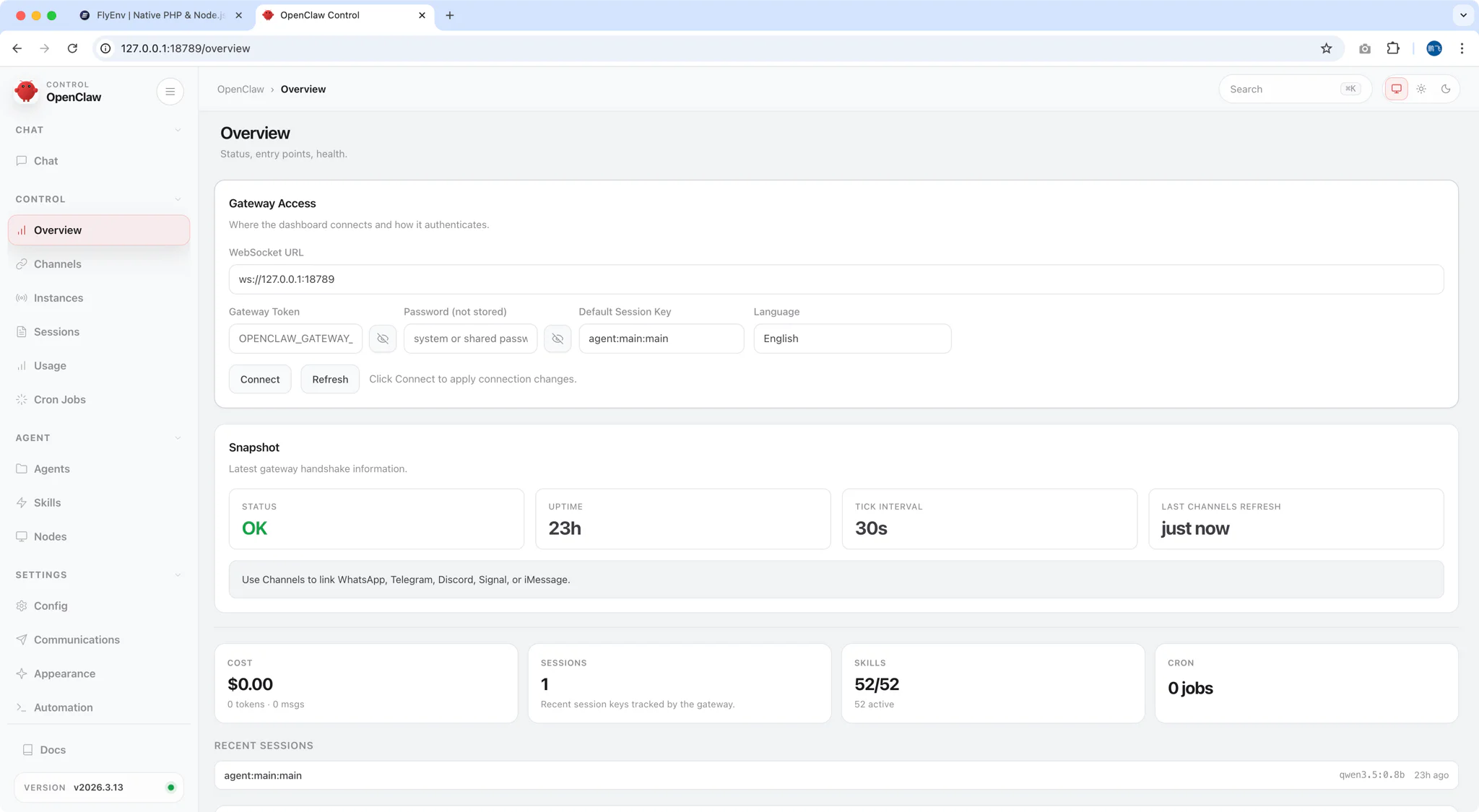
¿Qué es OpenClaw?
OpenClaw es un gateway de código abierto y autoalojado que conecta tus apps de mensajería con agentes de programación con IA. Piensa en él como un puente entre el lugar donde te comunicas (WhatsApp, Telegram, etc.) y una IA que realmente puede ejecutar tareas.
Capacidades clave
| Función | Descripción |
|---|---|
| Multicanal | Conecta WhatsApp, Telegram, Discord, iMessage y Slack simultáneamente |
| Uso de herramientas | Lee y escribe archivos, ejecuta comandos de shell y realiza peticiones HTTP |
| Gestión de sesiones | Conversaciones persistentes con contexto entre sesiones |
| Memoria | El agente recuerda interacciones y preferencias anteriores |
| Enrutado multiagente | Dirige tareas distintas a agentes especializados |
OpenClaw frente a ChatGPT
| Capacidad | ChatGPT | OpenClaw + Ollama |
|---|---|---|
| Ejecución de acciones | Solo texto | Archivos, comandos y mensajes |
| Integración con mensajería | Ninguna | WhatsApp, Telegram, Discord, etc. |
| Privacidad de los datos | Procesados en la nube | 100 % local |
| Costes de API | Tarifas por token | Cero (tras la configuración) |
| Uso sin conexión | No | Sí |
Requisitos previos
Antes de empezar, asegúrate de tener:
- FlyEnv instalado (descárgalo aquí)
- 8 GB+ de RAM (16 GB recomendados para modelos más grandes)
- ~10 GB de espacio libre en disco para almacenar modelos
- Una cuenta en una app de mensajería (WhatsApp, Telegram o Discord)
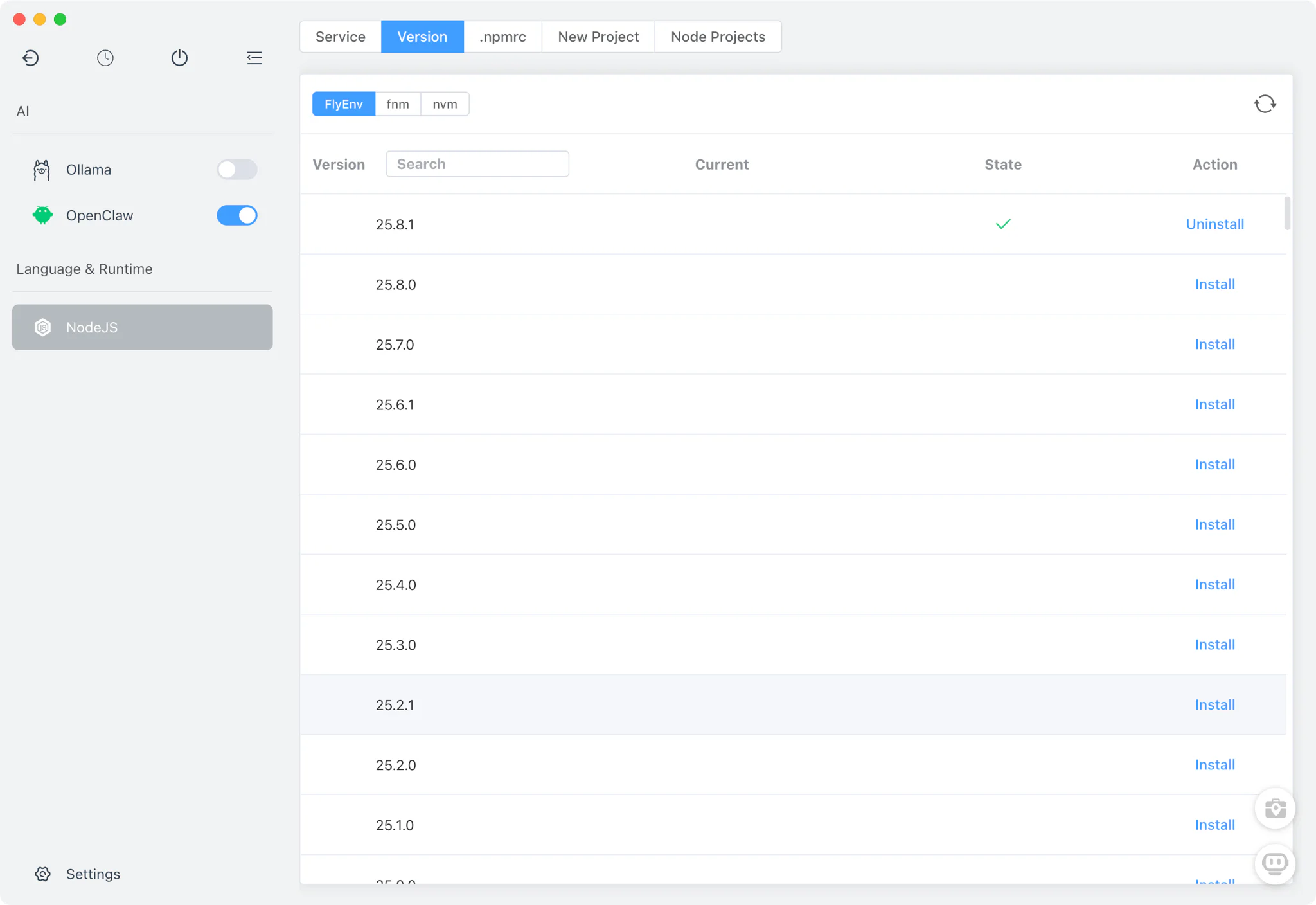
Paso 1: Instala Node.js 24
OpenClaw requiere Node.js 24 (o Node.js 22 LTS 22.16+ por compatibilidad).
- Abre FlyEnv y navega a la sección Node.js
- Selecciona Node.js 24 en la lista de versiones (recomendado)
- Haz clic en Install y espera a que termine
- Establece Node.js 24 como tu versión activa
Ventaja de FlyEnv: a diferencia de la instalación manual de Node.js, FlyEnv gestiona automáticamente la configuración del PATH y el cambio de versiones. Se acabaron los errores de
command not found.
Paso 2: Instala Ollama
Ollama es el cerebro de IA de tu agente OpenClaw.
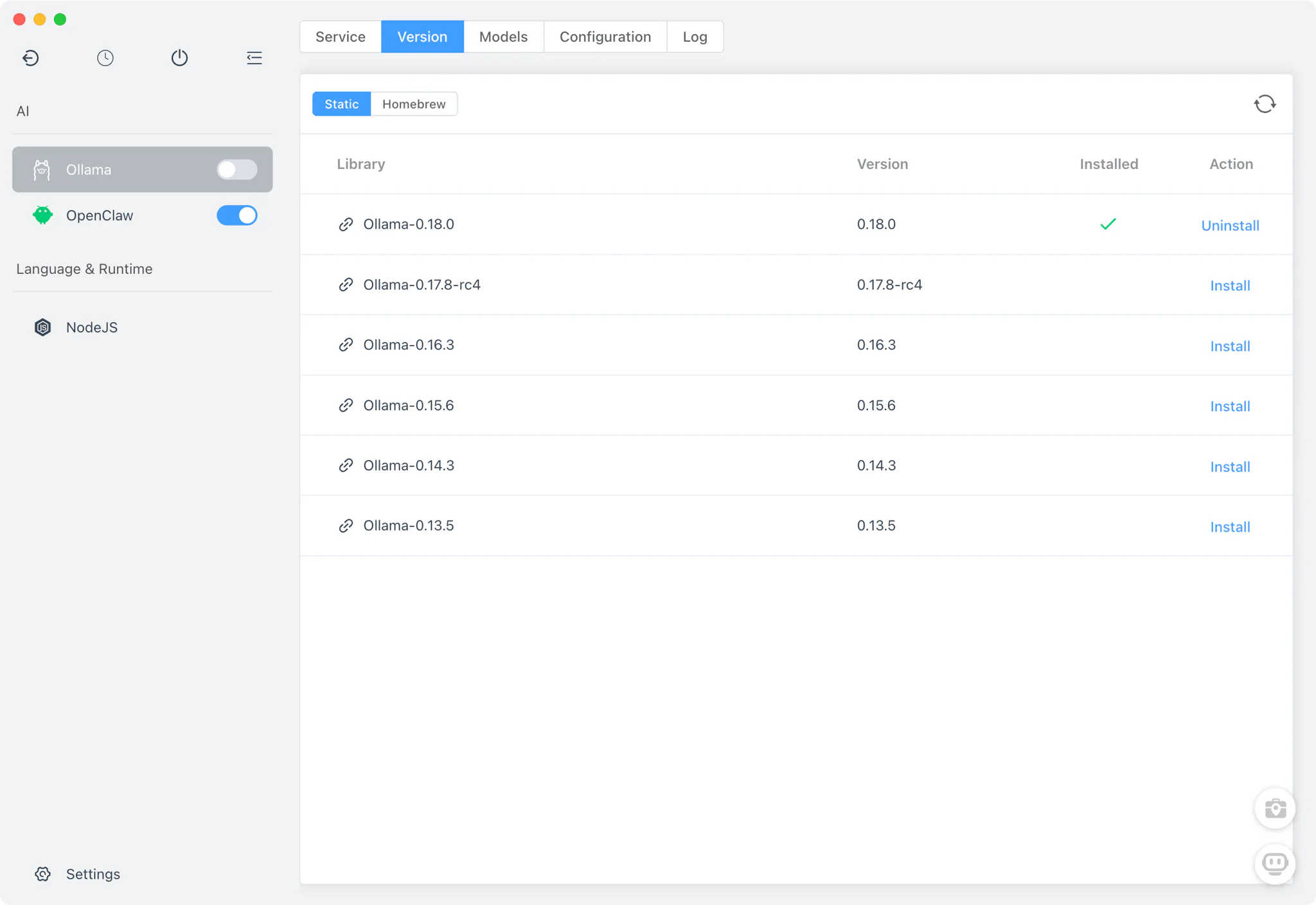
- En FlyEnv, abre la sección Library/Tools
- Busca Ollama entre las aplicaciones disponibles
- Haz clic en Install: FlyEnv gestiona todas las dependencias automáticamente
- Inicia el servicio de Ollama
Paso 3: Descarga un modelo de IA
Elige un modelo según las capacidades de tu hardware:
Para sistemas con 8-16 GB de RAM
| Modelo | Tamaño | Ideal para |
|---|---|---|
qwen2.5-coder:7b | ~4 GB | Generación de código, tareas técnicas |
llama3.2 | ~4 GB | Uso general, razonamiento |
deepseek-r1:7b | ~4 GB | Razonamiento paso a paso |
Para sistemas con 16 GB+ de RAM o GPU
| Modelo | Tamaño | Ideal para |
|---|---|---|
qwen2.5-coder:32b | ~20 GB | Programación compleja, contexto amplio |
gpt-oss:20b | ~12 GB | Uso de herramientas, tareas de agente |
glm-4.7-flash | ~25 GB | Razonamiento avanzado |
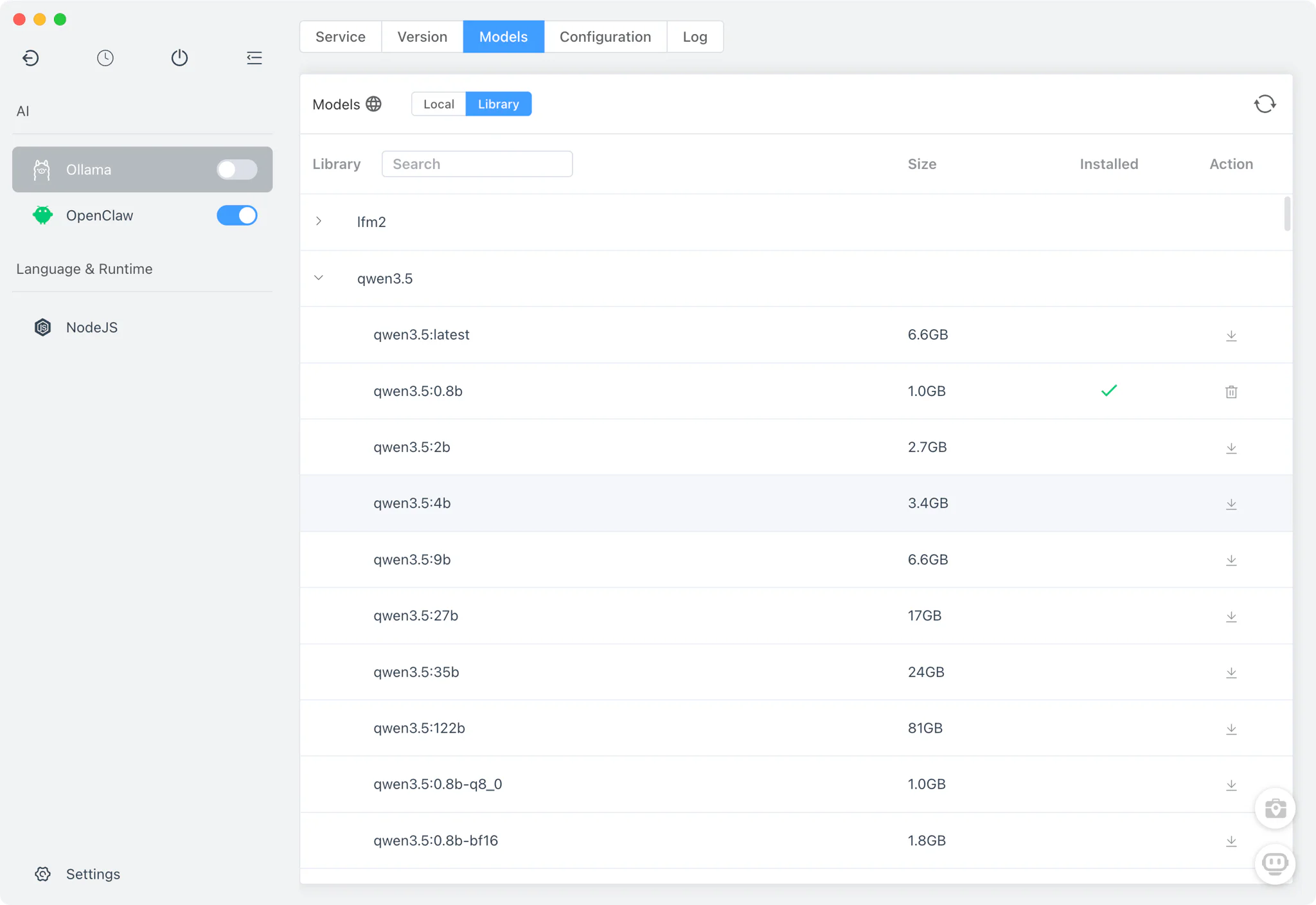
Descarga mediante FlyEnv
- Navega a Ollama Models en FlyEnv
- Selecciona tu modelo preferido en la lista
- Haz clic en Download y espera a que termine
Recomendación: empieza con
qwen2.5-coder:7bpara las pruebas. Es rápido, capaz y funciona bien en la mayoría de los sistemas.
Paso 4: Instala OpenClaw
Ahora instala el gateway que lo conecta todo:
- En la Library de FlyEnv, localiza OpenClaw
- Haz clic en Install y sigue las indicaciones
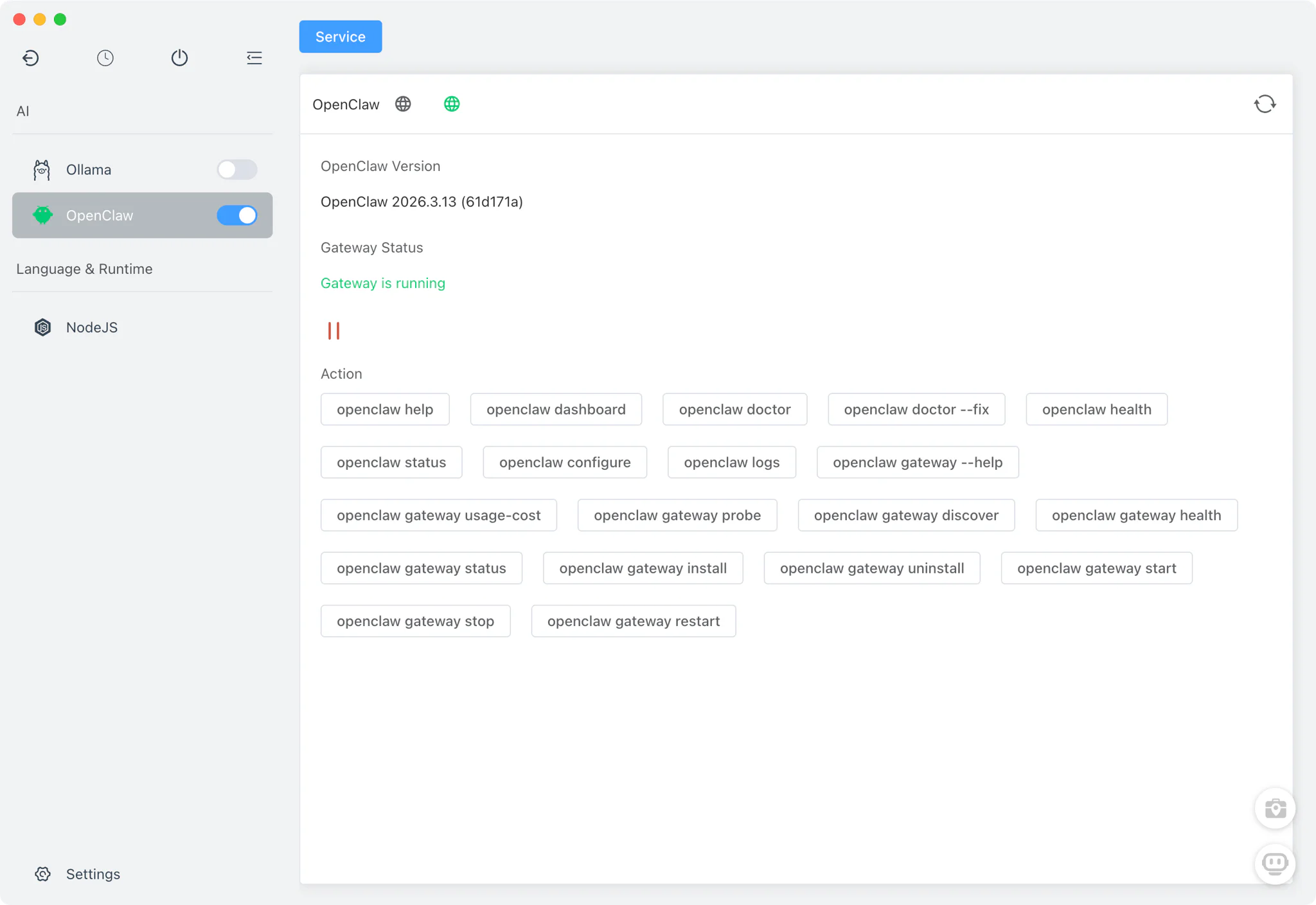
- Una vez instalado, haz clic en Start para lanzar el gateway
OpenClaw iniciará un gateway local (por defecto: http://127.0.0.1:18789/) y abrirá la Control UI en tu navegador.
Paso 5: Configura OpenClaw para usar Ollama
Asistente de configuración inicial
La primera vez que abras OpenClaw verás una advertencia de seguridad: léela con atención. A diferencia de los chatbots simples, OpenClaw puede:
- Leer y escribir archivos en tu ordenador
- Ejecutar comandos del sistema
- Enviar mensajes en tu nombre
- Hacer peticiones web
Este poder requiere una configuración responsable.
Pasos de configuración
- Elige Quick Start (recomendado para principiantes)
- Selecciona el proveedor de IA: elige Ollama o Local / Self-Hosted
- Introduce el endpoint de la API:
http://localhost:11434 - Selecciona tu modelo: elige el modelo que descargaste (p. ej.,
qwen2.5-coder:7b) - Completa la configuración
Verifica la configuración
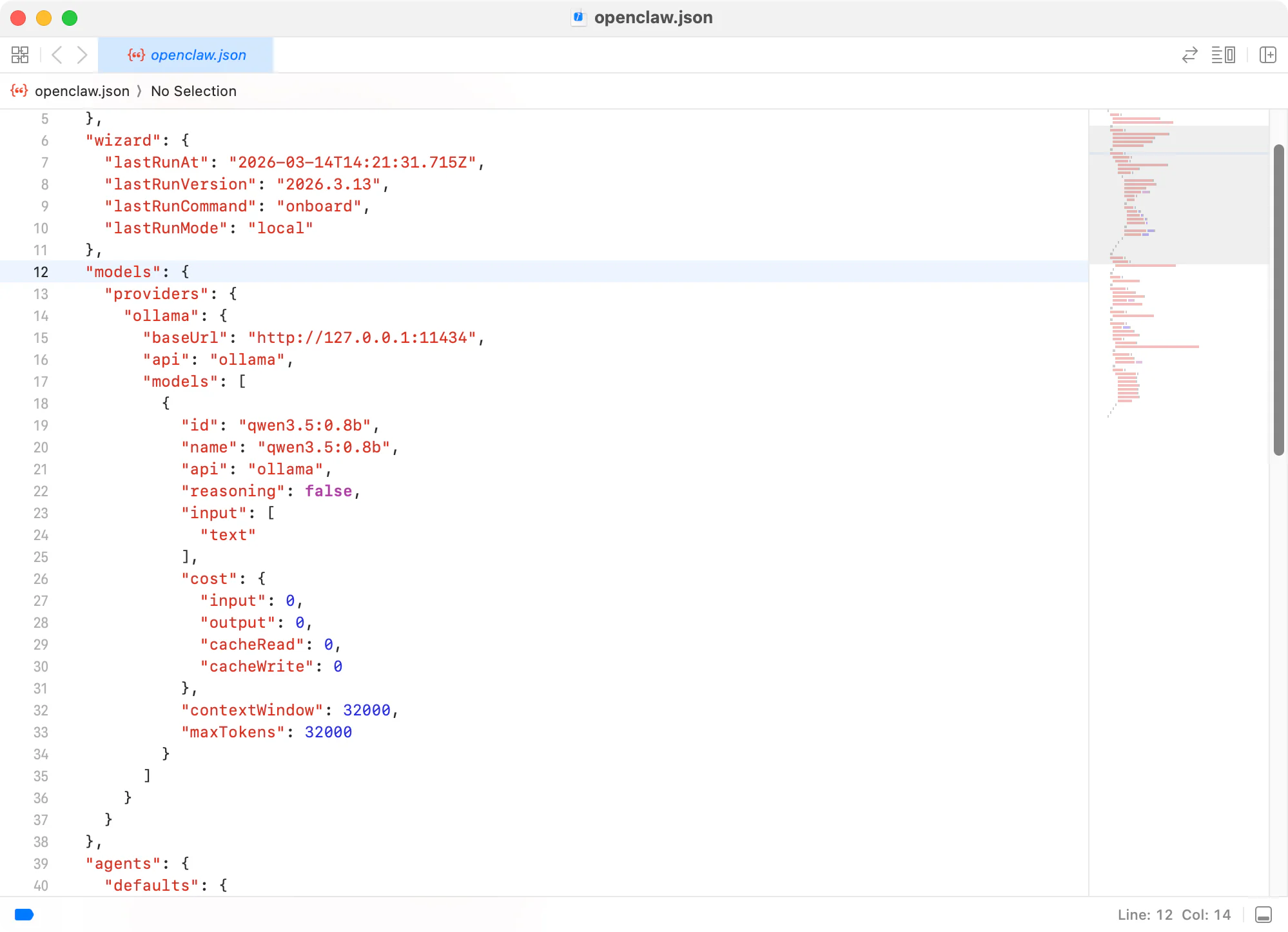
Tu archivo de configuración se guarda en ~/.openclaw/openclaw.json. Una configuración básica tiene este aspecto:
{
   "models": {
      "providers": {
         "ollama": {
            "baseUrl": "http://127.0.0.1:11434",
            "api": "ollama",
            "models": [
               {
                  "id": "qwen3.5:0.8b",
                  "name": "qwen3.5:0.8b",
                  "api": "ollama",
                  "reasoning": false,
                  "input": [
                     "text"
                  ],
                  "cost": {
                     "input": 0,
                     "output": 0,
                     "cacheRead": 0,
                     "cacheWrite": 0
                  },
                  "contextWindow": 32000,
                  "maxTokens": 32000
               }
            ]
         }
      }
   }
}
Paso 6: Conecta las apps de mensajería
Ahora conecta tus plataformas de mensajería favoritas para controlar el agente de forma remota:
Opción A: WhatsApp
openclaw configure --section channelsSelecciona WhatsApp y escanea el código QR con tu teléfono.
Opción B: Telegram
- Crea un bot mediante @BotFather
- Añade el token del bot a la configuración de OpenClaw
- Empieza a chatear con tu bot
Opción C: Discord
- Crea una aplicación de Discord
- Añade el token del bot a OpenClaw
- Invita al bot a tu servidor
Consejo de seguridad: empieza con la lista blanca allowFrom para limitar quién puede interactuar con tu agente:
{
  "channels": {
    "whatsapp": {
      "allowFrom": ["+15555550123"],
      "groups": {
        "*": { "requireMention": true }
      }
    }
  },
  "messages": {
    "groupChat": {
      "mentionPatterns": ["@openclaw"]
    }
  }
}
Paso 7: Prueba tu agente de IA
Envía tu primer comando desde la app de mensajería conectada:
Comandos de ejemplo
| Comando | Qué hace |
|---|---|
Read the file ~/Documents/notes.txt | Lee y resume el archivo |
Create a Python script that calculates fibonacci numbers | Escribe código en un archivo |
List files in the current directory | Ejecuta un comando de shell |
Send an email to [email protected] about the project update | Redacta y envía un email |
Desde el terminal
También puedes interactuar mediante la TUI (Terminal User Interface) integrada:
openclawO usa el panel web en http://127.0.0.1:18789/
![Interacción con el agente ]
Avanzado: configuración híbrida nube + local
Para tareas complejas, combina modelos locales y en la nube:
{
  "agents": {
    "defaults": {
      "model": {
        "primary": "ollama/qwen2.5-coder:32b",
        "thinking": "anthropic/claude-sonnet-4-20250514"
      }
    }
  }
}- Modelo local: se encarga de leer archivos, ediciones sencillas y tareas rutinarias (ahorra costes de API)
- Modelo en la nube: se encarga de depuración, arquitectura y razonamiento complejo (se usa con moderación)
Este enfoque híbrido puede reducir la factura de API de 20-50 $/día a 2-5 $/día.
Solución de problemas
| Problema | Solución |
|---|---|
| El modelo carga lento o falla | Falta de memoria. Usa una cuantización menor: qwen2.5-coder:7b-q4_K_M |
| Las llamadas a herramientas fallan | Establece "reasoning": false en la configuración. Algunos modelos locales tienen problemas con el formato de herramientas |
| Errores de ventana de contexto | Los modelos locales tienen un contexto menor. Define un contextWindow preciso en la configuración |
| No se puede conectar con Ollama | Verifica que Ollama esté en ejecución: curl http://localhost:11434/api/tags |
| No se reciben los mensajes | Revisa la configuración del canal y los permisos |
Buenas prácticas de seguridad
⚠️ OpenClaw es intencionadamente potente y tiene permisos amplios.
- Ejecútalo en un entorno aislado siempre que sea posible
- Usa la lista blanca allowFrom para limitar los orígenes de los mensajes
- Revisa las skills de terceros antes de activarlas
- Exige menciones en los chats de grupo para evitar activaciones accidentales
- Audita periódicamente los permisos del sistema de archivos
Vídeo paso a paso
¿Prefieres verlo? Mira Build a 100% Local AI Agent: OpenClaw + Ollama Setup via FlyEnv In 5 Minutes en acción:
Preguntas frecuentes (FAQ)
P: ¿OpenClaw es gratis tras la configuración?
R: Sí. OpenClaw es de código abierto (licencia MIT) y Ollama ejecuta los modelos en local. Una vez configurado, no hay tarifas de API recurrentes ni límites de uso. Tu único coste es la electricidad para mantener el ordenador encendido.
P: ¿Mis datos salen de mi máquina?
R: No. Con OpenClaw + Ollama, todo el procesamiento ocurre en local. Tus mensajes, archivos y datos nunca salen de tu hardware, salvo que actives explícitamente integraciones en la nube.
P: ¿Qué hardware necesito?
R: Mínimo 8 GB de RAM para los modelos más pequeños (7B parámetros). Para un uso cómodo:
- Básico: 8 GB de RAM + CPU (modelos 7B)
- Recomendado: 16 GB de RAM + GPU (modelos 13B)
- Usuario avanzado: 32 GB+ de RAM + GPU de gama alta (modelos 32B+)
P: ¿Puedo usar modelos en la nube si lo necesito?
R: Sí. OpenClaw admite configuraciones híbridas. Puedes definir modelos locales como predeterminados y cambiar a proveedores en la nube (Anthropic, OpenAI, etc.) para tareas concretas que requieran más capacidad.
P: ¿En qué se diferencia de ChatGPT con plugins?
R: Los asistentes en la nube procesan las peticiones en infraestructura remota. OpenClaw puede ejecutarse en tu hardware con acceso directo a los recursos locales que le permitas y puede funcionar sin conexión con un modelo local. La privacidad sigue dependiendo de los canales de mensajería, las APIs y las integraciones que actives, y la configuración exige más administración.
P: ¿Es adecuado para uso empresarial?
R: OpenClaw es actualmente software experimental. Aunque es potente, carece de las salvaguardas de nivel empresarial. Encaja mejor en uso personal, entornos de desarrollo o escenarios cuidadosamente controlados en los que entiendas y aceptes las implicaciones de seguridad.
Próximos pasos
Ahora que tienes un agente de IA autoalojado en marcha:
- Configura pruebas de email en local con Mailpit - Prueba flujos de automatización de email
- Expón localhost con Cloudflare Tunnel - Accede a tu agente de forma remota desde cualquier lugar
- Construye más agentes de IA - Explora otras herramientas de IA del ecosistema FlyEnv
¿Listo para construir tu agente de IA personal? Descarga FlyEnv y empieza con un modelo local; después añade solo los canales de mensajería y las integraciones que necesites.