Crea un agente de IA offline y privado en local (Qwen, DeepSeek, Llama)
Cada línea de código que envías a ChatGPT o GitHub Copilot sale de tu máquina. Para bases de código propietarias, aplicaciones sanitarias o sistemas financieros, esto es un problema insalvable. Pero ejecutar IA en local antes requería un doctorado en machine learning.
Ya no. Con Ollama y FlyEnv, puedes ejecutar modelos de lenguaje de última generación completamente sin conexión: en minutos, no en días.
Por qué importa la IA offline
El problema de privacidad de la IA en la nube
Cuando usas asistentes de programación con IA basados en la nube:
- Tu código propietario viaja a servidores externos
- Los datos de entrenamiento pueden retener fragmentos sensibles
- Infracciones de cumplimiento normativo (HIPAA, GDPR, SOC2)
- La latencia de red ralentiza las respuestas
- Los costes de API se acumulan
La ventaja de la IA offline
| Aspecto | IA en la nube | IA local (Ollama) |
|---|---|---|
| Privacidad de datos | Se envía a terceros | Nunca sale de tu máquina |
| Requiere internet | Sí | No |
| Velocidad de respuesta | 500ms-2s | 50-500ms (local) |
| Coste mensual | 10-20 $/usuario | Gratis |
| Personalización | Limitada | Control total del modelo |
| Cumplimiento normativo | Complejo | Sencillo |
Qué vas a construir
Un asistente de IA totalmente local capaz de:
- Responder preguntas de programación
- Explicar funciones complejas
- Generar fragmentos de código
- Revisar pull requests
- Todo sin conexión a internet
Requisitos previos
Requisitos de hardware
| Tamaño del modelo | RAM necesaria | Ideal para |
|---|---|---|
| 3B parámetros | 4GB | Ayuda básica de programación |
| 7B parámetros | 8GB | Desarrollo general |
| 13B parámetros | 16GB | Razonamiento complejo |
| 70B parámetros | 64GB+ | Nivel empresarial |
Recomendado: 16GB+ de RAM para una ayuda de programación versátil
Software
- FlyEnv instalado (macOS, Windows o Linux)
- ~10GB de espacio libre en disco para los modelos
Configuración paso a paso
Paso 1: Instala Ollama
FlyEnv lo hace tan simple como un clic:
- Abre FlyEnv
- Ve al módulo Ollama
- Haz clic en Install
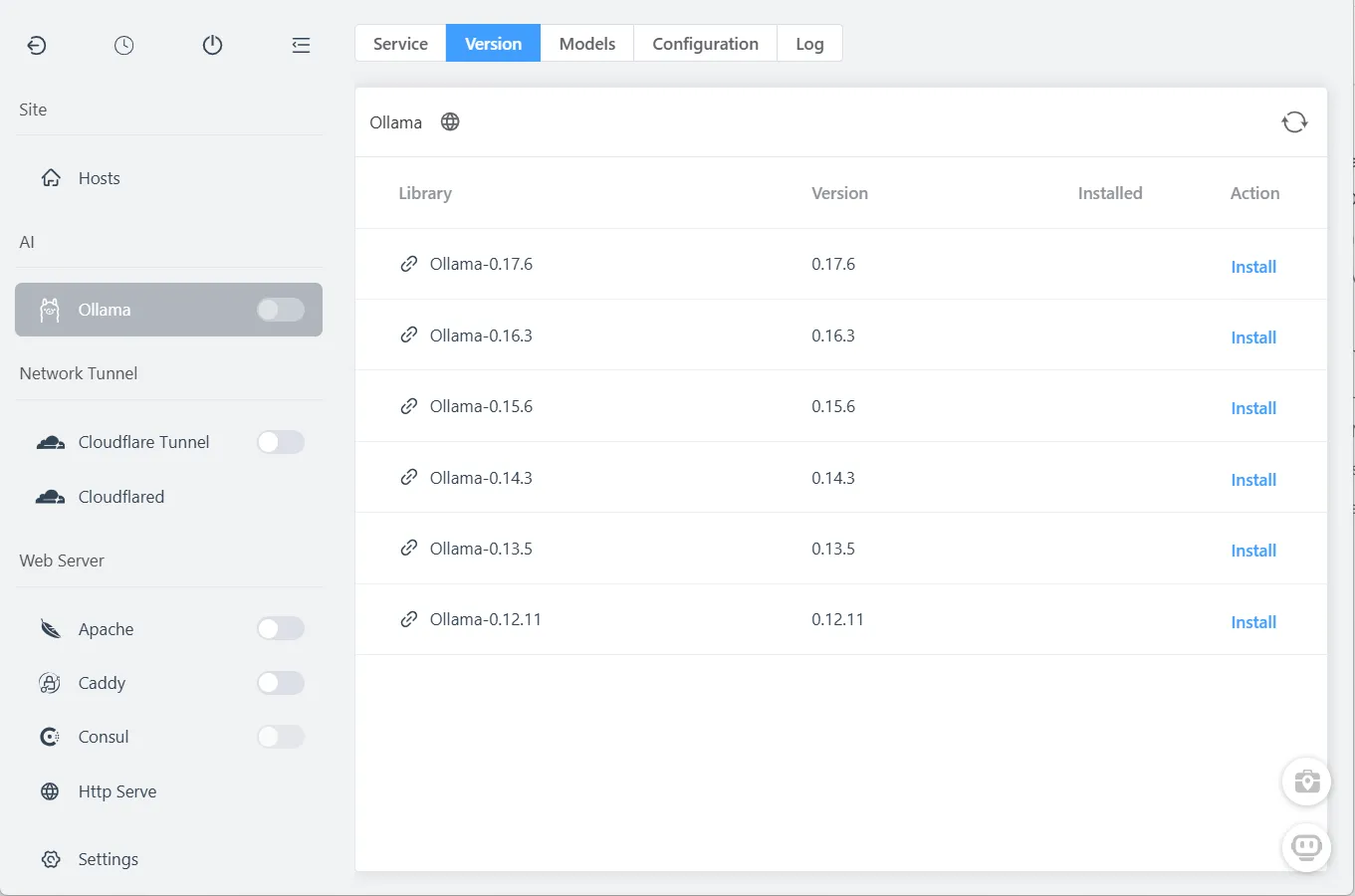
Ollama se instala como un servicio nativo: sin contenedores Docker, sin entornos Python que configurar.
Paso 2: Inicia el servicio Ollama
En el módulo Ollama:
- Haz clic en el botón Start
- Comprueba que el estado del servicio muestra "Running"

La API de Ollama ya está disponible en http://127.0.0.1:11434
Paso 3: Descarga los modelos de IA
FlyEnv ofrece acceso fácil a los modelos más populares:
| Modelo | Tamaño | Puntos fuertes |
|---|---|---|
| DeepSeek-R1 | 7B-70B | Generación de código, razonamiento |
| Llama 3.3 | 8B-70B | Propósito general, equilibrado |
| Qwen 2.5 | 7B-72B | Multilingüe, programación |
| Phi-4 | 14B | Modelo de investigación de Microsoft |
| Mixtral | 8x7B | Mezcla de expertos |
Para instalar un modelo:
- En el módulo Ollama, cambia a la pestaña Models
- Selecciona un modelo (empieza con 7B si tienes 16GB de RAM)
- Haz clic en Pull
El progreso de la descarga se muestra en tiempo real. La primera descarga puede tardar entre 10 y 30 minutos según el tamaño del modelo y tu conexión.

Consejo: Empieza con Qwen 2.5 7B o DeepSeek-R1 7B para obtener una excelente ayuda de programación sin un consumo masivo de recursos.
Paso 4: Activa la interfaz del asistente de IA
- Abre Settings (Configuración) de FlyEnv
- Busca la sección AI Assistant
- Activa Enable AI Assistant

Paso 5: Abre la interfaz de chat
Haz clic en el icono de AI Assistant en la esquina inferior derecha:

La interfaz de chat se abre, lista para usar.
Paso 6: Configura la conexión con Ollama
En el panel del asistente de IA:
- Haz clic en Settings (icono de engranaje)
- Establece la URL de la API:
http://127.0.0.1:11434 - Selecciona tu modelo instalado en el desplegable
- Haz clic en Save
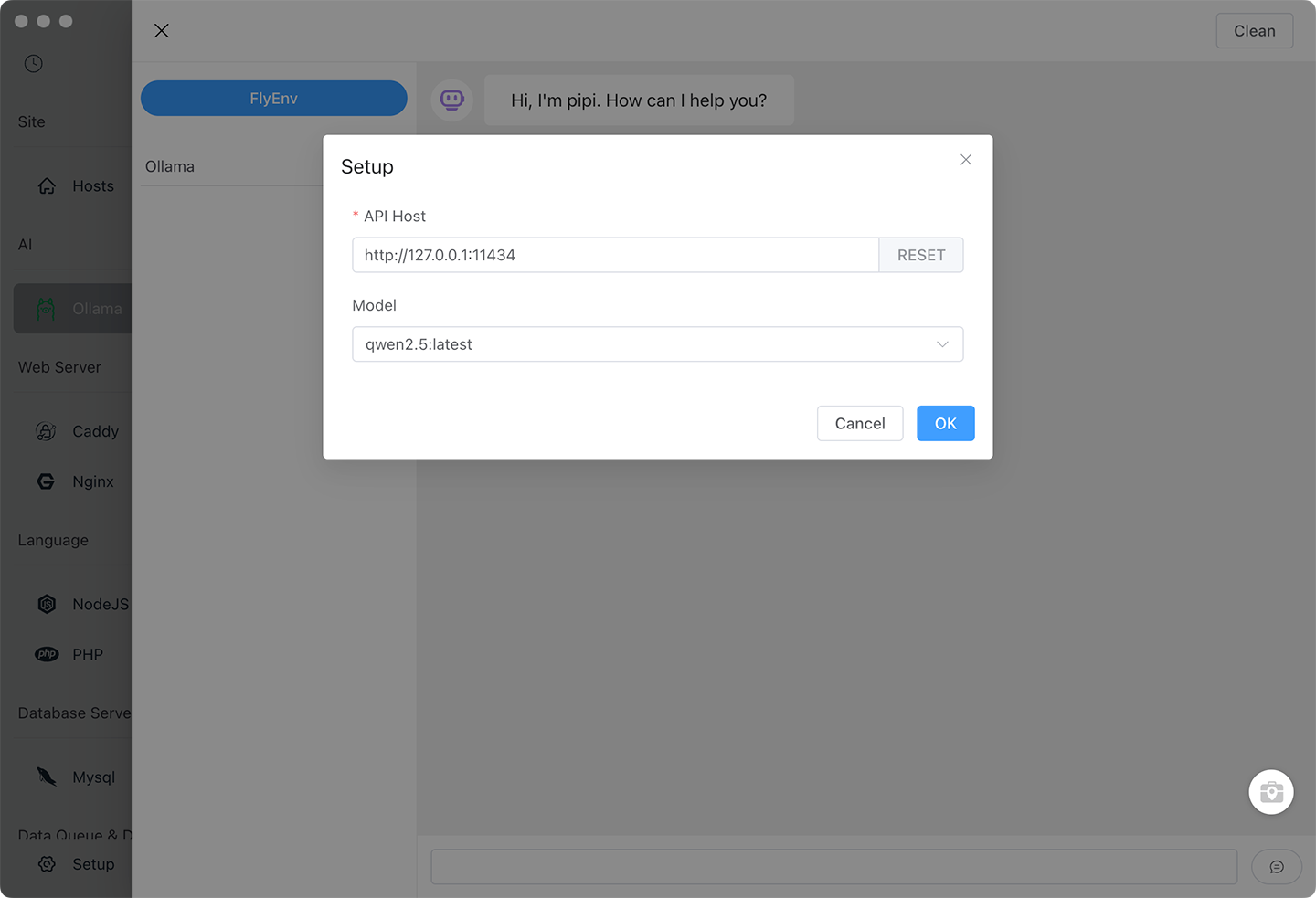
Configuración para equipos: Para recursos de IA compartidos, introduce la IP del servidor Ollama de un compañero. Una única estación de trabajo potente puede dar servicio a todo el equipo.
Paso 7: Empieza tu primer chat
Haz clic en New Chat y pregunta lo que quieras:
You: Explain this PHP function: array_reduce()
AI: array_reduce() iteratively reduces an array to a single value using a callback function...

You: Generate a React component for a modal dialog
AI: [Generates complete, styled component code]

Uso de la IA en flujos de trabajo de desarrollo
Explicación de código
Pega código complejo y pide una explicación:
"Explain what this Laravel Eloquent query does..."
"What is the time complexity of this algorithm?"
"How does this recursive function work?"
Generación de código
Genera código repetitivo rápidamente:
"Create a NestJS controller for user CRUD operations"
"Write a Python script to parse CSV and insert to MySQL"
"Generate a Docker Compose file for PHP, MySQL, Redis"
Revisión de código
Pega código para recibir feedback al instante:
"Review this function for security issues"
"How can I optimize this database query?"
"Is this the idiomatic way to do this in Go?"
Ayuda para aprender
"Explain React hooks like I'm 5"
"What's the difference between var, let, and const?"
"Teach me about dependency injection in PHP"
Funciones avanzadas
Prompts basados en roles
El asistente de IA admite diferentes personalidades:
Haz clic en el selector de Role
Elige entre los preajustes:
- Code Reviewer: Análisis crítico de la calidad del código
- Teacher: Explicaciones pacientes de los conceptos
- Architect: Consejos de diseño de sistemas a alto nivel
- Debugger: Centrado en encontrar y corregir errores
O crea roles personalizados:
Role: Laravel Expert
Prompt: You are a senior Laravel developer with 10 years experience.
Provide best-practice solutions and explain the "Laravel way."

Acciones sobre las respuestas
Cada respuesta de la IA ofrece:
- Copy: Copiar bloques de código o la respuesta completa
- Read Aloud: Texto a voz para accesibilidad
- Regenerate: Probar una respuesta diferente
- Continue: Ampliar respuestas parciales

Comparación de varios modelos
Ejecuta distintos modelos en paralelo:
- Abre varias pestañas de chat
- Configura cada una con un modelo diferente
- Haz la misma pregunta
- Compara las respuestas
Esto te ayuda a identificar qué modelo funciona mejor para tu caso de uso concreto.
Optimización del rendimiento
Tamaño del modelo frente a calidad
| Caso de uso | Modelo recomendado | Tiempo de respuesta |
|---|---|---|
| Consultas rápidas | Qwen 2.5 3B | <100ms |
| Programación diaria | DeepSeek-R1 7B | 200-500ms |
| Arquitectura compleja | Llama 3.3 13B | 500ms-1s |
| Revisión de código | Qwen 2.5 32B | 1-3s |
Aceleración por GPU
En macOS, Ollama utiliza automáticamente el Neural Engine de Apple Silicon.
En Linux/Windows con GPU NVIDIA:
# Ollama uses CUDA automatically if available
# Verify GPU usage:
ogpu-smi  # or nvidia-smi
Gestión de modelos
Libera espacio en disco eliminando los modelos que no uses:
# In terminal
ollama rm llama2:13b  # Remove specific model
ollama list            # See installed models
Preguntas frecuentes (FAQ)
P: ¿Es esto realmente completamente offline?
R: Sí. Una vez descargados los modelos, no se necesita conexión a internet. Tus datos nunca salen de tu máquina.
P: ¿Cómo se compara con GitHub Copilot?
R: Copilot ofrece integración con el IDE y entrenamiento con código público. La IA local ofrece privacidad y coste cero. Muchos desarrolladores usan ambos: Copilot para proyectos públicos, IA local para trabajo propietario.
P: ¿Puedo usar mis propios modelos ajustados (fine-tuned)?
R: Sí. Ollama admite modelos en formato GGUF. Colócalos en el directorio de modelos de Ollama.
P: ¿Por qué la calidad de las respuestas es inferior a ChatGPT?
R: Los modelos locales de 7B son más pequeños que GPT-4. Para tareas de programación, son sorprendentemente capaces. Para razonamiento complejo, los modelos más grandes (13B-70B) reducen la diferencia significativamente.
P: ¿Puede la IA acceder a los archivos de mi proyecto?
R: No automáticamente. Tú pegas el código en el chat. Futuras versiones de FlyEnv podrían añadir integración con el IDE.
P: ¿Es legal para uso comercial?
R: Sí. Modelos como Llama, Qwen y DeepSeek tienen licencias permisivas para aplicaciones comerciales.
P: ¿Cuánta electricidad consume?
R: Muy poca. La inferencia por CPU usa ~10-30W. La inferencia por GPU usa 50-150W solo durante el uso activo.
Flujo de trabajo de desarrollo con privacidad ante todo
- Código propietario: Usa IA local exclusivamente
- Proyectos open source: Puedes usar cualquiera de las dos
- Trabajo para clientes: Usa siempre IA local para su código
- Aprendizaje: IA local para documentación y tutoriales
¿Listo para programar con IA y privacidad?
Toma el control de tus datos de desarrollo. Configura tu asistente de IA offline en minutos.
Descarga FlyEnv con soporte integrado para Ollama
🚀 Siguiente nivel: del chat a la automatización
¿Te gusta tu asistente de IA privado? Llévalo más lejos construyendo flujos de trabajo de IA automatizados que funcionen 24/7 sin tu intervención.
Lo que conseguirás:
- Webhooks — Activa el procesamiento con IA desde aplicaciones externas (Slack, GitHub, Stripe)
- Automatización de flujos de trabajo — Encadena varias acciones de IA en pipelines
- Endpoints de API — Da a tus aplicaciones acceso a modelos de IA locales
- Acceso remoto — Controla tus flujos de trabajo de IA desde cualquier lugar
👉 Construye flujos de trabajo de IA autoalojados con n8n y Ollama — Convierte tu IA offline en una potente herramienta de automatización
🤖 Construye un agente de IA que pasa a la acción
¿Quieres una IA que no solo chatee, sino que realmente haga cosas por ti? OpenClaw conecta tu IA local con aplicaciones de mensajería y le da el poder de:
- Leer/escribir archivos en tu ordenador
- Ejecutar comandos y lanzar scripts
- Enviar mensajes por WhatsApp, Telegram, Discord
- Hacer peticiones HTTP e interactuar con APIs
👉 Guía de configuración de OpenClaw + Ollama — Construye un agente de IA autoalojado alrededor de un modelo local
Explora más herramientas de productividad:
- Ofuscación de código PHP — Protege tu código
- Cloudflare Tunnel — Compartición segura
- Gestión de versiones de proyectos — Flujos de trabajo optimizados