OpenClaw + Ollama 配置指南:搭建你的自托管 AI 代理(零 API 费用)
想象一下,拥有一个不仅能聊天——还能实际为你做事的 AI 助手。它可以读取你的文件、执行命令、代你发送消息,并与 QQ,微信,飞书 等你喜欢的消息应用集成。所有这些都在你自己的机器上本地运行,零 API 费用,数据完全私密。
这正是 OpenClaw 所提供的。与 ChatGPT 或其他仅响应提示词的云端 AI 工具不同,OpenClaw 是一个功能齐全的 AI 代理框架,可以在你的计算机上执行真实操作。配合 Ollama 进行本地 LLM 执行,你可以获得一个完全离线的强大自动化系统。
在本指南中,你将学习如何使用 FlyEnv 构建这个系统——这是无需复杂 Docker 设置或手动配置即可运行 OpenClaw 和 Ollama 的最快方式。
你将搭建什么
完成本指南后,你将拥有:
- 在你机器上运行的自托管 AI 代理网关
- 与消息应用(QQ,微信,飞书 等)的集成
- 通过 Ollama 进行本地 LLM 处理——无需 API 密钥,无使用限制
- 能够读写文件、执行命令和自动化任务的代理
- 完整的数据隐私——你的消息和文件永远不会离开你的硬件
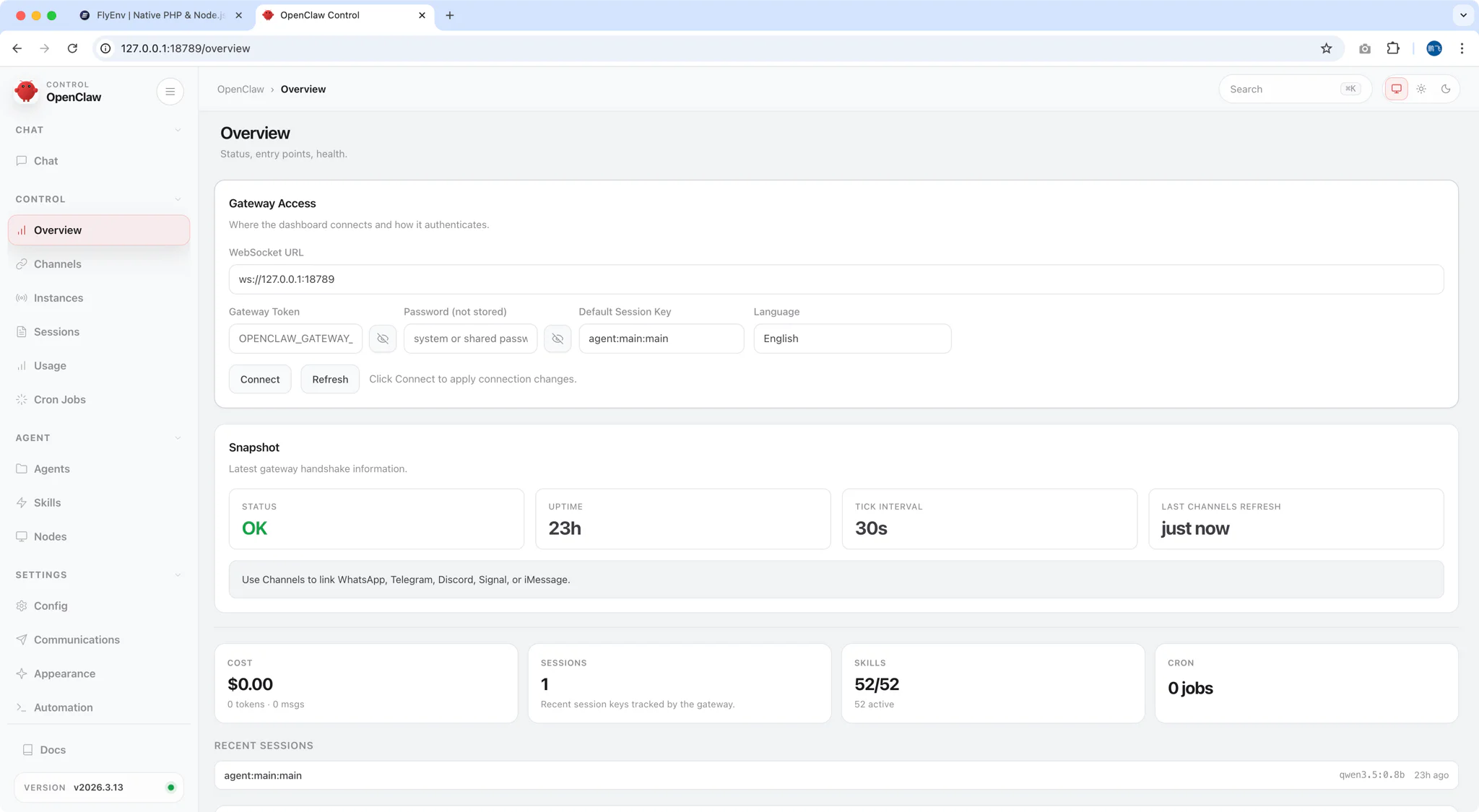
OpenClaw 是什么?
OpenClaw 是一个开源、自托管的网关,将消息应用连接到 AI 编码代理。可以把它看作是你交流的地方(QQ,微信,飞书 等)与能够实际执行任务的 AI 之间的桥梁。
核心能力
| 功能 | 描述 |
|---|---|
| 多频道 | 同时连接 WhatsApp、Telegram、Discord、iMessage、Slack |
| 工具使用 | 读/写文件、执行 shell 命令、发起 HTTP 请求 |
| 会话管理 | 跨会话保持上下文的一致对话 |
| 记忆 | 代理记住过去的交互和偏好 |
| 多代理路由 | 将不同任务路由到专门的代理 |
OpenClaw vs ChatGPT
| 能力 | ChatGPT | OpenClaw + Ollama |
|---|---|---|
| 操作执行 | 仅文本 | 文件、命令、消息 |
| 消息集成 | 无 | WhatsApp、Telegram、Discord 等 |
| 数据隐私 | 云端处理 | 100% 本地 |
| API 费用 | 按 token 收费 | 零(设置后) |
| 离线使用 | 不支持 | 支持 |
前置要求
开始之前,请确保你已具备:
- FlyEnv 已安装(点击下载)
- 8GB+ 内存(运行更大模型建议 16GB)
- 约 10GB 可用磁盘空间用于模型存储
- 一个消息应用账号(WhatsApp、Telegram 或 Discord)
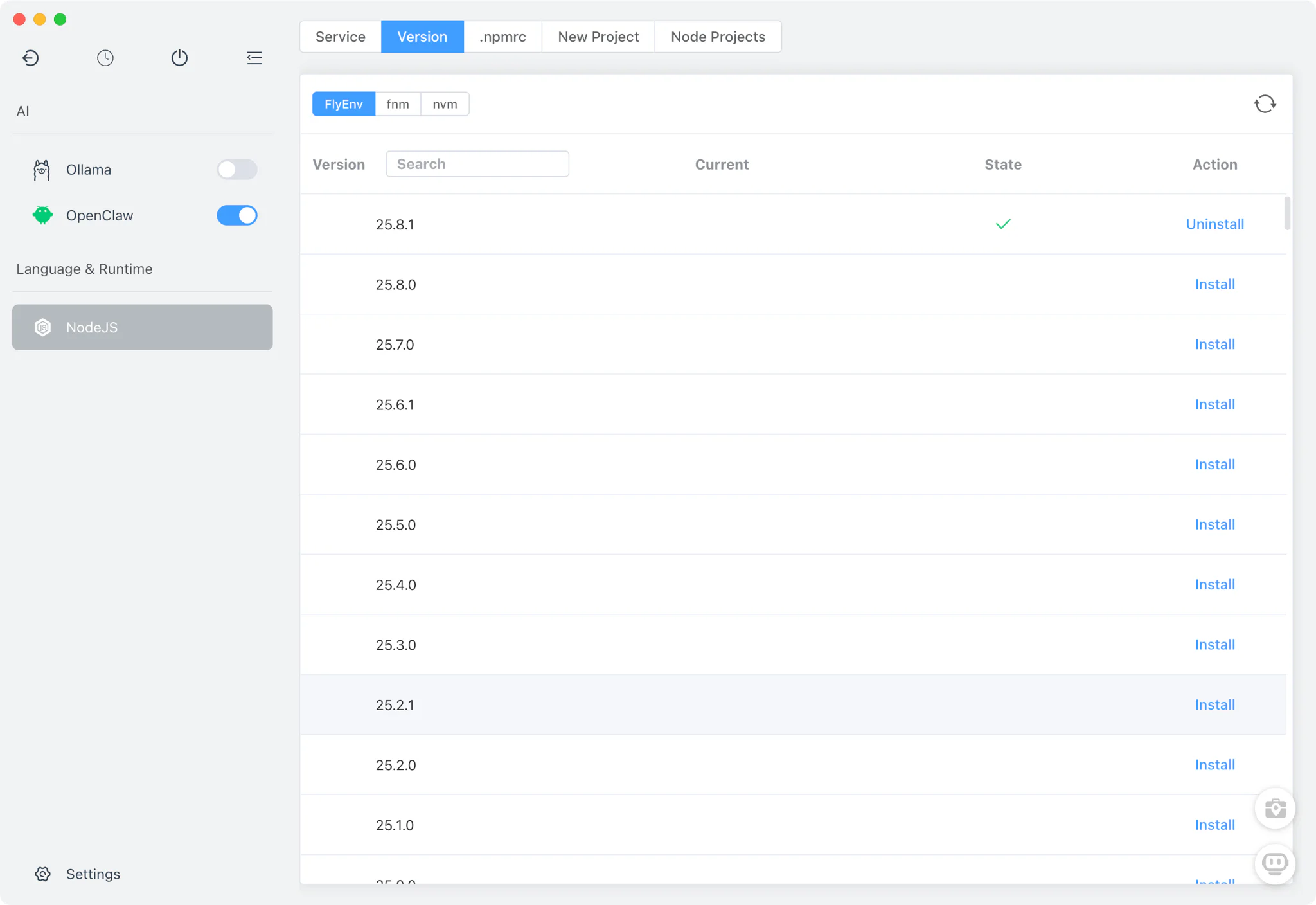
第一步:安装 Node.js 24
OpenClaw 需要 Node.js 24(或兼容的 Node.js 22 LTS 22.16+)。
- 打开 FlyEnv,导航至 Node.js 部分
- 从版本列表中选择 Node.js 24(推荐)
- 点击安装,等待安装完成
- 将 Node.js 24 设置为活动版本
FlyEnv 优势: 与手动安装 Node.js 不同,FlyEnv 自动处理 PATH 配置和版本切换。不再出现"命令未找到"错误。
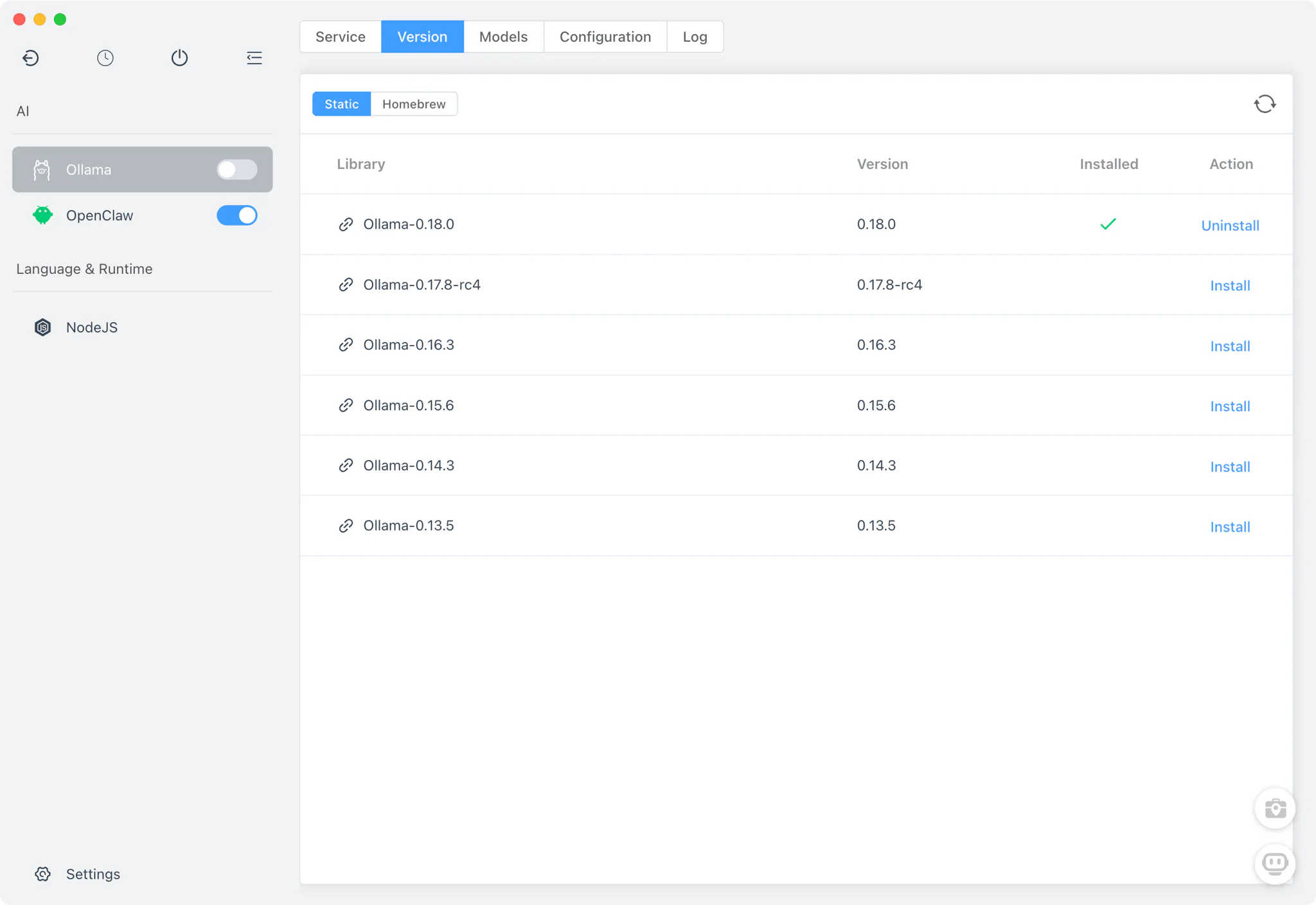
第二步:安装 Ollama
Ollama 为你的 OpenClaw 代理提供 AI 大脑。
- 在 FlyEnv 中,打开工具库(Library)部分
- 在可用应用中找到 Ollama
- 点击安装——FlyEnv 自动处理所有依赖
- 启动 Ollama 服务
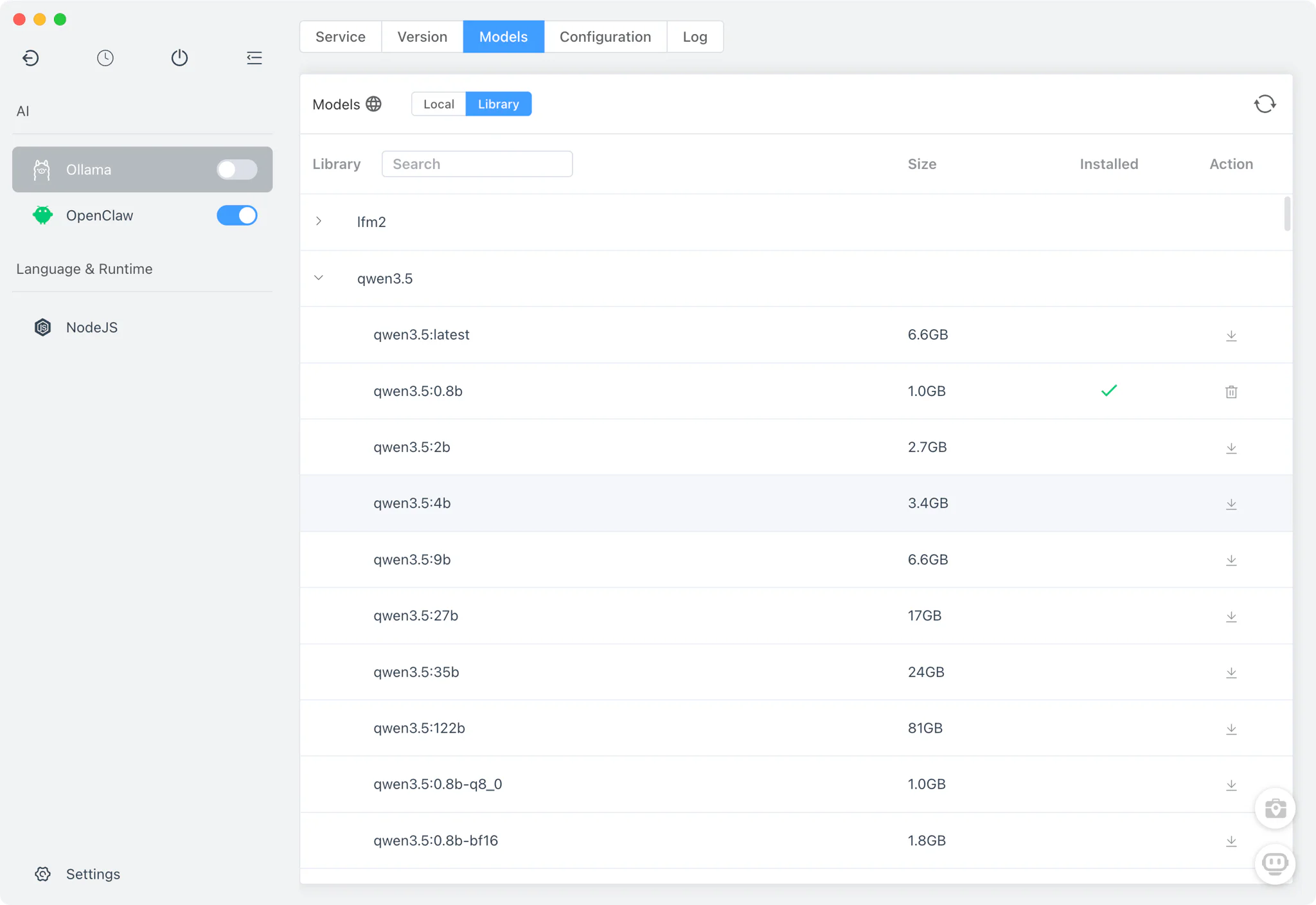
第三步:下载 AI 模型
根据你的硬件能力选择模型:
8-16GB 内存系统
| 模型 | 大小 | 最适合 |
|---|---|---|
qwen2.5-coder:7b | ~4GB | 代码生成、技术任务 |
llama3.2 | ~4GB | 通用、推理 |
deepseek-r1:7b | ~4GB | 逐步推理 |
16GB+ 内存或 GPU 系统
| 模型 | 大小 | 最适合 |
|---|---|---|
qwen2.5-coder:32b | ~20GB | 复杂编码、大上下文 |
gpt-oss:20b | ~12GB | 工具使用、代理任务 |
glm-4.7-flash | ~25GB | 高级推理 |
通过 FlyEnv 下载
- 在 FlyEnv 中导航至 Ollama 模型
- 从列表中选择你偏好的模型
- 点击下载并等待完成
推荐: 从
qwen2.5-coder:7b开始测试。它速度快、能力强,适用于大多数系统。
第四步:安装 OpenClaw
现在安装连接一切的网关:
- 在 FlyEnv 的工具库中,找到 OpenClaw
- 点击安装并按照提示操作
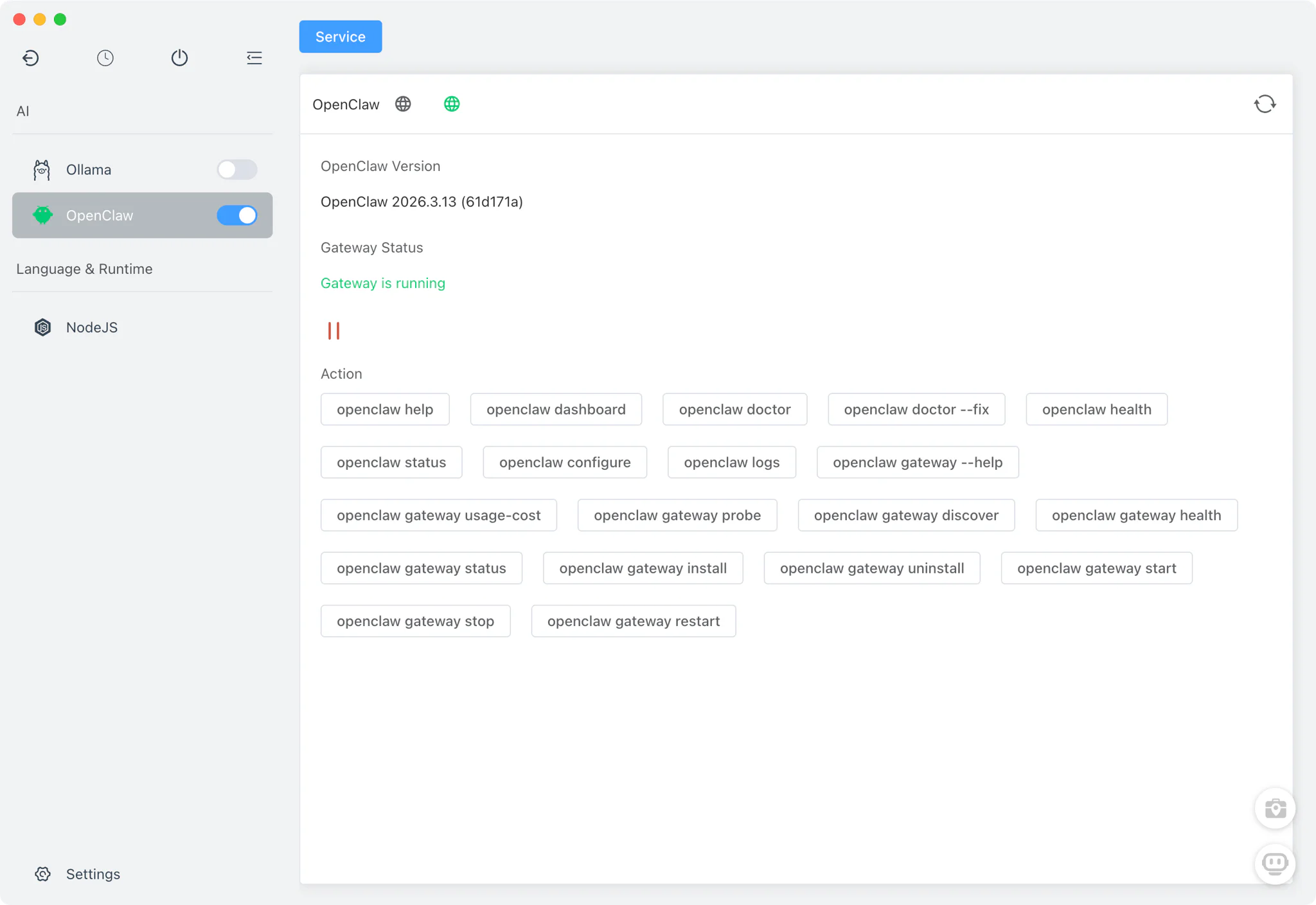
- 安装完成后,点击启动运行网关
OpenClaw 将启动本地网关(默认:http://127.0.0.1:18789/)并在浏览器中打开控制界面。
第五步:配置 OpenClaw 使用 Ollama
初始设置向导
当你第一次打开 OpenClaw 时,会看到一个安全警告——请仔细阅读。与简单的聊天机器人不同,OpenClaw 可以:
- 在你的计算机上读写文件
- 执行系统命令
- 代你发送消息
- 发起网络请求
这种能力需要负责任的配置。
配置步骤
- 选择快速开始(推荐给初学者)
- **选择 AI 提供商:**选择 Ollama 或 本地 / 自托管
- 输入 API 端点:
http://localhost:11434 - **选择你的模型:**选择你下载的模型(如
qwen2.5-coder:7b) - 完成设置
验证配置
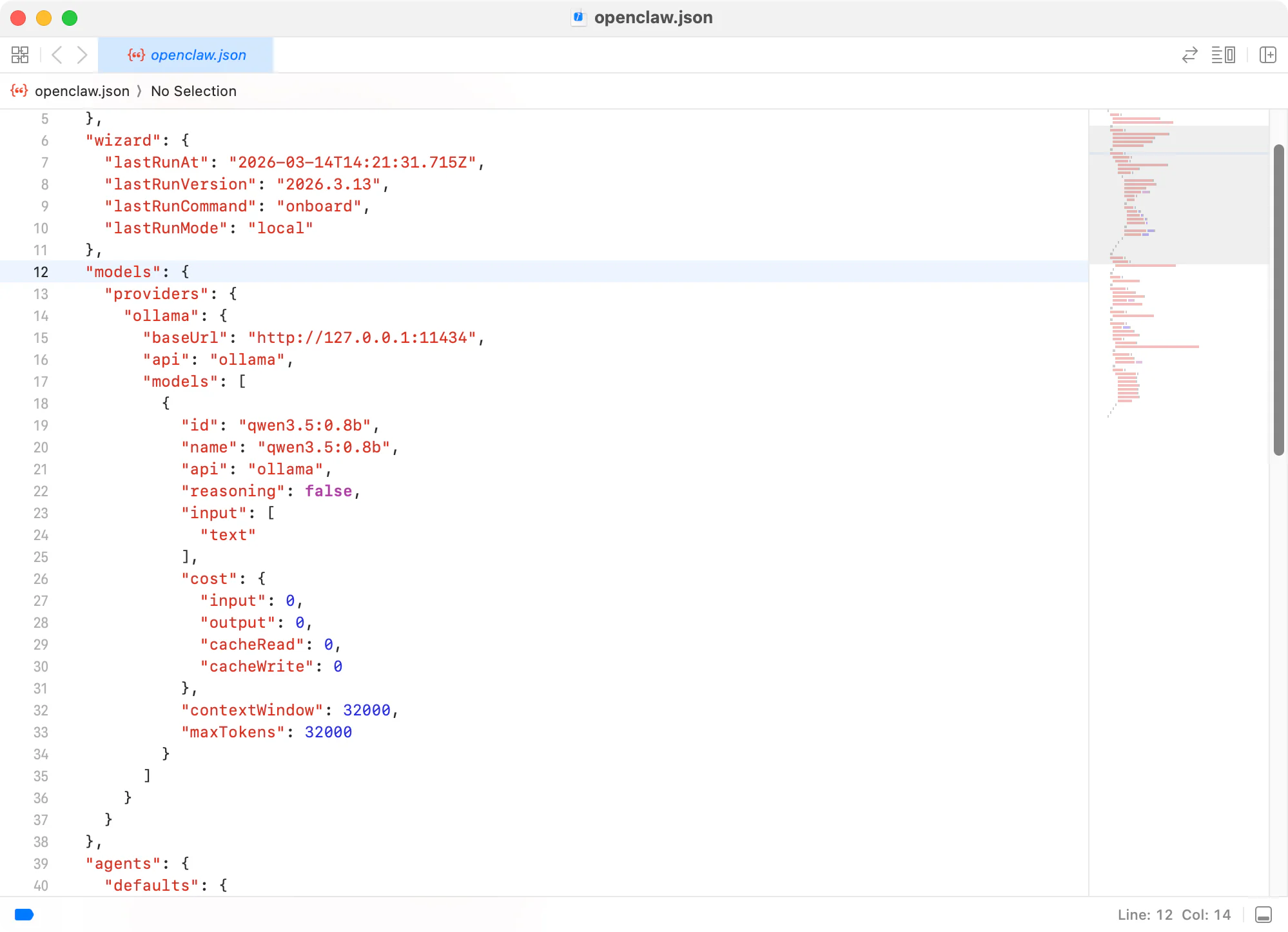
你的配置文件存储在 ~/.openclaw/openclaw.json。基本设置如下:
{
   "models": {
      "providers": {
         "ollama": {
            "baseUrl": "http://127.0.0.1:11434",
            "api": "ollama",
            "models": [
               {
                  "id": "qwen3.5:0.8b",
                  "name": "qwen3.5:0.8b",
                  "api": "ollama",
                  "reasoning": false,
                  "input": [
                     "text"
                  ],
                  "cost": {
                     "input": 0,
                     "output": 0,
                     "cacheRead": 0,
                     "cacheWrite": 0
                  },
                  "contextWindow": 32000,
                  "maxTokens": 32000
               }
            ]
         }
      }
   }
}
第六步:连接消息应用
现在连接你喜欢的消息平台,远程控制代理:
选项 A:WhatsApp
openclaw configure --section channels选择 WhatsApp 并用手机扫描二维码。
选项 B:Telegram
- 通过 @BotFather 创建机器人
- 将机器人令牌添加到 OpenClaw 配置
- 开始与你的机器人聊天
选项 C:Discord
- 创建 Discord 应用
- 将机器人令牌添加到 OpenClaw
- 邀请机器人到你的服务器
安全提示: 从 allowFrom 白名单开始,限制谁可以与你的代理交互:
{
  "channels": {
    "whatsapp": {
      "allowFrom": ["+15555550123"],
      "groups": {
        "*": { "requireMention": true }
      }
    }
  },
  "messages": {
    "groupChat": {
      "mentionPatterns": ["@openclaw"]
    }
  }
}
第七步:测试你的 AI 代理
通过连接的消息应用发送你的第一条命令:
示例命令
| 命令 | 功能 |
|---|---|
读取文件 ~/Documents/notes.txt | 读取并总结文件 |
创建一个计算斐波那契数的 Python 脚本 | 将代码写入文件 |
列出当前目录的文件 | 执行 shell 命令 |
发送邮件给 [email protected] 关于项目更新 | 起草并发送邮件 |
从终端使用
你也可以通过内置的 TUI(终端用户界面)进行交互:
openclaw或使用网页仪表板 http://127.0.0.1:18789/
高级:混合云 + 本地设置
对于复杂任务,结合本地和云端模型:
{
  "agents": {
    "defaults": {
      "model": {
        "primary": "ollama/qwen2.5-coder:32b",
        "thinking": "anthropic/claude-sonnet-4-20250514"
      }
    }
  }
}- **本地模型:**处理文件读取、简单编辑、常规任务(节省 API 成本)
- **云端模型:**处理调试、架构、复杂推理(少量使用)
这种混合方法可以将 API 费用从每天 $20-50 降低到 $2-5。
故障排除
| 问题 | 解决方案 |
|---|---|
| 模型加载慢或崩溃 | 内存不足。使用较小的量化版本:qwen2.5-coder:7b-q4_K_M |
| 工具调用失败 | 在配置中设置 "reasoning": false。某些本地模型难以处理工具格式 |
| 上下文窗口错误 | 本地模型的上下文较小。在配置中设置准确的 contextWindow |
| 无法连接到 Ollama | 验证 Ollama 是否运行:curl http://localhost:11434/api/tags |
| 未收到消息 | 检查频道配置和权限 |
安全最佳实践
⚠️ OpenClaw 有意设计得功能强大且权限广泛。
- 尽可能在隔离环境中运行
- 使用 allowFrom 白名单限制消息来源
- 启用第三方技能前进行审查
- 在群聊中要求提及以防止意外触发
- 定期审核文件系统权限
视频教程
更喜欢观看?看看 手把手教你 搭建 OpenClaw 本地 AI 智能体:FlyEnv 5分钟 一键部署 OpenClaw + Ollama 实际演示:
常见问题解答 (FAQ)
Q: 设置完成后 OpenClaw 可以免费使用吗?
A: 是的。OpenClaw 是开源的(MIT 许可证),Ollama 在本地运行模型。一旦配置完成,没有持续的 API 费用或使用限制。你唯一的成本是运行计算机的电费。
Q: 我的数据会离开我的机器吗?
A: 不会。使用 OpenClaw + Ollama 时,所有处理都在本地进行。你的消息、文件和数据永远不会离开你的硬件,除非你明确启用云集成。
Q: 我需要什么硬件?
A: 运行较小模型(7B 参数)最低需要 8GB 内存。舒适使用的配置:
- **基础:**8GB 内存 + CPU(7B 模型)
- **推荐:**16GB 内存 + GPU(13B 模型)
- **高级用户:**32GB+ 内存 + 高端 GPU(32B+ 模型)
Q: 需要时可以使用云端模型吗?
A: 可以。OpenClaw 支持混合设置。你可以将本地模型配置为默认,并在需要更多能力的特定任务上切换到云提供商(Anthropic、OpenAI 等)。
Q: 这与带插件的 ChatGPT 相比如何?
A: ChatGPT 插件在 OpenAI 的云环境中运行。OpenClaw 在你的硬件上运行,具有直接的文件系统访问权限。对于本地操作更快、支持离线工作并保持完全隐私。但是,它需要更多的技术设置。
Q: 这适合商业/企业使用吗?
A: OpenClaw 目前是实验性软件。虽然功能强大,但缺乏企业级安全保障。它最适合个人使用、开发环境或你理解并接受安全影响的受控场景。
下一步
现在你已经运行了自托管 AI 代理:
- 使用 Mailpit 设置本地邮件测试 - 测试邮件自动化工作流
- 使用 Cloudflare Tunnel 内网穿透 - 从任何地方远程访问你的代理
- 搭建更多 AI 代理 - 发现 FlyEnv 生态系统中的其他 AI 工具
准备好搭建你的个人 AI 代理了吗? 立即下载 FlyEnv,加入自托管 AI 革命——零 API 成本,完全隐私,无限可能。