Hướng dẫn bắt đầu nhanh FlyEnv: Chạy được trong 5 phút
Bạn đã tải FlyEnv. Giờ làm gì tiếp? Hướng dẫn này sẽ đưa bạn từ khâu cài đặt đến một website local đang chạy trong vòng chưa tới năm phút—không cần tài thuật terminal nào.
Cài đặt
macOS
Phương án 1: Homebrew (Khuyến nghị)
brew update && brew install flyenvPhương án 2: Tải DMG
| Kiến trúc | Tải xuống |
|---|---|
| Intel (x86_64) | GitHub Release |
| Apple Silicon (M1/M2/M3) | GitHub Release |
Lưu ý cho người dùng macOS: Nếu bạn chỉ cần hosting PHP đơn giản, hãy xem qua FlyPHPServer trên Mac App Store—một ứng dụng đồng hành gọn nhẹ.
Windows
Tải xuống và giải nén tệp ZIP:
| Nguồn tải | Liên kết |
|---|---|
| GitHub Release | Tải xuống |
| Baidu Netdisk | Tải xuống |
Chạy FlyEnv.exe sau khi giải nén.
Linux
Hỗ trợ Debian/Ubuntu (.deb) và Red Hat/Fedora/SUSE/CentOS (.rpm):
| Bản phân phối | Kiến trúc | Gói |
|---|---|---|
| Debian/Ubuntu | x86_64 | .deb |
| Debian/Ubuntu | arm64 | .deb |
| Red Hat/Fedora | x86_64 | .rpm |
| Red Hat/Fedora | arm64 | .rpm |
Tải xuống từ GitHub Releases.
Thiết lập lần đầu khởi chạy
1. Cài FlyEnv Helper
Ở lần khởi chạy đầu tiên, FlyEnv cài một chương trình hỗ trợ để tích hợp với hệ thống:
- macOS/Linux: Có thể yêu cầu nhập mật khẩu
- Windows: Chạy với quyền Administrator nếu cài đặt thất bại
Chương trình hỗ trợ này quản lý các dịch vụ và đường dẫn hệ thống. Nó chỉ cần thiết một lần duy nhất.
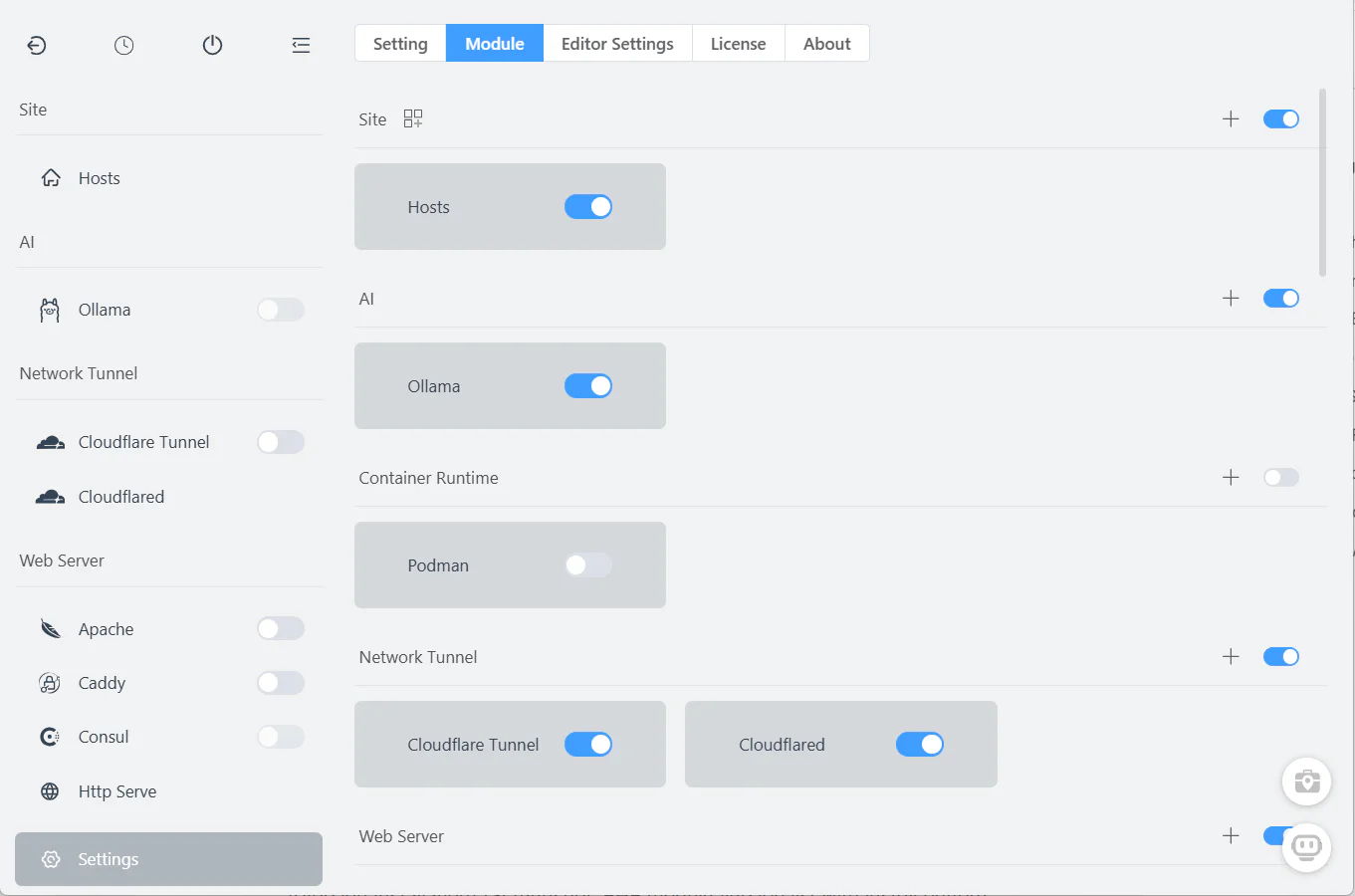
2. Tùy chỉnh giao diện của bạn
FlyEnv hiển thị tất cả module theo mặc định. Hãy tinh gọn giao diện:
- Nhấp Settings (biểu tượng bánh răng)
- Tắt các module bạn KHÔNG cần
- Sắp xếp lại các module còn lại bằng kéo-thả
Khuyến nghị cho lập trình viên PHP: Giữ hiển thị Apache/Nginx, PHP, MySQL, Redis.
Khuyến nghị cho lập trình viên Node.js: Giữ hiển thị Node.js, Nginx, MongoDB.
3. Cài phiên bản đầu tiên
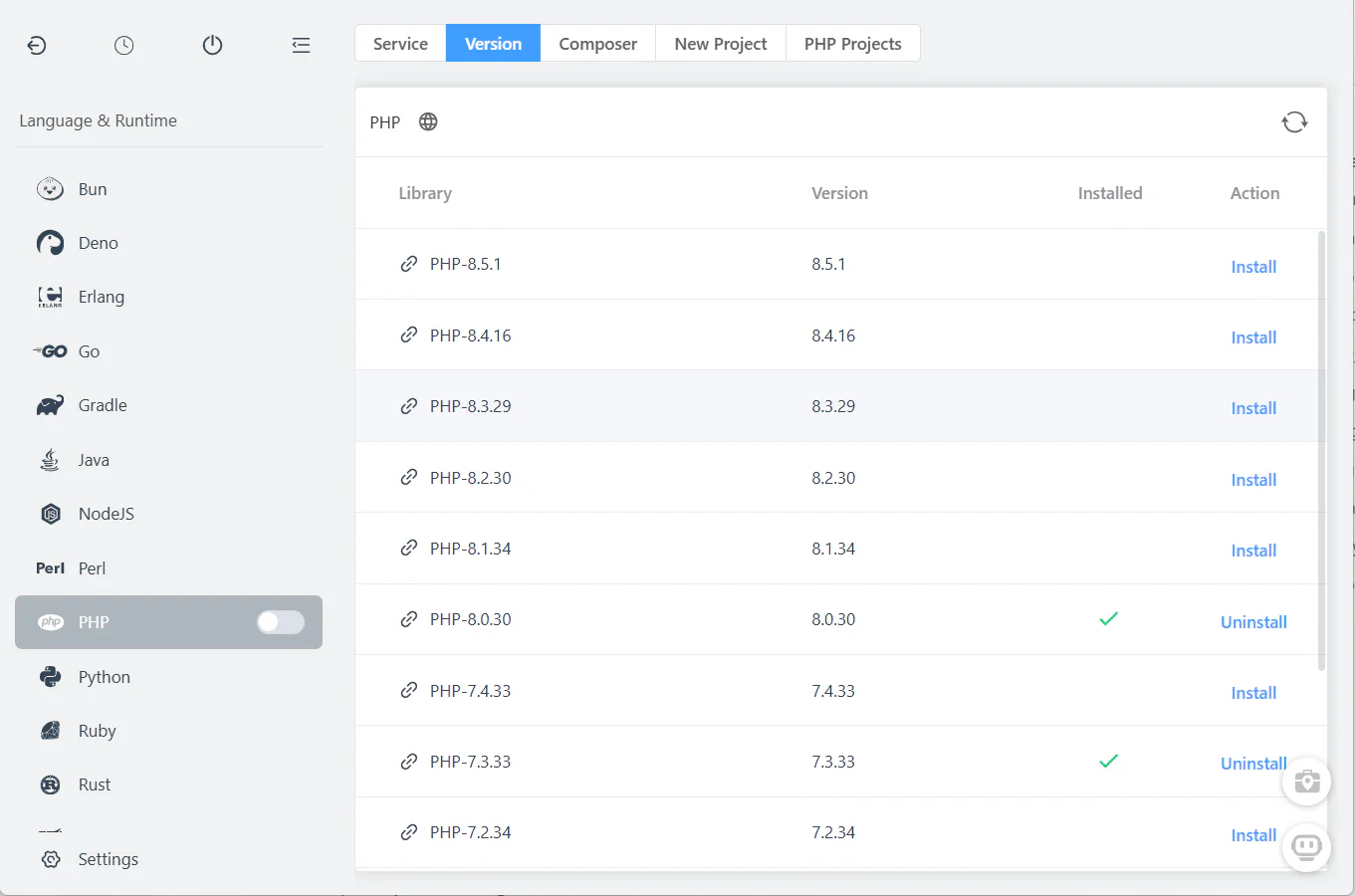
Mỗi module cần ít nhất một phiên bản được cài:
- Nhấp một module (ví dụ PHP)
- Chuyển sang tab Versions
- Chọn một phiên bản (ví dụ PHP 8.3)
- Nhấp Install
FlyEnv tự tải xuống và cấu hình phiên bản đó.
Mẹo hay: Cài nhiều phiên bản nếu bạn làm việc trên các dự án khác nhau. Chúng cùng tồn tại hòa bình.
Tạo website đầu tiên của bạn
Bước 1: Khởi động các dịch vụ cần thiết
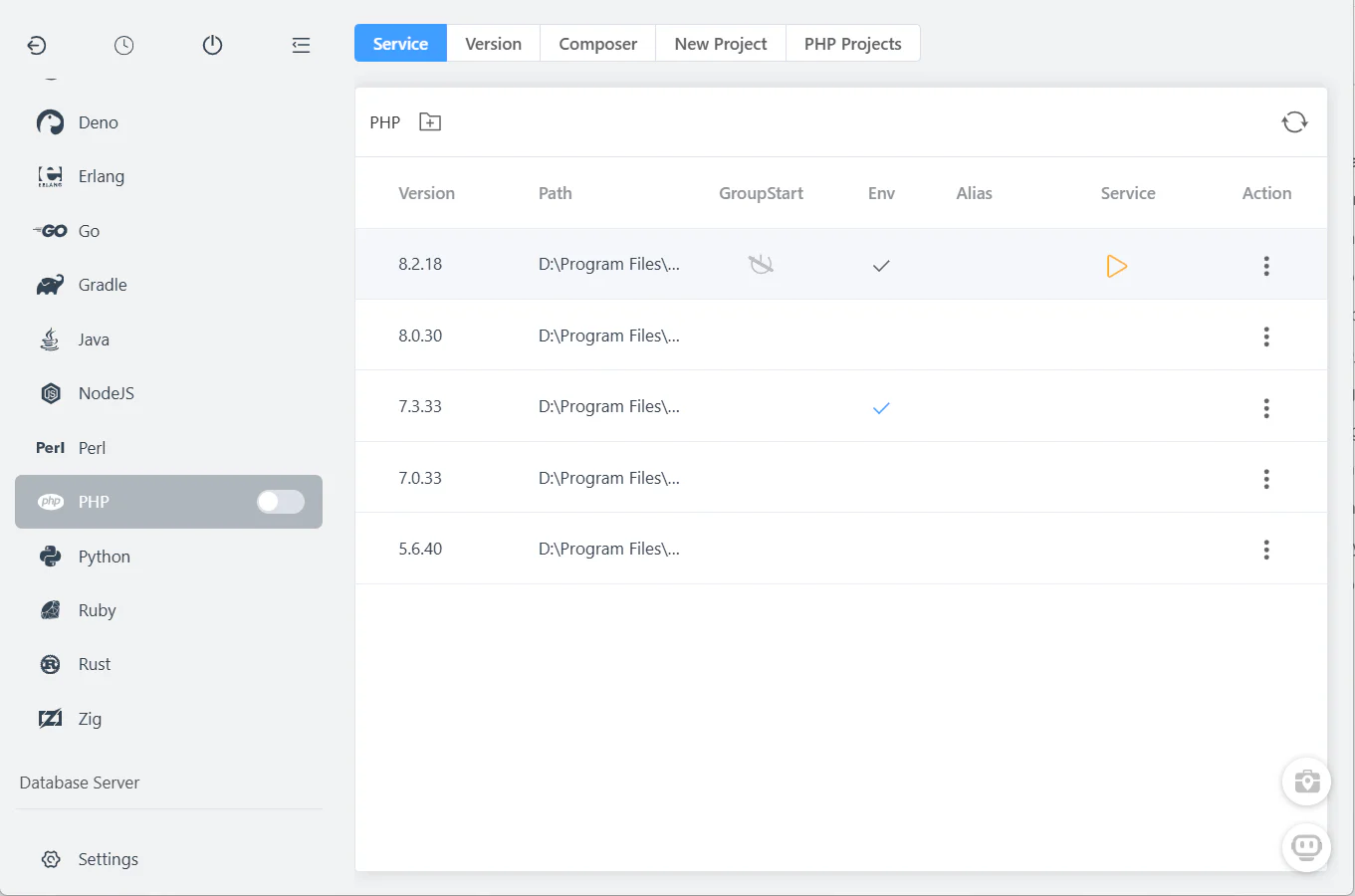
Trước khi tạo site, hãy khởi động web server và PHP của bạn:
- Mở module Apache hoặc Nginx
- Chọn phiên bản đã cài
- Nhấp nút Start
Làm tương tự cho PHP và MySQL nếu cần.
Bước 2: Tạo một site
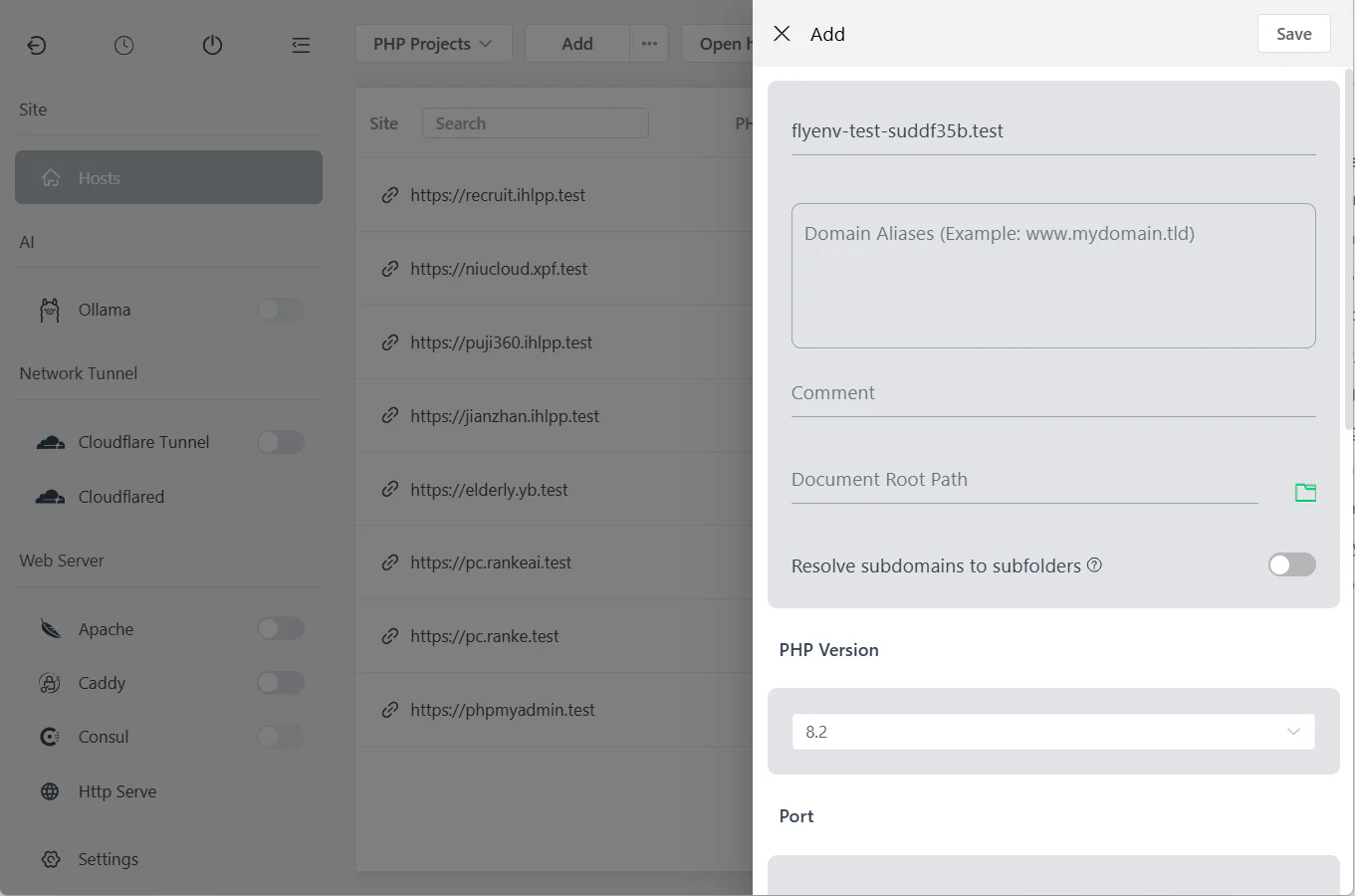
Mở module Host
Nhấp "Add Site"
Điền các thông tin:
- Domain:
myproject.test(bất kỳ tên miền nào cũng được) - Root Path:
/Users/you/projects/myproject - PHP Version: Chọn phiên bản đã cài
- Port: 80 (mặc định)
- Domain:
Bật Auto SSL để truy cập qua HTTPS
Nhấp Save
Bước 3: Truy cập site của bạn
Sau khi lưu:
- Khởi động web server (nếu chưa chạy)
- Nhấp vào liên kết site trong danh sách Host
- Hoặc mở
https://myproject.testtrong trình duyệt
Chứng chỉ SSL được hệ thống của bạn tự động tin tưởng.
Thiết lập biến môi trường
FlyEnv có thể quản lý PATH hệ thống của bạn để truy cập từ terminal:
- Mở bất kỳ module nào
- Nhấp "Set to System Path"
- Chọn các phiên bản cần thêm
Với PHP, bạn cũng có thể tạo các alias:
php74-> PHP 7.4php83-> PHP 8.3


Khởi động lại terminal sau khi đặt PATH để các thay đổi có hiệu lực.
Các ví dụ thiết lập dự án nhanh
Dự án Laravel
# Create project
composer create-project laravel/laravel myproject

# In FlyEnv Host module
# - Domain: myproject.test
# - Root: /path/to/myproject/public
# - PHP: 8.2 or 8.3
# - Nginx rewrite: Select "Laravel" template
Site WordPress
# Download WordPress
curl -O https://wordpress.org/latest.tar.gz
tar -xzf latest.tar.gz

# In FlyEnv
# - Create database in MySQL module
# - Domain: wordpress.test
# - Root: /path/to/wordpress
# - Enable URL rewrite
Site HTML tĩnh
# Create folder
mkdir mystaticsite
echo "<h1>Hello FlyEnv</h1>" > mystaticsite/index.html

# In FlyEnv
# - Domain: static.test
# - Root: /path/to/mystaticsite
# - Set as "Static Site" (no PHP)
Dự án Node.js/NestJS
# Create NestJS app
npm i -g @nestjs/cli
nest new myapi

# In FlyEnv
# - Start Node.js service
# - Use Nginx reverse proxy to port 3000
# - See reverse proxy guide for details
Quản lý dịch vụ
Khởi động tất cả cùng lúc
Bật GroupStart cho các module bạn muốn khởi chạy cùng nhau:
- Mở panel dịch vụ của module
- Đánh dấu ô GroupStart
- Dùng công tắc chính "Start All"

Kiểm tra log
Nếu một dịch vụ không khởi động được:
- Nhấp nút Logs trong module
- Xem lại các thông báo lỗi
- Các vấn đề thường gặp: xung đột cổng, thiếu phụ thuộc
Nâng cấp FlyEnv
FlyEnv tích hợp chức năng tự cập nhật:
- Kiểm tra cập nhật tại Settings -> About
- Hoặc tải bản phát hành mới nhất thủ công
Dữ liệu của bạn an toàn: Các tệp chương trình và dữ liệu được lưu tách biệt. Việc nâng cấp không bao giờ xóa site hay cơ sở dữ liệu của bạn.
Gỡ cài đặt
Nếu cần gỡ bỏ FlyEnv:
macOS
# Remove app
rm -rf /Applications/FlyEnv.app

# Remove data (optional)
rm -rf ~/Library/FlyEnv
rm -rf ~/Library/PhpWebStudy
Windows
- Xóa thư mục FlyEnv
- Thư mục dữ liệu là
FlyEnv-Datanằm cùng thư mục
Linux
# Remove package
sudo apt remove flyenv  # or rpm equivalent

# Remove data
rm -rf ~/.config/FlyEnv
Khắc phục sự cố
Lỗi "Port already in use"
Nguyên nhân: Một ứng dụng khác đang dùng cổng 80, 443 hoặc 3306
Giải pháp:
# Find process using port 80
sudo lsof -i :80

# Or change FlyEnv ports in settings
Lỗi "Permission denied" trên macOS
Giải pháp: Cấp Full Disk Access cho FlyEnv trong System Preferences -> Security & Privacy
Site hiển thị "502 Bad Gateway"
Nguyên nhân:
- PHP-FPM chưa chạy
- Chọn sai phiên bản PHP cho site
- Cấu hình nginx/apache sai
Giải pháp: Kiểm tra PHP-FPM đã được khởi động và xem log để tìm lỗi.
Thay đổi không có hiệu lực
Giải pháp:
- Xóa bộ nhớ đệm trình duyệt
- Khởi động lại web server
- Kiểm tra quyền truy cập tệp
Câu hỏi thường gặp (FAQ)
H: Tôi có cần biết dòng lệnh để dùng FlyEnv không?
Đ: Không. Dù có thể truy cập terminal, mọi thứ đều có thể thực hiện qua giao diện đồ họa.
H: Tôi có thể dùng các bản cài Homebrew hiện có của mình không?
Đ: Có. FlyEnv tự động phát hiện các bản cài từ Homebrew và Macports.
H: Làm sao sao lưu các site của tôi?
Đ: Các tệp dự án nằm trong các thư mục bạn đã chọn. Xuất cơ sở dữ liệu có thể thực hiện qua module MySQL.
H: Tôi có thể nhập một dự án hiện có không?
Đ: Hoàn toàn được. Chỉ cần trỏ root path của Host tới thư mục dự án hiện có của bạn.
H: Tôi có thể dùng những tên miền nào?
Đ: Bất kỳ tên miền nào kết thúc bằng .test, .local, .dev, hoặc các TLD tùy chỉnh. Tránh .local trên một số mạng do xung đột mDNS.
Bước tiếp theo
Giờ khi mọi thứ đã chạy, hãy khám phá các tính năng sau:
- Cách ly phiên bản theo dự án — Chuyển phiên bản tự động
- Tên miền tùy chỉnh & SSL — Phát triển local chuyên nghiệp
- Dựng AI Agent local — AI offline với Ollama
Tải xuống FlyEnv nếu bạn chưa có, và chúc bạn viết code vui vẻ!
💬 Góc nhìn cộng đồng: Xem các câu chuyện và hướng dẫn thực tế về FlyEnv từ lập trình viên tại trang Cộng đồng của chúng tôi.