FlyEnv 快捷命令
快捷命令把常用终端命令与执行目录放在一起管理。每个文件夹都有一张卡片,显示目录路径和已保存的命令,无需反复查找目录、输入相同命令,就能启动项目任务。
从 设置 → 插件市场 安装 快捷命令,然后打开侧边栏入口。它直接使用 macOS、Windows 或 Linux 上已有的系统终端,无需安装服务运行时。
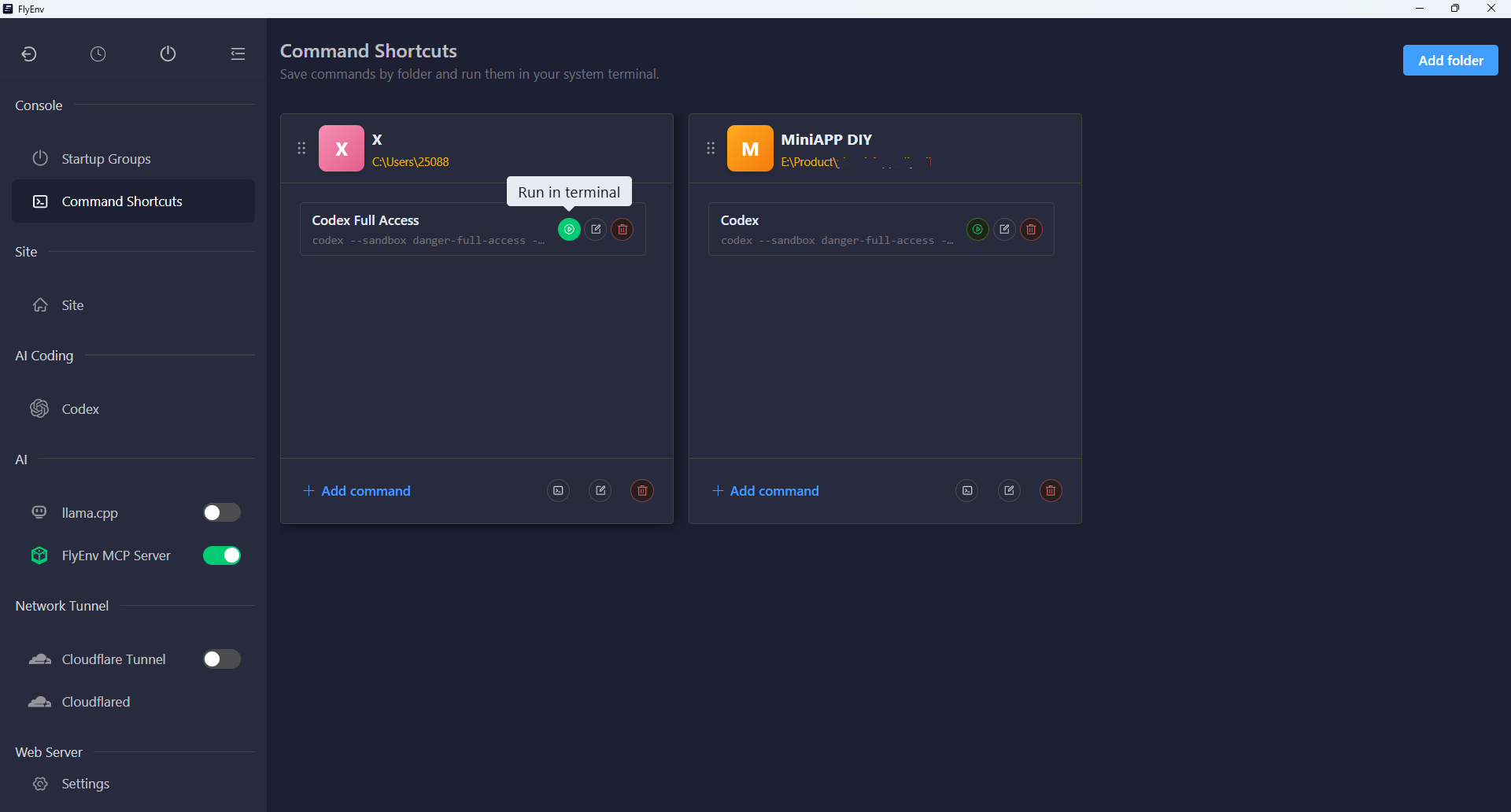
添加文件夹与命令
点击 添加文件夹,填写名称,并选择或输入现有文件夹的绝对路径。卡片图标会自动使用文件夹名称的第一个字符。
在文件夹卡片中点击 添加命令,填写说明和命令内容。命令支持多行;同一张卡片中可以保存多个任务,例如启动开发服务器、构建和测试。
通过编辑按钮,可以修改文件夹名称或路径,也可以调整命令说明和内容。命令会在卡片当前关联的文件夹中执行。
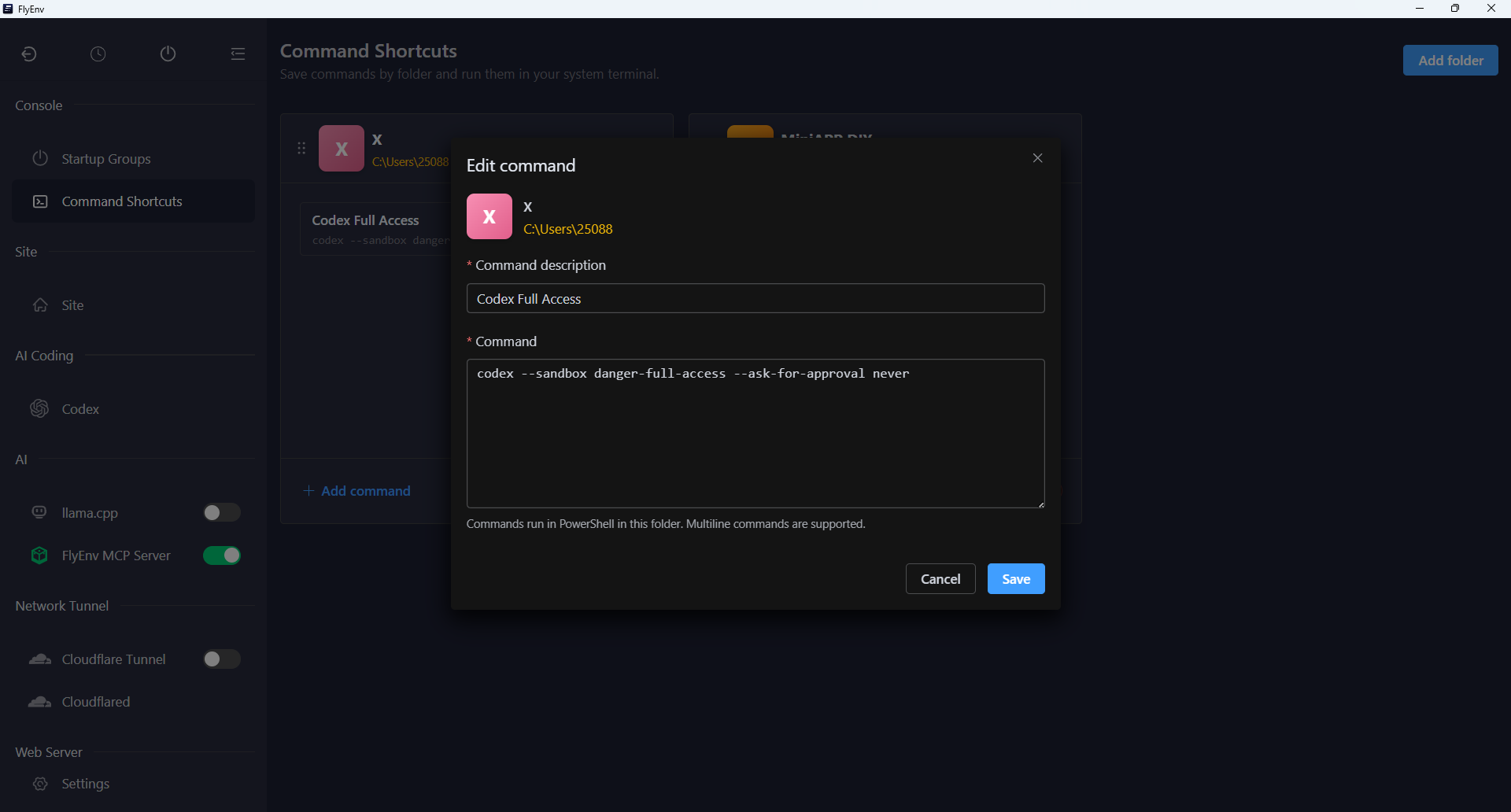
在系统终端中执行
点击命令右侧的 在终端执行,即可打开系统终端、进入文件夹路径并执行该命令。FlyEnv 会在交接前检查目录;如果目录切换失败,则不会执行命令。
请使用对应平台 Shell 的命令语法:
- macOS: Terminal 的默认 Shell。
- Windows: PowerShell。
- Linux: 可用且受支持的系统终端中的 Bash。
命令输出、交互提示和退出状态都在终端窗口中查看。FlyEnv 的交接通知表示请求已发送给终端;命令本身是否执行成功,需要查看终端结果。
命令只会在点击执行按钮时运行。打开的终端由你管理,离开模块或退出 FlyEnv 都不会终止它们。
只打开目录,不执行命令
点击黄色文件夹路径,可在系统文件管理器中打开目录。卡片底部的 在终端打开 则只打开终端并进入该目录,不执行预设命令。即使卡片中还没有命令,也可以使用此操作。
调整顺序与维护列表
拖动文件夹标题旁的手柄,可以调整卡片顺序;拖动命令旁的手柄,可以调整同一文件夹内的命令顺序。两种顺序都会自动保存,拖动不会将命令移动到其他文件夹。
删除命令只会移除保存的条目。删除文件夹需要确认,并会移除卡片及其中保存的命令,磁盘文件不会被删除。插件升级会保留文件夹记录、命令内容和顺序;禁用或卸载插件时,也不会主动清除这些记录。
如果需要成组启动工作区服务,可以使用 启动组;如果需要为命令提供服务生命周期管理,可以使用 自定义模块。快捷命令适合手动启动、在终端中交互的任务。