Codex CLI 在 FlyEnv 中
Codex 是 OpenAI 的开源终端编程代理,可根据自然语言任务和修改要求在项目中运行并审查代码。FlyEnv 为 Codex CLI 提供管理控制台:通过官方设置脚本一键安装、使用可视化表单编辑 config.toml、在会话表中恢复终端历史对话,并管理插件和 MCP 服务器。关于在 FlyEnv 中驱动 AI 助手的整体用法,请参阅 FlyEnv 如何与 AI 协作。
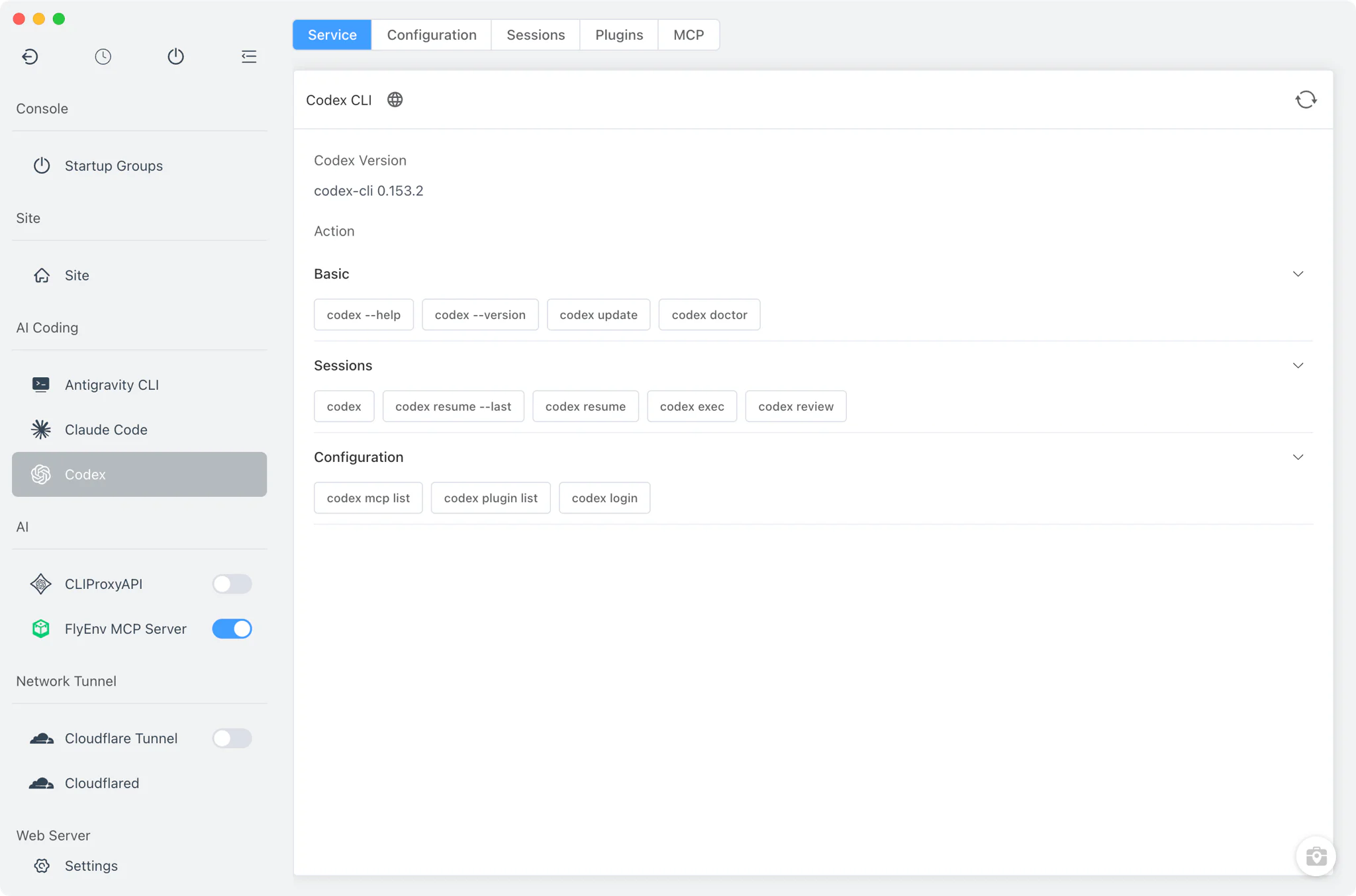
安装
Codex 是命令行客户端,不是后台服务;FlyEnv 不会启动、停止或将其守护化,也没有需要监视的端口或进程。服务选项卡显示 Codex 是否已安装及机器上的版本。
- 官方安装脚本并代为运行: 安装是一次性操作,在 FlyEnv 内置终端中运行厂商脚本:macOS/Linux 使用
curl -fsSL https://chatgpt.com/codex/install.sh | sh,Windows 使用irm https://chatgpt.com/codex/install.ps1 | iex,可实时查看输出。安装过程会自动应用 FlyEnv 代理环境。 - 自动检测: FlyEnv 在
PATH和常见安装位置查找codex(macOS/Linux 的 Homebrew 和标准 bin 目录,以及 npm/yarn/pnpm/bun 全局目录;Windows 的 npm 和 WinGet 目录),已有安装无需重装即可显示。 - 命令速查: 页面提供可复制的常用命令参考,包括
codex exec、codex review、codex login等。
配置
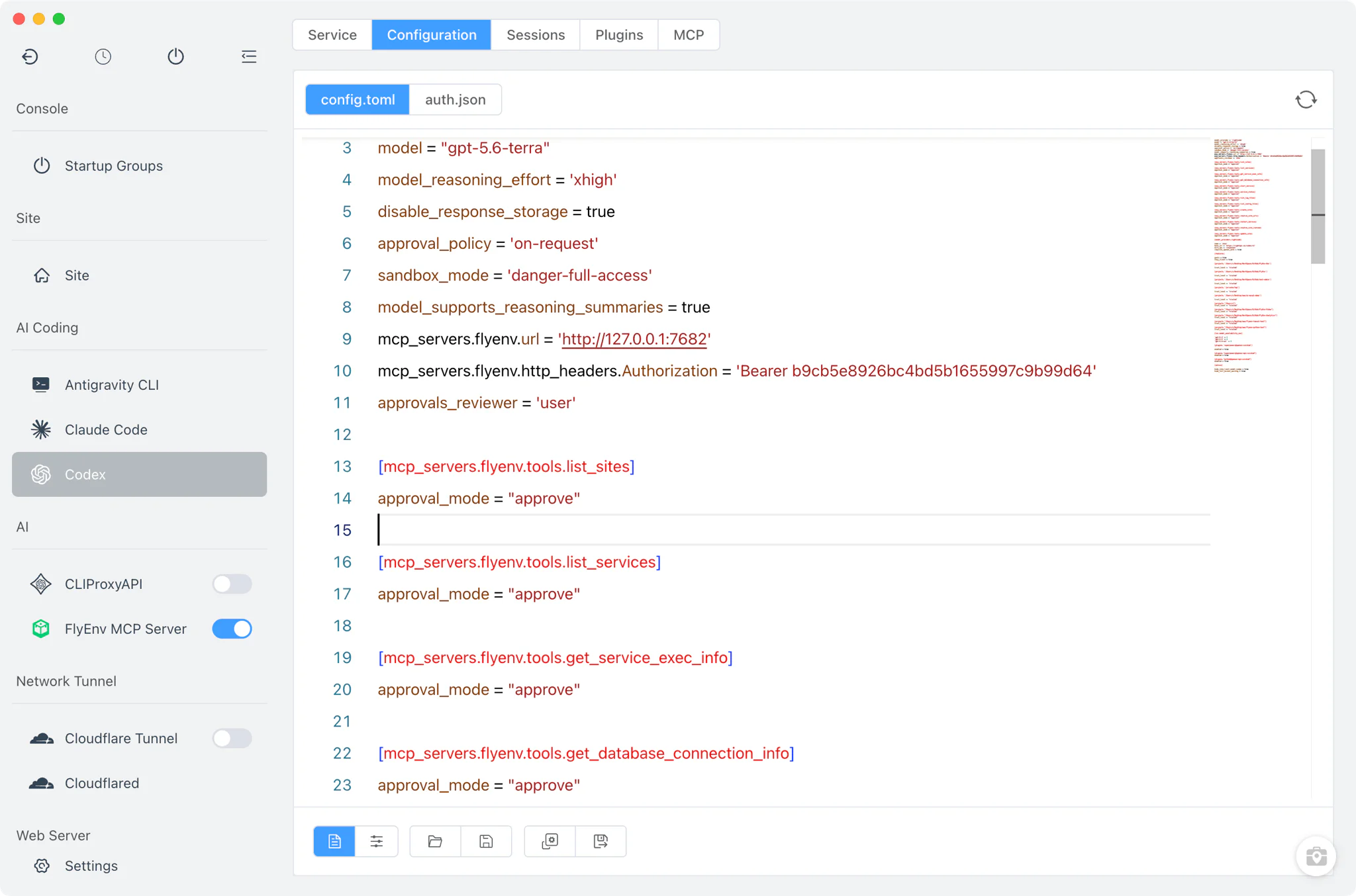
配置文件选项卡直接编辑 Codex 配置,修改后无需重启。
config.toml可视化表单: 通过表单调整~/.codex/config.toml,无需手写 TOML;模型、model_reasoning_effort、approval_policy和sandbox_mode均可编辑。- 原始编辑器: 完整
config.toml源文件和auth.json都可作为纯文本编辑,以修改表单未覆盖的内容。 - 遵循自定义主目录: 如果通过
CODEX_HOME指定其他目录,FlyEnv 会从该位置读写配置。
会话
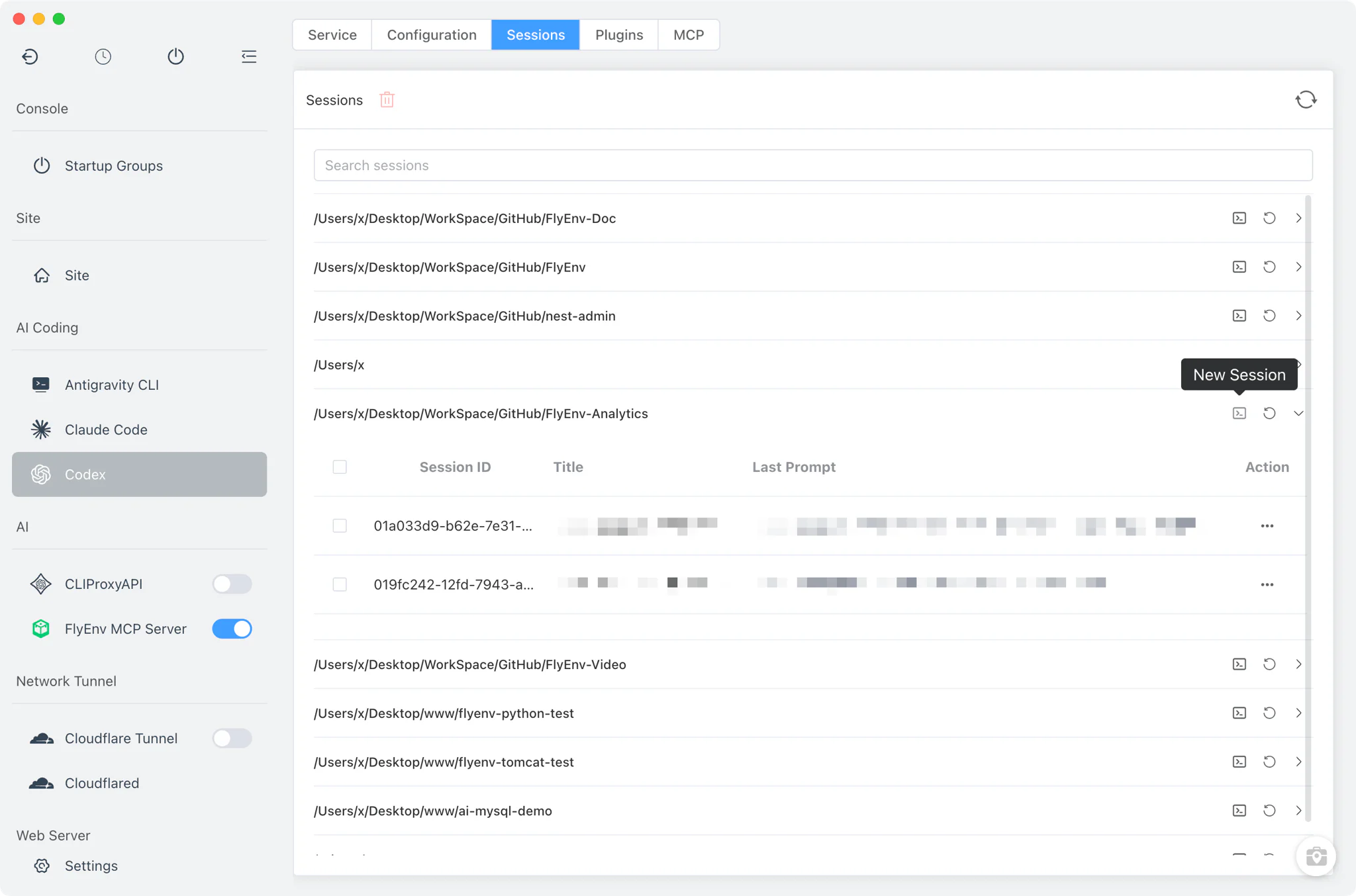
会话选项卡读取 ~/.codex/sessions/ 下按日期分段的 .jsonl 文件,并按工作目录分组,让每个项目的对话集中显示。
- 恢复上次进度: 选择会话后,FlyEnv 在会话目录打开系统终端并运行
codex resume <id>;使用codex resume --last可直接恢复最近会话。 - 开始新对话: 在同一表格中选择任意工作目录运行
codex。 - 清理: 不再需要时从列表删除旧会话。
会话始终在外部系统终端窗口中运行,而不是 FlyEnv 内部;FlyEnv 准备命令和工作目录后,将对话交给你的终端。
插件
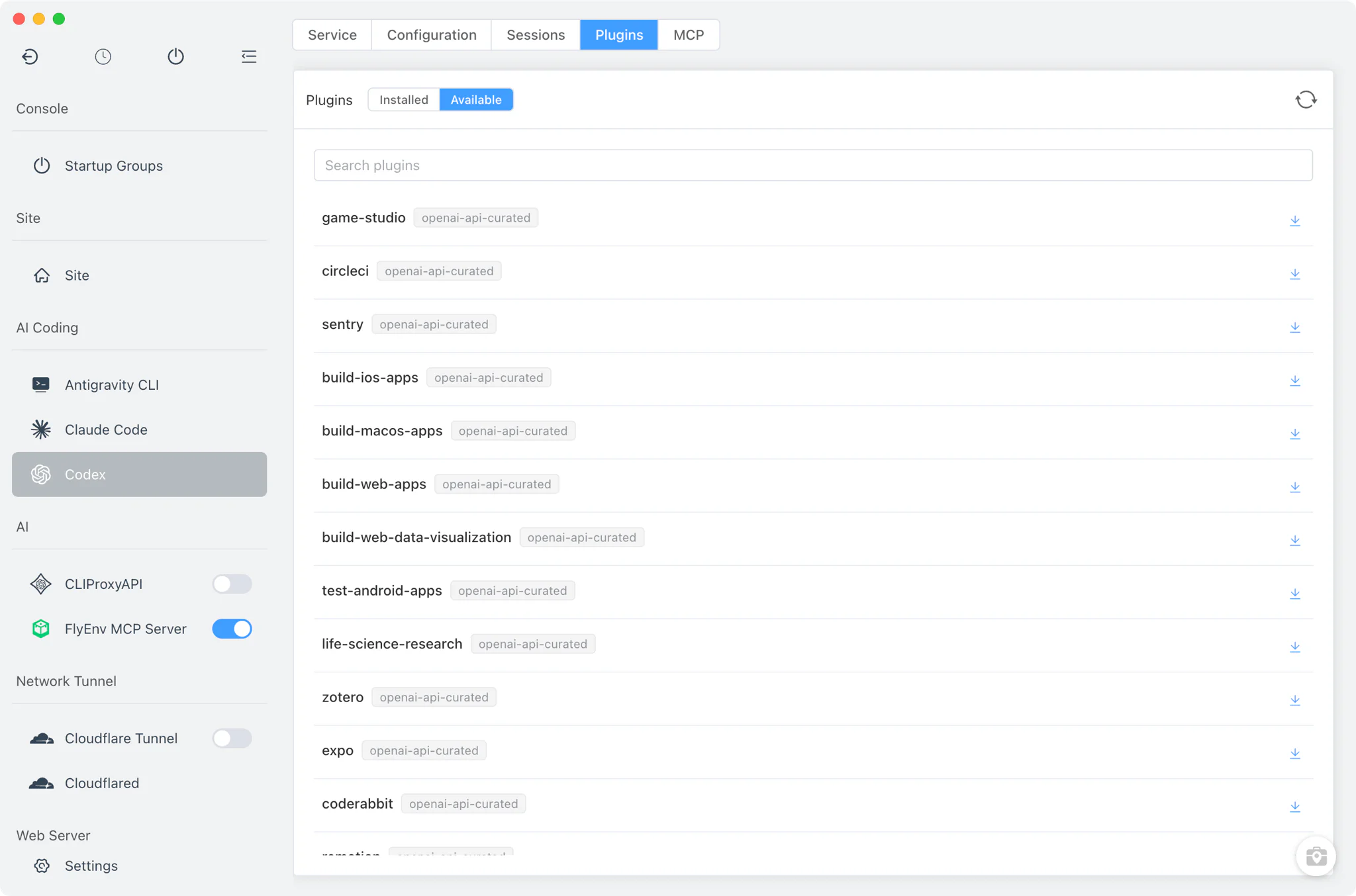
插件选项卡显示 Codex 报告的插件,通过 codex plugin list --available --json 列出可用和已安装条目。你可以在同一选项卡中通过内置终端安装插件并管理已安装插件。Codex 不提供可添加或移除的插件市场源,因此 FlyEnv 直接通过 CLI 管理插件。
MCP 服务器
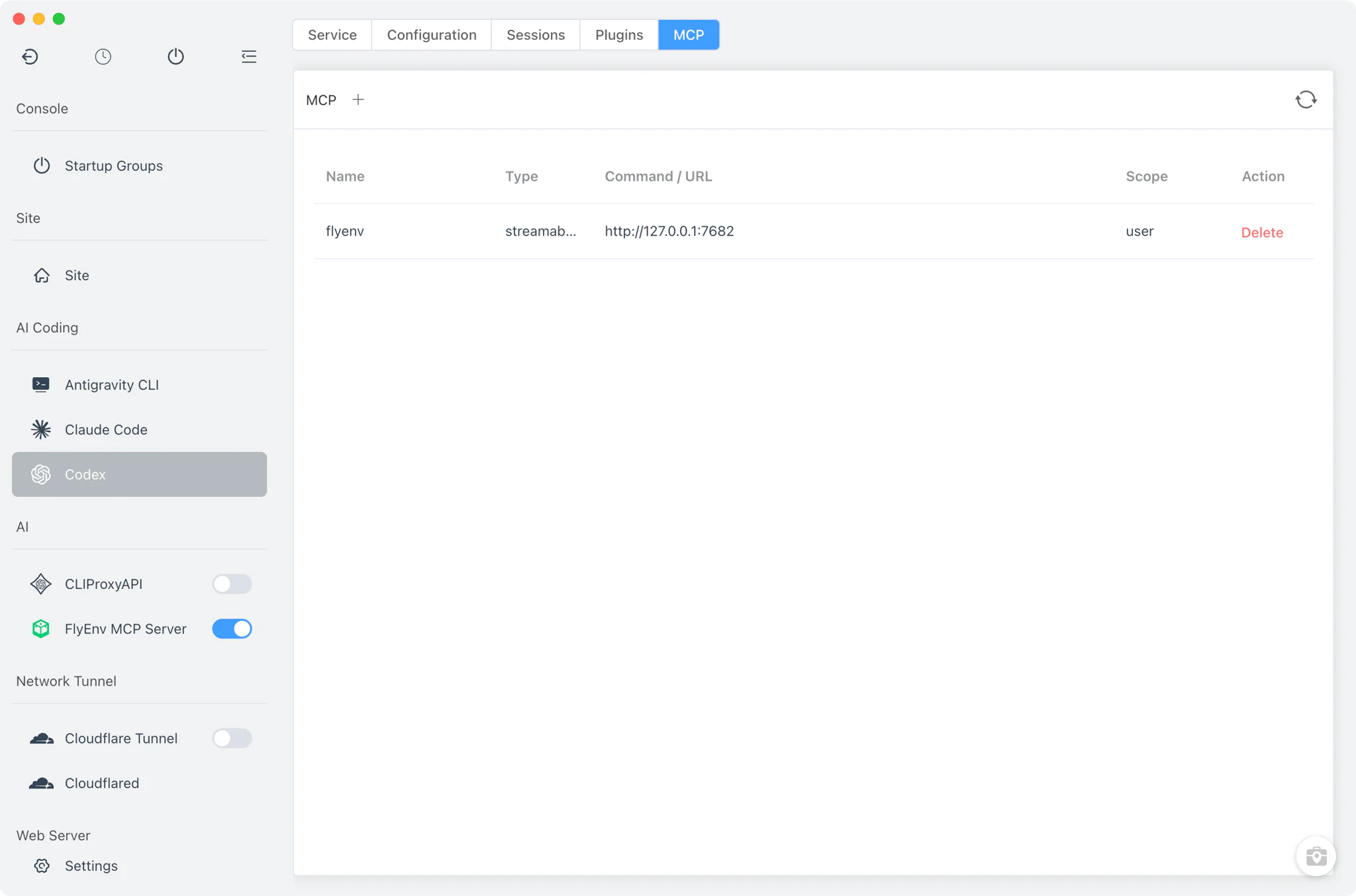
MCP选项卡管理 Codex 可调用的模型上下文协议服务器,并提供列出、添加和移除操作。有关 MCP 如何接入本地 AI 编程环境,请参阅 MCP 与 AI 工作区指南。
- 写入
config.toml: 添加的 HTTP MCP 服务器保存在~/.codex/config.toml的mcp_servers下,所有设置集中于一个配置文件。 - 自动启用远程客户端: 添加 HTTP 服务器还会打开
features.rmcp_client = true,让 Codex 能访问远程 MCP 端点。 - 一键注册 FlyEnv: FlyEnv 自带的 MCP Server 可从客户端配置选项卡注册到此列表。
相关指南、解决方案和演示
继续阅读实用指南、解决方案、演示或社区文章。
兼容性说明
Codex 作为交互式 CLI 在你的终端中运行;FlyEnv 管理其安装、配置、会话历史、插件和 MCP 服务器,但对话本身始终在外部系统终端中进行,支持所有 FlyEnv 平台。安装使用厂商官方脚本,能否安装成功及安装内容取决于脚本和网络。检测覆盖 PATH 与常见安装位置,位置特殊的二进制文件可能需要先放入标准目录。Codex 不支持多版本管理,配置路径在设置 CODEX_HOME 时遵循该目录。FlyEnv 支持的平台请查看下载页面;其他 AI 编程 CLI 的管理方式相同,参见 Claude Code 和 Kimi。