使用 FlyEnv 进行本地 MySQL 开发
MySQL 是一个开源关系型数据库,多年来一直是 WordPress、Laravel 及众多其他 Web 技术栈的默认选择。FlyEnv 将 MySQL 变成可在一个窗口中管理的本地服务:安装多个版本,使用可编辑的 my-<version>.cnf 运行 mysqld,查看错误和慢查询日志,并通过 phpMyAdmin 或内置管理面板访问数据。当一个服务器不够用时,分组功能可并行运行多个 MySQL 实例,每个实例拥有独立的版本、端口和数据目录。
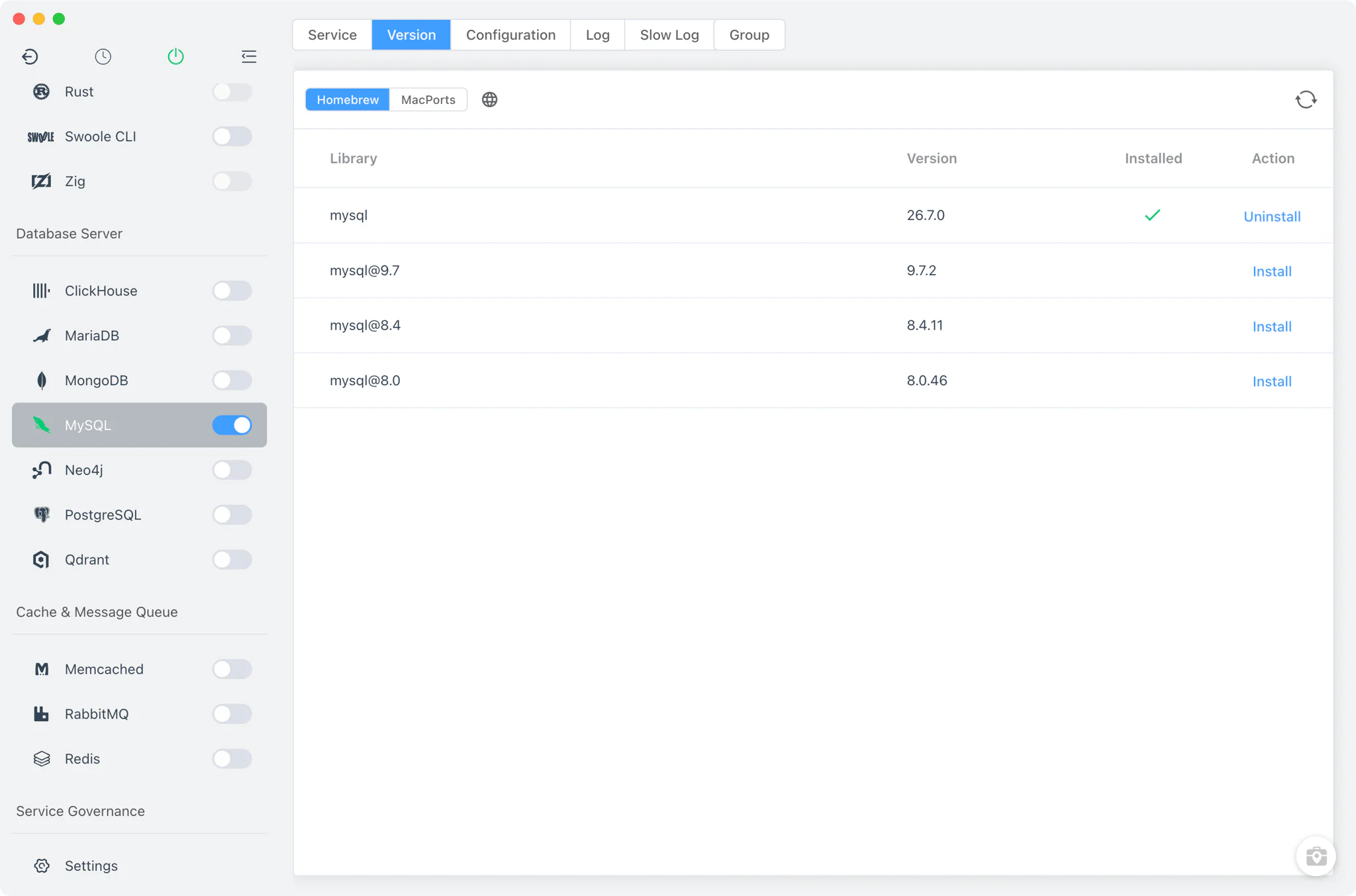
管理 MySQL 版本
在 MySQL → 版本管理器 中安装并并行保留多个 MySQL 版本,然后选择服务要运行的版本。
- 按平台提供安装源: macOS 使用 Homebrew(
mysql、[email protected])和 MacPorts(mysqlN-server),Linux 使用 Homebrew,Windows 使用静态在线列表中的现成软件包。 - 自定义版本: 添加包含你自己 MySQL 安装的目录;FlyEnv 会扫描并将这些版本与托管版本一起列出。
- 一个当前服务版本: 服务选项卡将选定版本作为主 MySQL 服务运行;额外并发实例由下方介绍的分组功能管理。
服务与配置
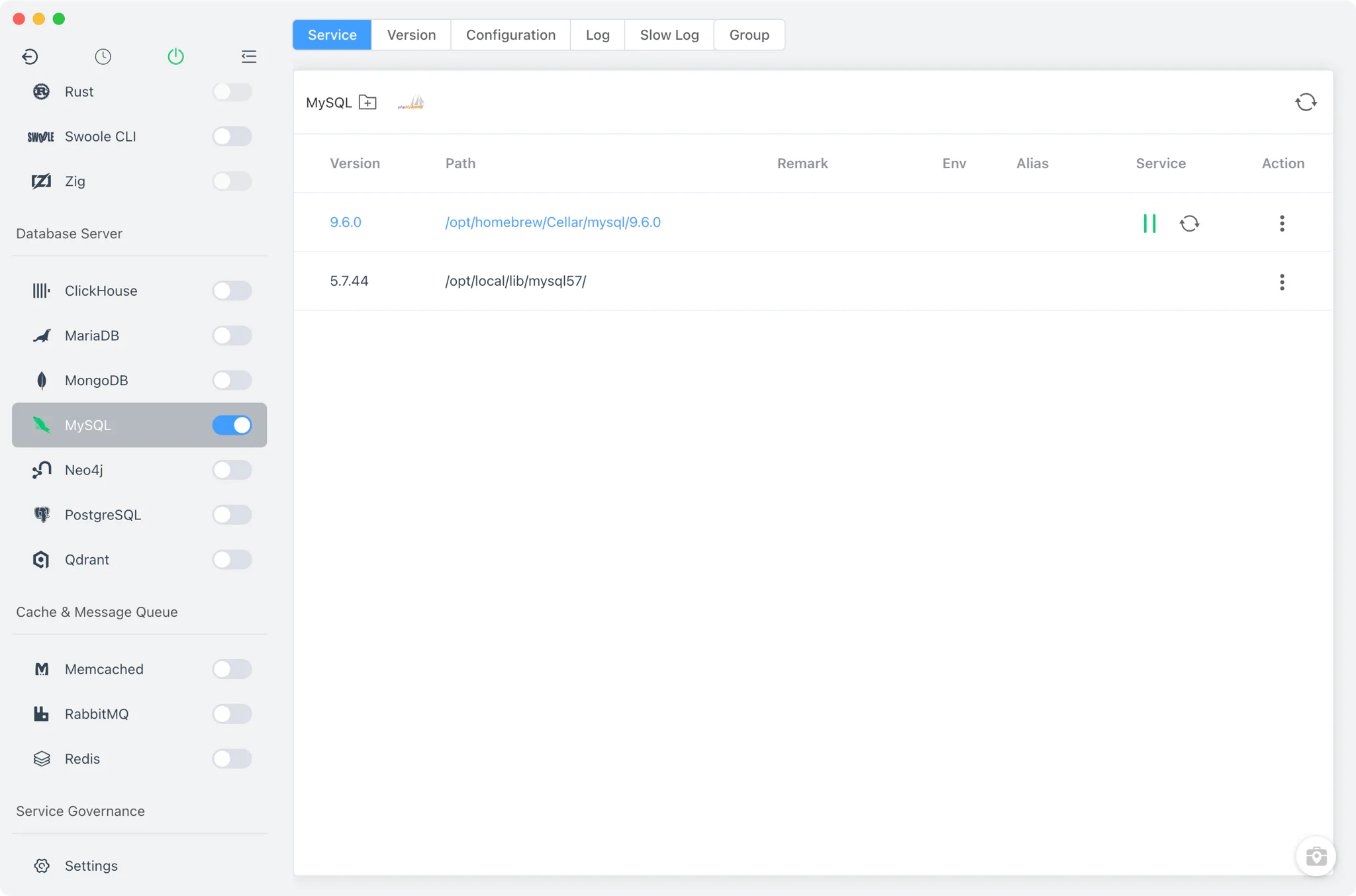
FlyEnv 在前台运行真正的 mysqld 二进制文件(不是 mysqld_safe),并传入 --defaults-file=my-<version>.cnf --port=...。端口默认为 3306,取自配置文件。在 Windows 上,服务通过 mysqladmin.exe ... shutdown 正常停止。
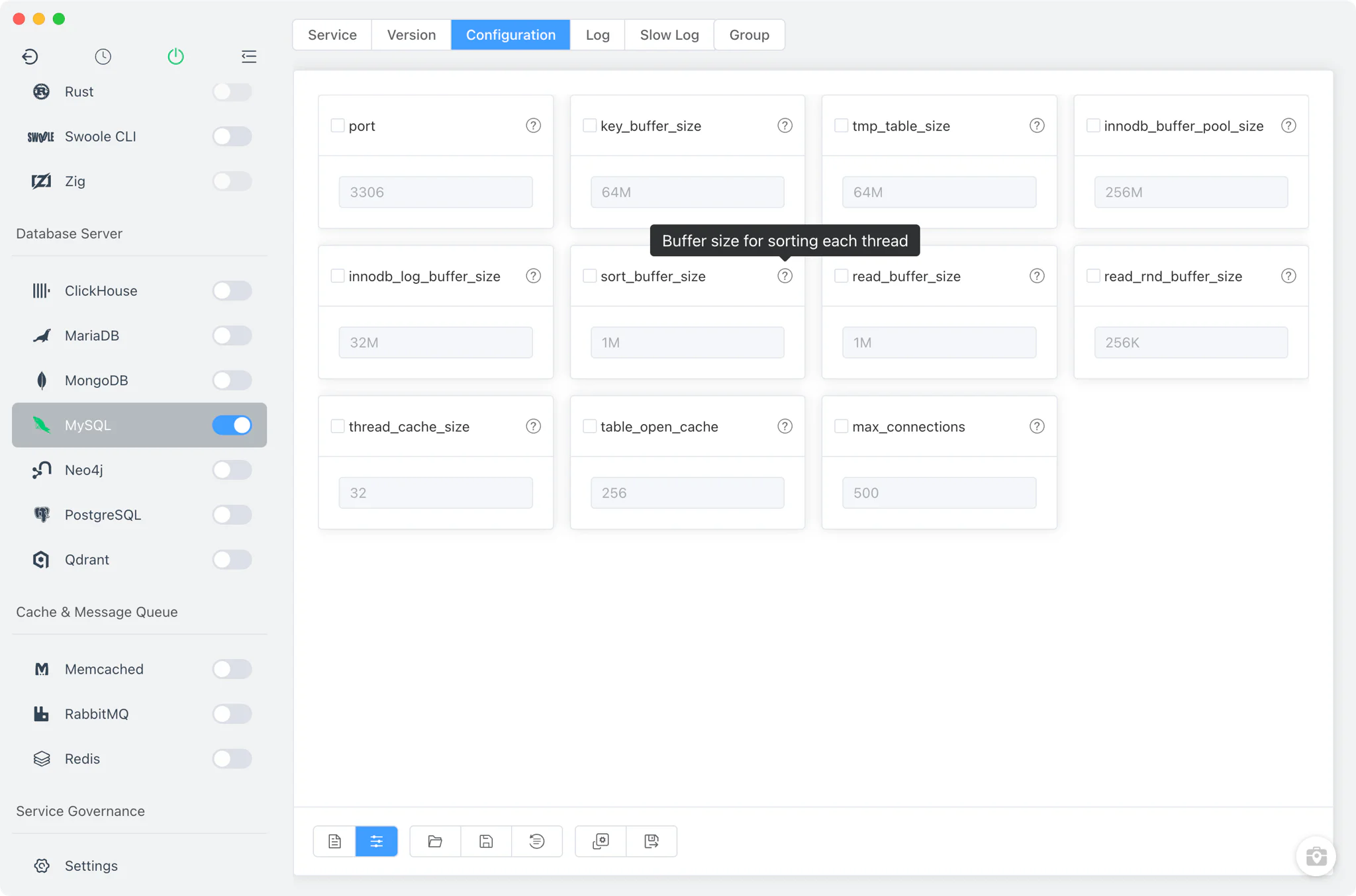
每个版本在 FlyEnv 的 MySQL 目录下都有独立的 my-<major.minor>.cnf,可在配置文件选项卡中编辑:
- 常用设置表单: 通过可视化表单调整端口、
key_buffer_size、innodb_buffer_pool_size等经常修改的选项,无需手动编辑文件。 - 原始编辑器: 切换到完整源码视图,编辑表单未覆盖的其他选项。
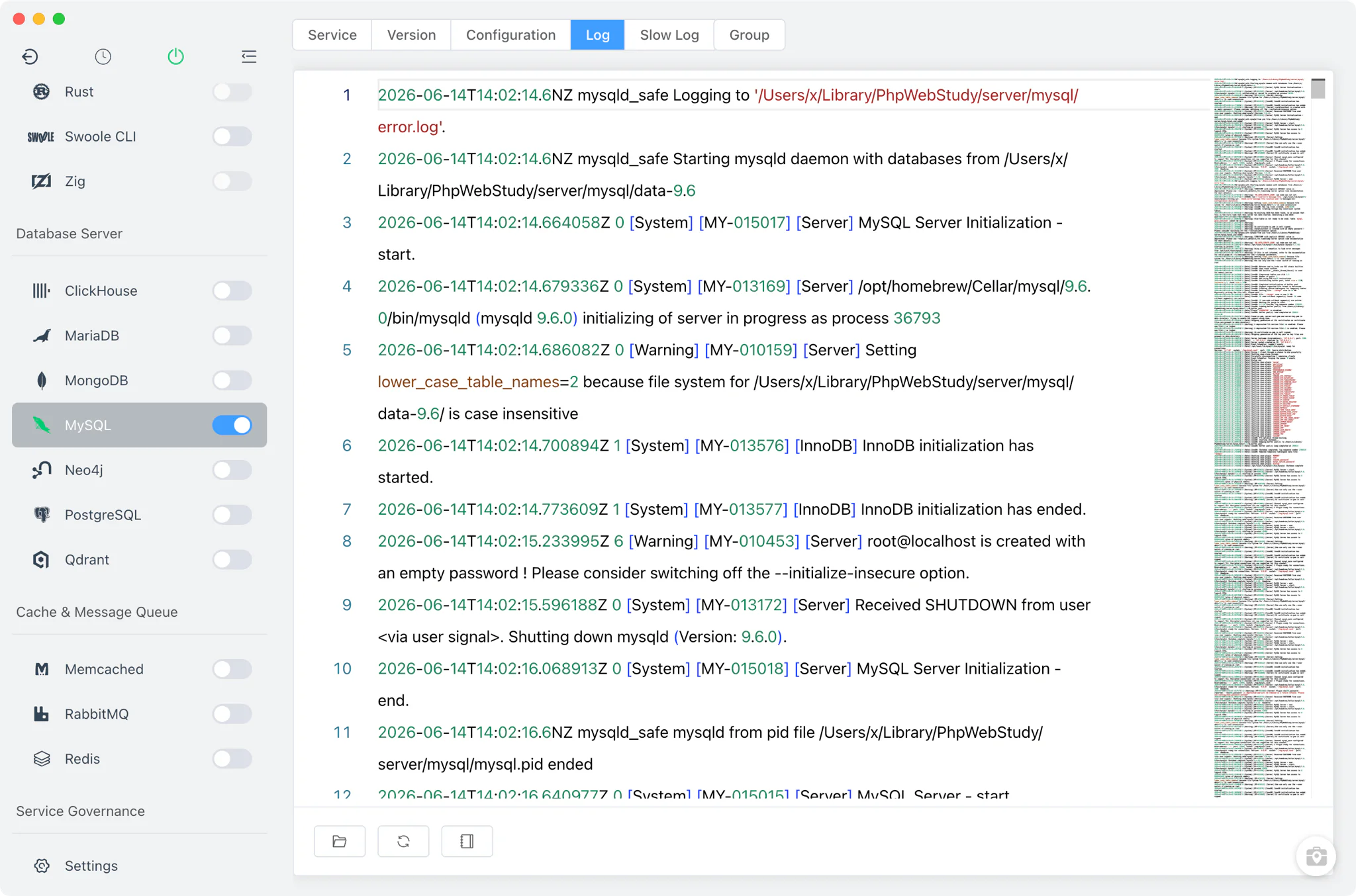
日志
日志和慢日志选项卡可直接在 FlyEnv 中打开服务器的 error.log 和 slow.log。当版本无法启动时,先查看错误日志;在配置中启用慢查询日志后,慢日志会显示超过长查询阈值的查询,便于使用真实数据分析本地应用性能。
phpMyAdmin
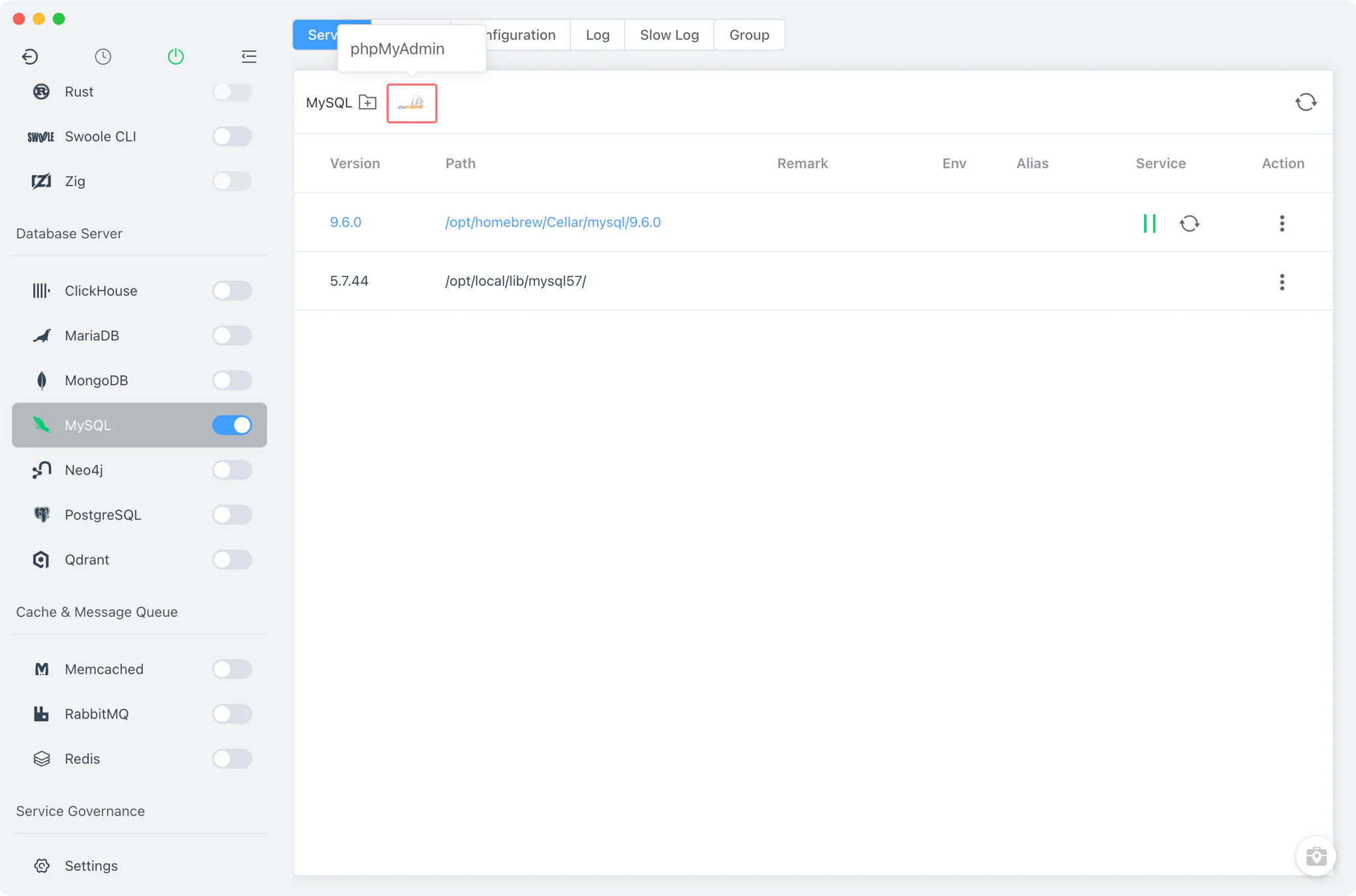
服务工具栏中的 phpMyAdmin 按钮可一步创建完整的 phpMyAdmin 站点:FlyEnv 下载 phpMyAdmin,使用你的 Web 服务器和 PHP 版本创建 phpmyadmin.test 本地站点,并在浏览器中打开。它连接正在运行的 MySQL 服务,因此你无需手动安装任何组件,就能使用熟悉的 Web 界面浏览表和执行查询。
数据库管理
日常工作无需离开应用;按版本提供的管理面板可直接操作正在运行的服务器。
- 添加数据库: 从数据库列表创建新数据库。
- Root 密码: 修改此实例的 root 密码;全新安装的默认 root 密码为
root。数据库用户和密码指南中有更多说明。 - 备份: 使用
mysqldump将任意数据库导出到你选择的备份目录,直接在面板中完成。
多个实例与组
分组选项卡可在主服务旁并行运行多个 MySQL 实例。每个实例使用选定的 MySQL 版本、独立端口和数据目录,并保留各自配置和日志;因此固定使用 MySQL 5.7 的项目可以与 MySQL 8.x 实例并行运行,互不影响数据。侧边栏标题中的分组电源开关(系统托盘中也可用)可同时启动或停止主服务和所有分组实例。
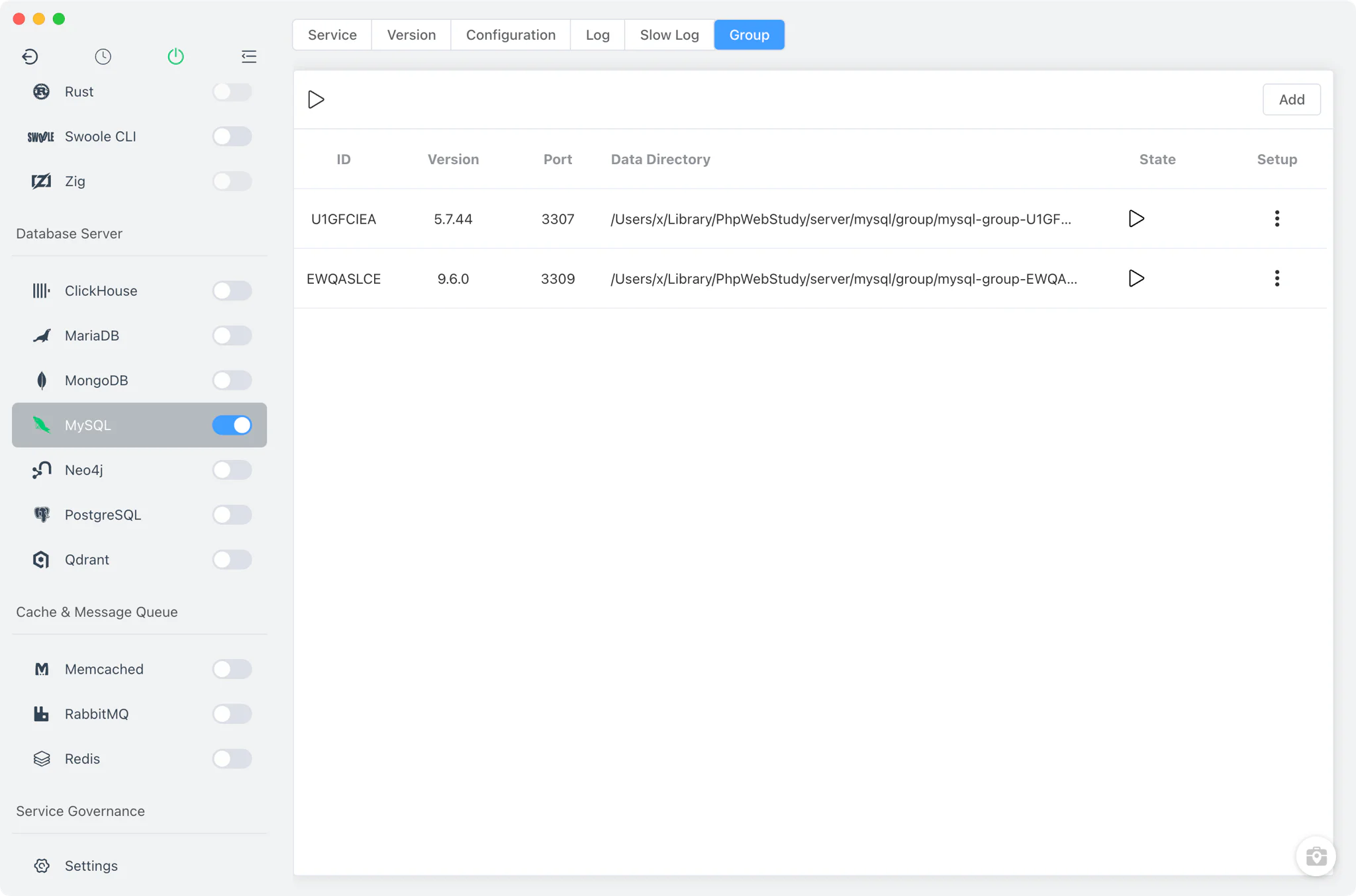
当需要在本地匹配生产环境时,分组功能非常实用,例如 Laravel 项目要求特定的 MySQL 主版本。
相关指南、解决方案和演示
继续阅读实用指南、解决方案、演示或社区文章。
兼容性说明
FlyEnv 管理本地 MySQL 运行时、配置文件和数据目录,但不保证每个 MySQL 版本都能在所有操作系统或安装源上使用。版本管理器提供的版本取决于你的平台(macOS 使用 Homebrew 和 MacPorts,Linux 使用 Homebrew,Windows 使用静态软件包)以及这些来源发布的内容。如果你的技术栈使用 MariaDB 作为 MySQL 的直接替代品,MariaDB 模块提供相同的单窗口工作流。请以应用内版本列表和下载页面作为你电脑上可安装版本的权威依据。