Pintasan Perintah di FlyEnv
Pintasan Perintah atau Command Shortcuts menyimpan perintah terminal yang sering dipakai bersama folder tempat menjalankannya. Setiap folder memiliki kartu yang menampilkan jalur dan daftar perintah tersimpan, sehingga Anda dapat menjalankan tugas proyek tanpa terus mencari direktori dan mengetik perintah yang sama.
Instal Command Shortcuts melalui Settings → Plugin Market, lalu buka modulnya di bilah samping. Plugin menggunakan terminal sistem yang sudah tersedia pada macOS, Windows, atau Linux dan tidak memerlukan runtime layanan tambahan.
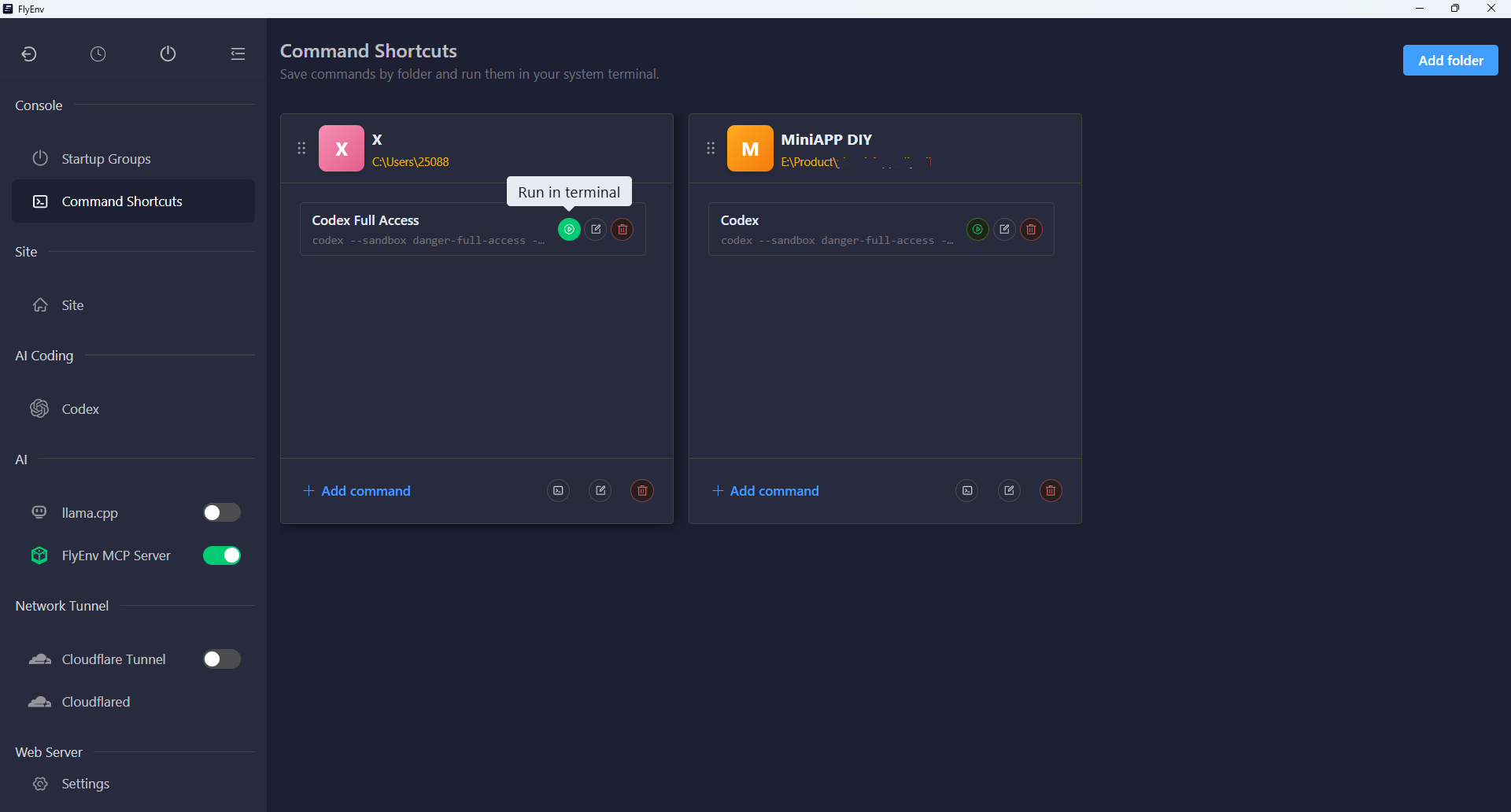
Menambahkan folder dan perintah
Klik Add folder, masukkan nama, lalu pilih atau ketik jalur absolut folder yang sudah ada. Ikon kartu otomatis menggunakan karakter pertama nama folder.
Di dalam kartu folder, klik Add command. Isi deskripsi dan teks perintah; perintah beberapa baris juga didukung. Satu kartu dapat menampung beberapa tugas, misalnya menjalankan server pengembangan, membangun proyek, dan menjalankan pengujian.
Gunakan tombol edit untuk mengganti nama atau jalur folder, serta mengubah deskripsi dan isi perintah. Perintah dijalankan pada folder yang saat itu terkait dengan kartunya.
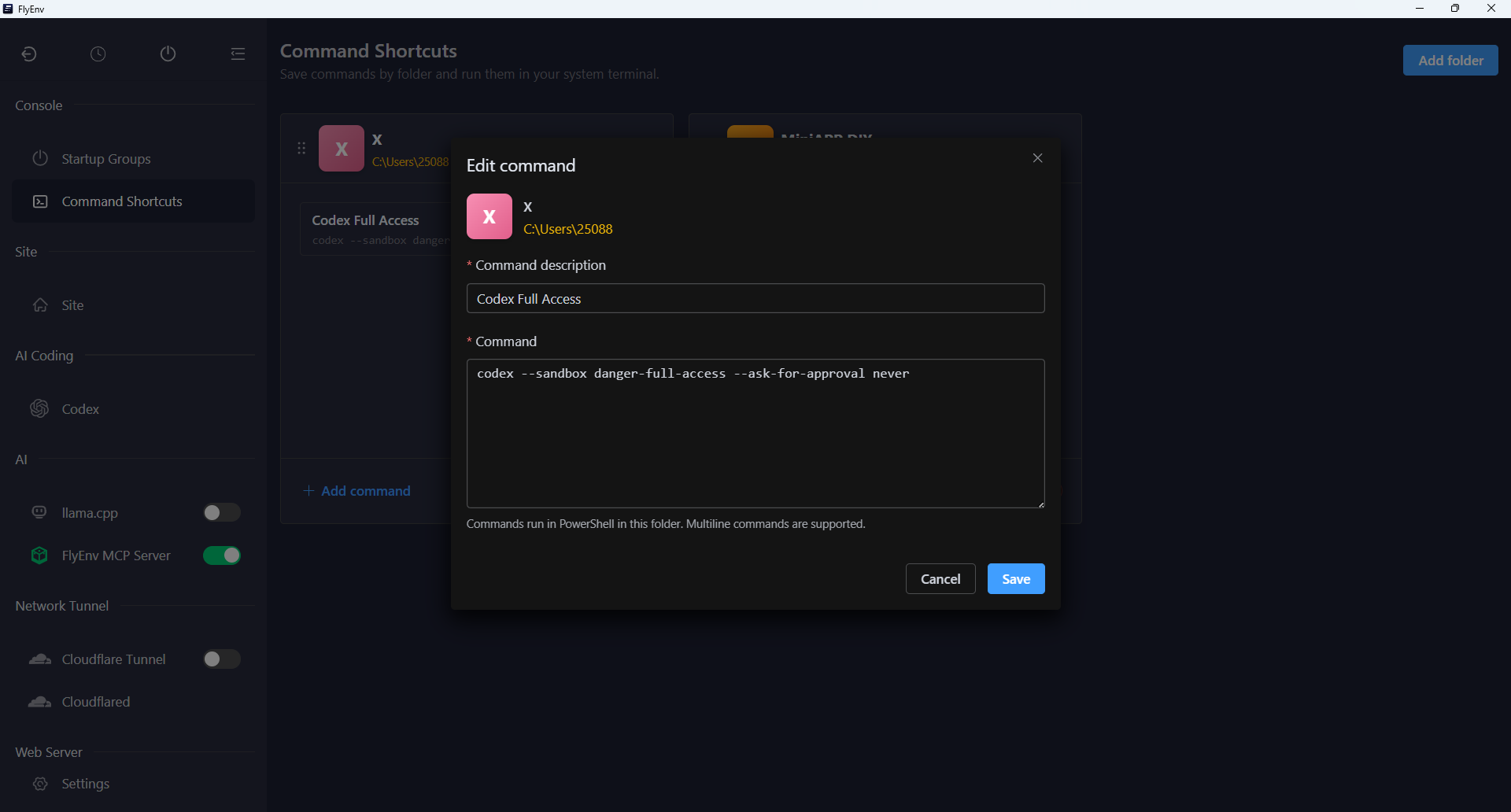
Menjalankan perintah di terminal sistem
Klik Run in terminal pada sebuah perintah untuk membuka terminal sistem di direktori folder dan menjalankan perintah tersebut. FlyEnv memverifikasi direktori sebelum menyerahkan tugas. Jika perpindahan direktori gagal, perintah tidak dijalankan.
Gunakan sintaks yang sesuai dengan shell pada platform Anda:
- macOS: Terminal dengan shell bawaannya.
- Windows: PowerShell.
- Linux: Bash di terminal sistem yang tersedia dan didukung.
Lihat keluaran, tanggapi prompt, dan periksa status keluar perintah di jendela terminal. Pemberitahuan FlyEnv mengonfirmasi bahwa permintaan telah dikirim ke terminal; keberhasilan perintah itu sendiri terlihat dari hasil di terminal.
Perintah hanya dijalankan ketika tombol eksekusinya diklik. Terminal yang terbuka tetap berada di bawah kendali Anda; meninggalkan modul atau menutup FlyEnv tidak menghentikannya.
Membuka folder tanpa menjalankan perintah
Klik jalur folder berwarna kuning untuk membuka direktori di pengelola berkas sistem. Gunakan Open in terminal pada bagian bawah kartu untuk membuka terminal di direktori tersebut tanpa menjalankan perintah tersimpan. Tindakan ini juga tersedia pada kartu yang belum berisi perintah.
Mengatur urutan dan merawat koleksi
Seret pegangan di samping judul folder untuk mengubah urutan kartu. Seret pegangan perintah untuk mengatur urutannya di dalam folder yang sama. Kedua urutan disimpan otomatis; menyeret tidak memindahkan perintah ke folder lain.
Menghapus perintah hanya menghapus entri yang disimpan. Menghapus folder memerlukan konfirmasi dan menghapus kartu beserta perintah di dalamnya, tanpa menghapus berkas di disk. Catatan folder, teks perintah, dan urutannya dipertahankan saat pembaruan plugin. Plugin juga tidak secara aktif menghapus data tersebut ketika dinonaktifkan atau dihapus.
Gunakan Grup Startup untuk menjalankan kelompok layanan ruang kerja, atau Modul Pengguna untuk perintah yang memerlukan kontrol siklus hidup layanan. Pintasan Perintah ditujukan untuk tugas yang Anda jalankan dan gunakan secara interaktif di terminal.