FlyEnv MCP 服务器
FlyEnv 内置的 MCP 服务器允许 AI 编程助手通过受控接口操作你的本地技术堆栈:列出和控制服务、检查日志和配置、读取站点及数据库连接信息。服务器默认在 127.0.0.1:7682 上通过 Streamable HTTP 提供 MCP 服务,使用 Bearer 令牌进行身份验证,并公开 18 个带有独立审批策略的工具。每次调用都会写入审计日志,让你始终了解助手执行了哪些操作。AI 编程工作区指南 展示了在真实项目中的完整设置。
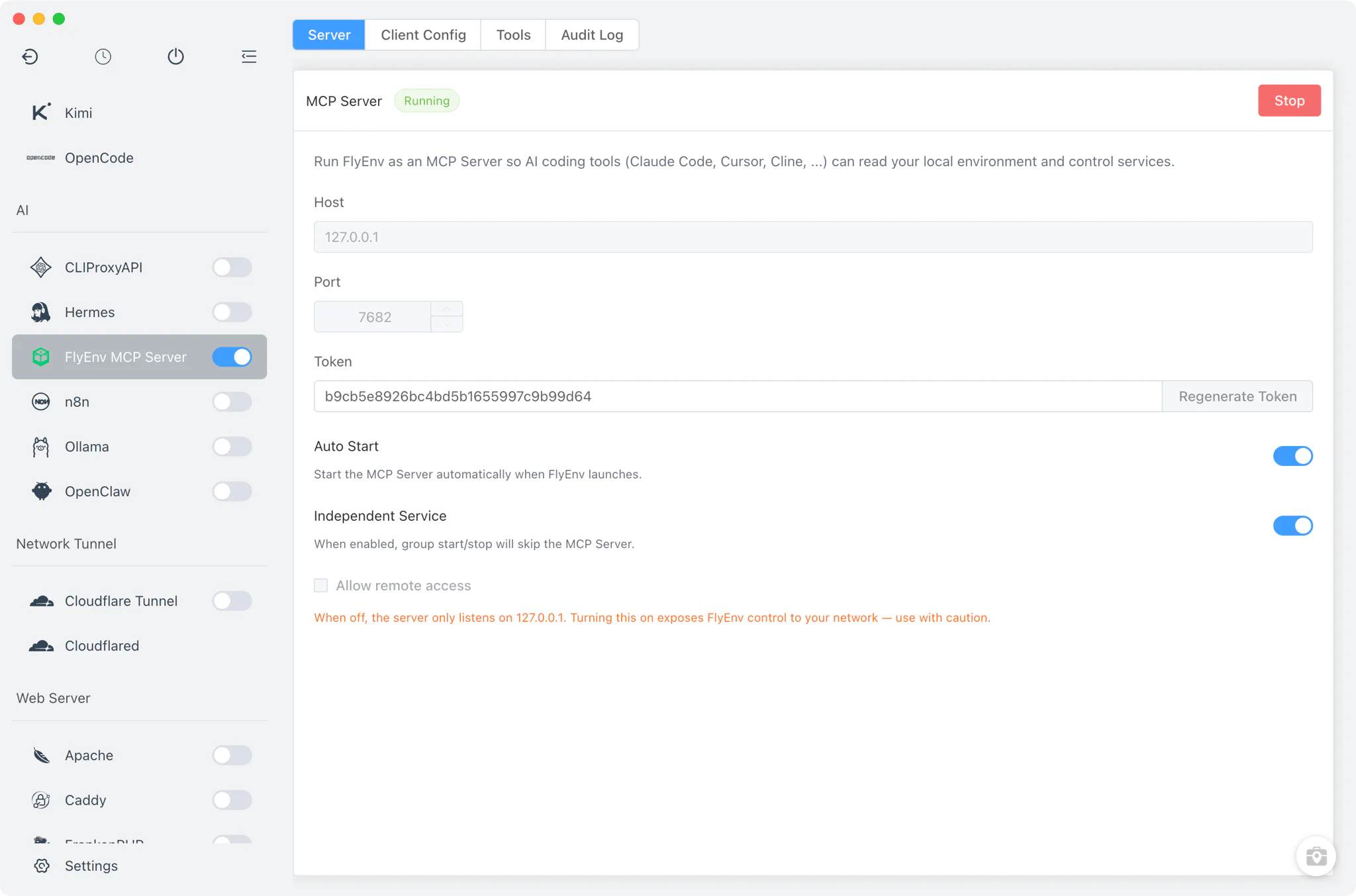
服务选项
服务器直接运行在 FlyEnv 应用内部,无需额外安装;服务选项卡仅用于控制监听方式和启动时机。
- 绑定主机和端口: 默认地址为
127.0.0.1:7682,端口可设置为 1024 至 65535 之间的任意值。除非明确启用远程访问,否则会拒绝非回环地址绑定,并先弹出警告对话框。 - Bearer 令牌身份验证: 客户端每次请求都必须提供生成的令牌。点击一次即可重新生成令牌,同时撤销所有现有客户端。
- 启动时自动运行: 每次 FlyEnv 打开时服务器都可自动启动,避免助手指向失效的端点。
- 独立服务: FlyEnv MCP 服务器不会加入全局“全部启动”组,因此批量启动技术堆栈时不会意外启动 AI 接口。
- stdio 桥接: 对于偏好 stdio 的客户端,FlyEnv 会将
flyenv-mcp-stdio.mjs桥接脚本复制到数据目录,可由外部 Node.js 运行时执行。
客户端配置
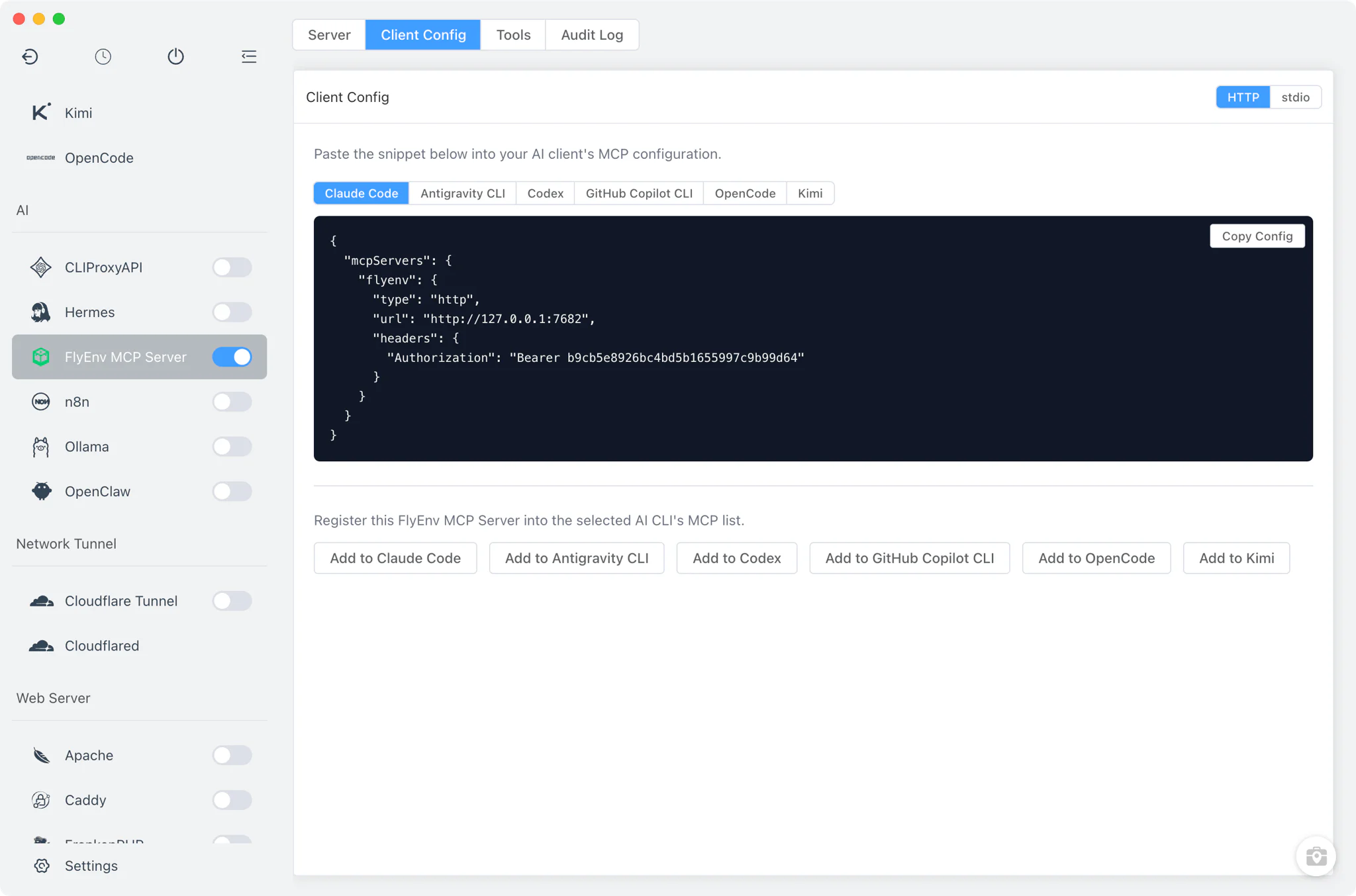
客户端配置选项卡可将服务器连接到 FlyEnv 已管理的六个 AI CLI 工具:Claude Code、Antigravity CLI、Codex、GitHub Copilot CLI、OpenCode 和 Kimi。
- 一键注册: 每个工具旁的“添加到客户端”按钮会将
flyenv服务器条目直接写入该 CLI 自己的 MCP 配置,无需手动编辑文件;支持 Codex、OpenCode 和 Kimi。 - 可复制代码片段: 提供 HTTP 和 stdio 两种形式的 JSON 或 TOML 代码块,可粘贴到自行配置的客户端或 FlyEnv 未管理的工具中。
- 与托管 CLI 配套: 每个助手都有自己的 FlyEnv 模块;请参阅 Claude Code,了解其安装、会话和插件管理示例。
工具
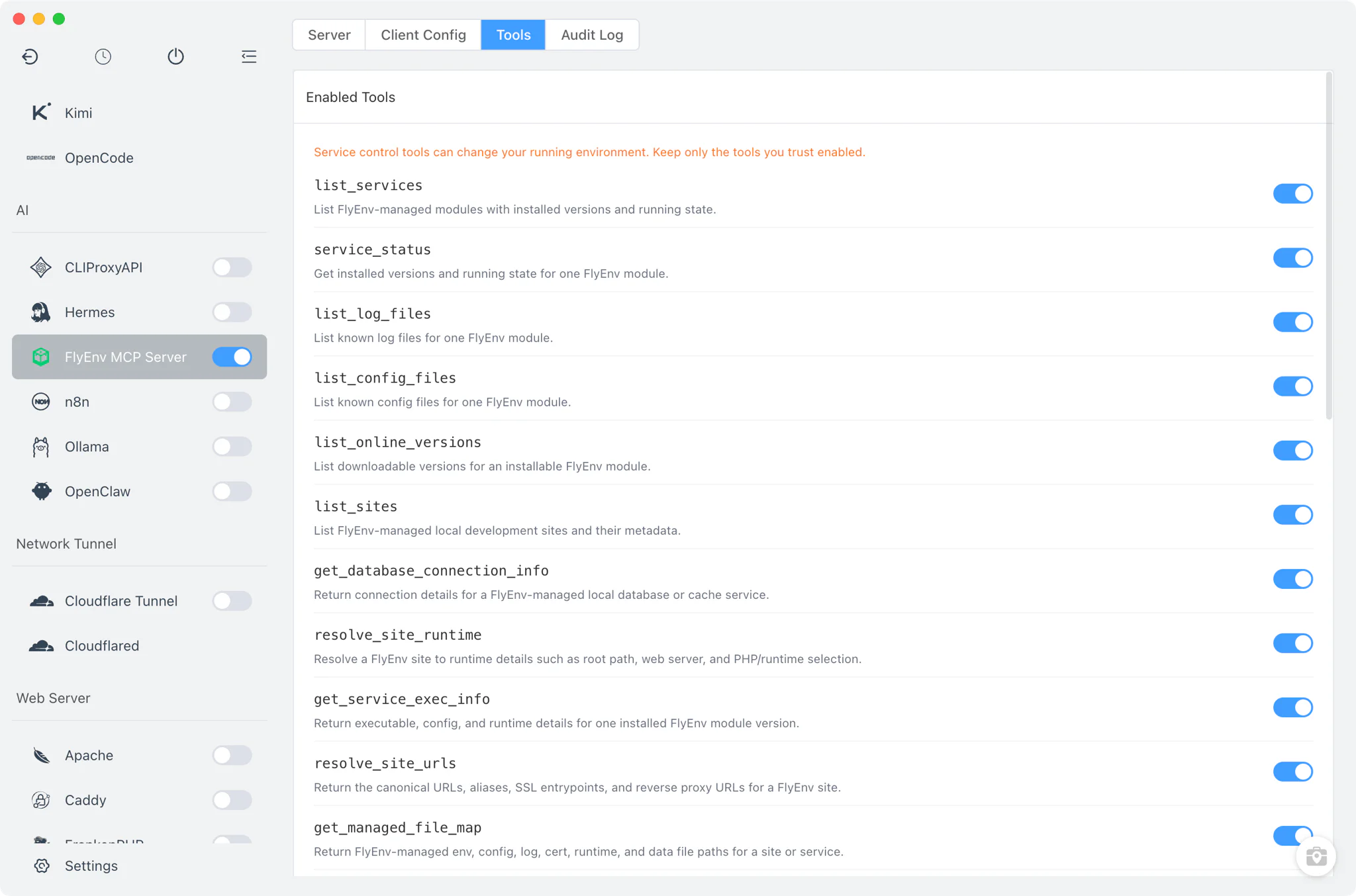
工具选项卡列出服务器公开的 18 个工具,并决定助手可以使用哪些工具。
- 读取工具——用于清单和检查:
list_services、service_status、list_sites、resolve_site_runtime、resolve_site_urls、get_database_connection_info、get_service_exec_info、get_managed_file_map、list_log_files、list_config_files和list_online_versions。 - 操作工具——修改你的环境:
start_service、stop_service、restart_service、create_site、update_site、delete_site和install_service。 - 按工具启用开关: 可关闭任意单个工具,使客户端完全无法调用它。
- 高风险工具的审批策略: 7 个生命周期、站点写入和安装工具都带有自动/确认策略;默认是确认,敏感操作会等待你的批准,除非你主动放宽策略。
审计日志
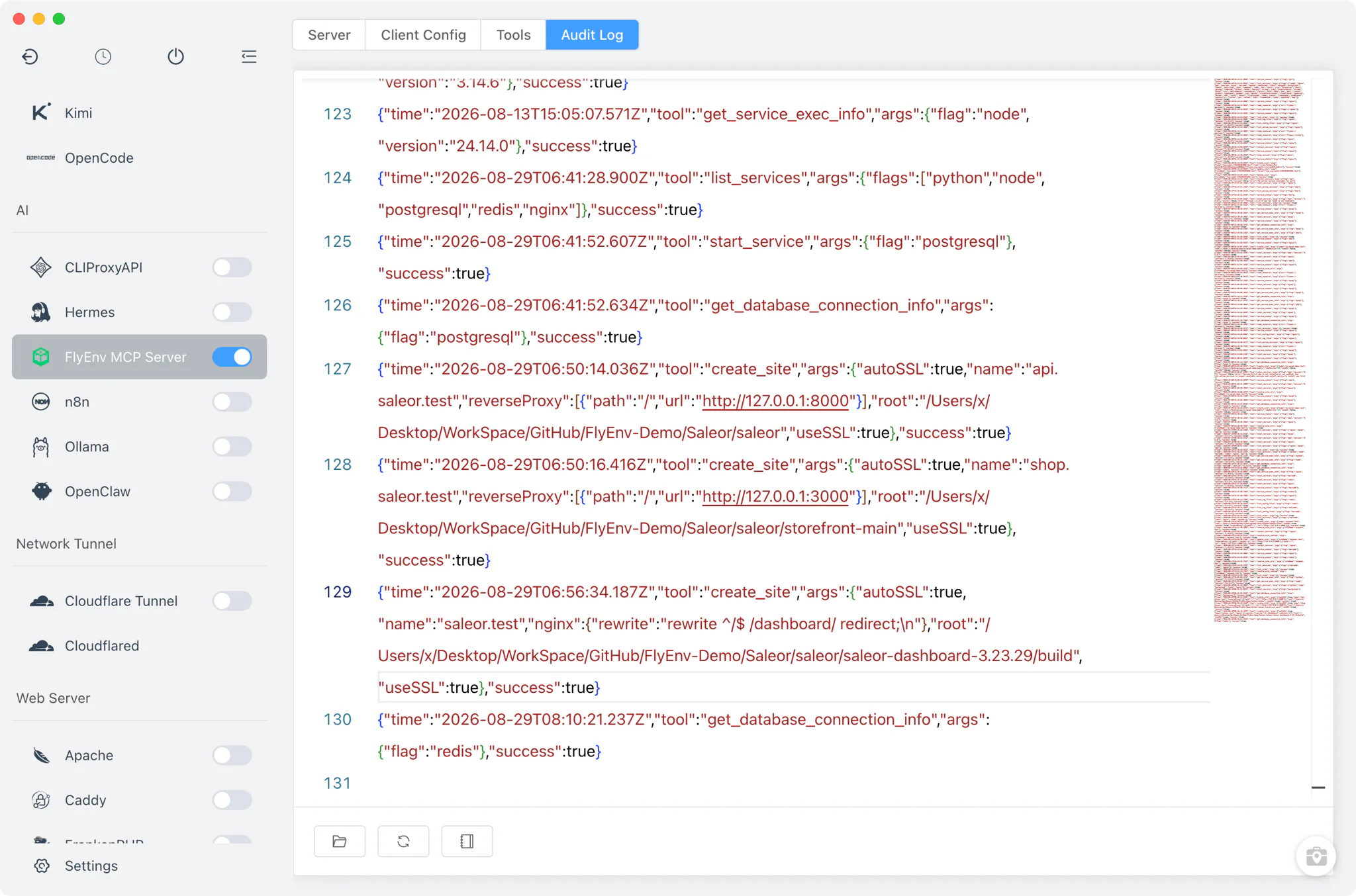
审计日志选项卡实时查看 FlyEnv MCP 数据目录中的 audit.log,其中以 JSON Lines 格式记录服务器处理的每次工具调用。
- 完整调用历史: 每条记录都会捕获运行的工具及其参数,为 AI 助手访问过的所有内容提供可审查轨迹;这对日常使用 AI 助手至关重要。
- 敏感信息遮罩: 令牌和密码在写入日志前会被遮罩,因此查看或分享文件不会泄露凭据。
相关指南、解决方案和演示
继续阅读实用指南、解决方案、演示或社区文章。
兼容性说明
FlyEnv MCP 服务器运行在应用主进程中,这决定了它的边界:仅在 FlyEnv 运行期间存在,退出应用会使所有连接客户端的端点关闭。它在 macOS、Windows 和 Linux 上行为一致,没有平台差异。stdio 桥接依赖外部 Node.js 运行时来执行生成的 flyenv-mcp-stdio.mjs 脚本。除非主动启用,否则远程访问始终关闭;绑定到回环地址以外的地址必须明确选择,并会经过警告对话框。