在 FlyEnv 中使用 SQL Server
SQL Server 插件将 Microsoft 数据库引擎接入 FlyEnv,提供 服务、版本管理 和 日志 标签页。从 设置 → 插件市场 安装 SQL Server 后,即可从侧边栏进入模块,安装和管理数据库软件。
插件支持 x64 Windows 和 x64 Ubuntu 22.04 或 24.04,不提供 macOS 或 ARM64 运行时。Windows 与 Ubuntu 的安装及服务运行方式有所不同。
版本管理
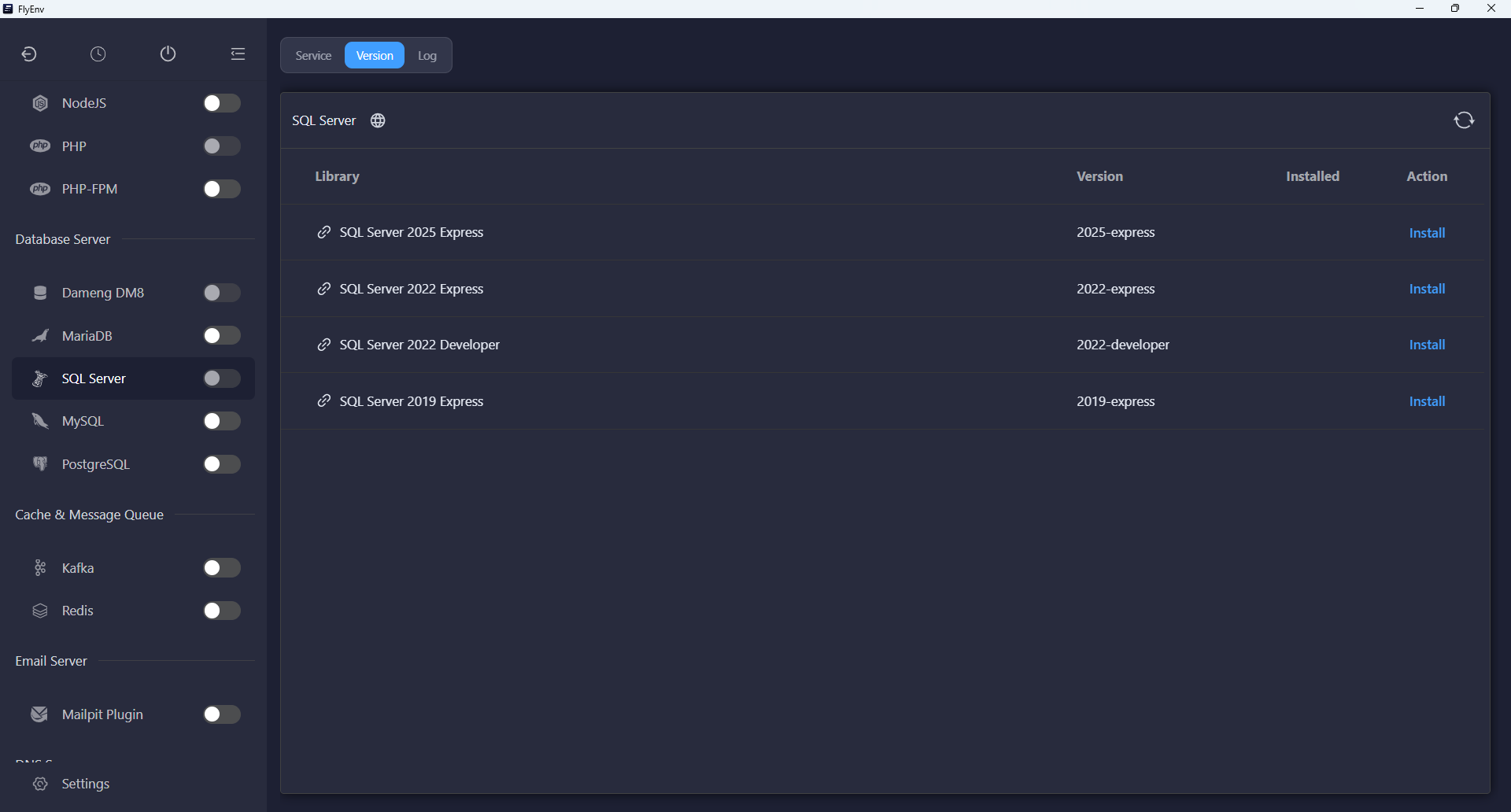
打开 版本管理,刷新可用版本列表,安装适合当前平台的版本。
- Windows: 列表提供部分 SQL Server 发行版本的 Express 和 Developer 版本。FlyEnv 下载 Microsoft 官方安装介质,并调用 SQL Server Setup 安装命名实例。
- Ubuntu: FlyEnv 读取适用于当前 Ubuntu 版本的 Microsoft 软件包仓库,校验软件包后,将引擎解包到受管理的运行时目录。只有相应仓库可用,版本才会出现在列表中。
安装进度会显示在模块内。完成后,实例会出现在 服务 页;安装完成不代表数据库已启动。
Windows 服务与配置
FlyEnv 使用原生 Windows 服务控制来启动和停止所选实例。通过插件安装的实例采用 手动 启动方式,只在需要时启动。安装及服务准备可能需要 Windows 管理员批准;如界面提示重启系统,请先重启,再启动新安装的实例。
服务操作菜单中的 配置管理 会打开所选版本对应的 SQL Server Configuration Manager。使用这一原生工具管理 SQL Server 服务和网络配置。插件中针对 Ubuntu 的 sa 密码与端口表单不用于 Windows 安装。
对于符合条件、由插件管理的实例,可以使用 修复权限 恢复 FlyEnv 控制服务和读取日志所需的访问权限。如果日志查看器报告拒绝访问,执行此操作后再刷新日志。
Ubuntu 设置与首次启动
Ubuntu 通过 Bubblewrap 运行解包后的引擎,将其可写系统文件和数据库文件保存在 FlyEnv 数据目录中。启动前需要安装 bubblewrap 软件包,并确保系统允许非特权用户命名空间。
点击 服务 页中的设置按钮,填写初始 sa 密码 和 端口,默认端口为 1433。密码至少 8 位,且应包含大写字母、小写字母、数字、符号中的至少三类。如果尚未设置初始密码,FlyEnv 会在安装过程中要求填写。
此密码用于首次启动时初始化内置 sa 账户。之后修改该设置不会重置已有数据库账户的密码。安装好的引擎可通过服务控件启动、停止和重启。
日志与运行时移除
日志 页跟随所选实例的数据库错误日志。Ubuntu 上若引擎日志尚未生成,则显示启动输出或错误日志,便于排查首次启动失败、配置错误和权限问题。
Ubuntu 的 版本管理 可以在确认并停止服务后,移除由插件管理的解包运行时;数据库文件单独存放。Windows 上的软件移除使用 SQL Server 自带的安装工具。
插件支持某个平台,并不意味着所有 SQL Server 版本都能在该平台的所有系统版本上运行。请以本机应用内的版本列表和安装诊断信息为准。返回 插件市场 可管理插件本身。