FlyEnv 中的 NTP Server
如果待测应用或设备通过 NTP 获取时间,可以用 NTP Server 插件提供测试时钟。让时钟快 7 天,检查设备如何处理过期情况,也可以把每次响应冻结在同一时刻,复现与日期有关的故障。模拟时间通过 NTP 响应返回,运行 FlyEnv 的电脑仍使用正常的系统时间。
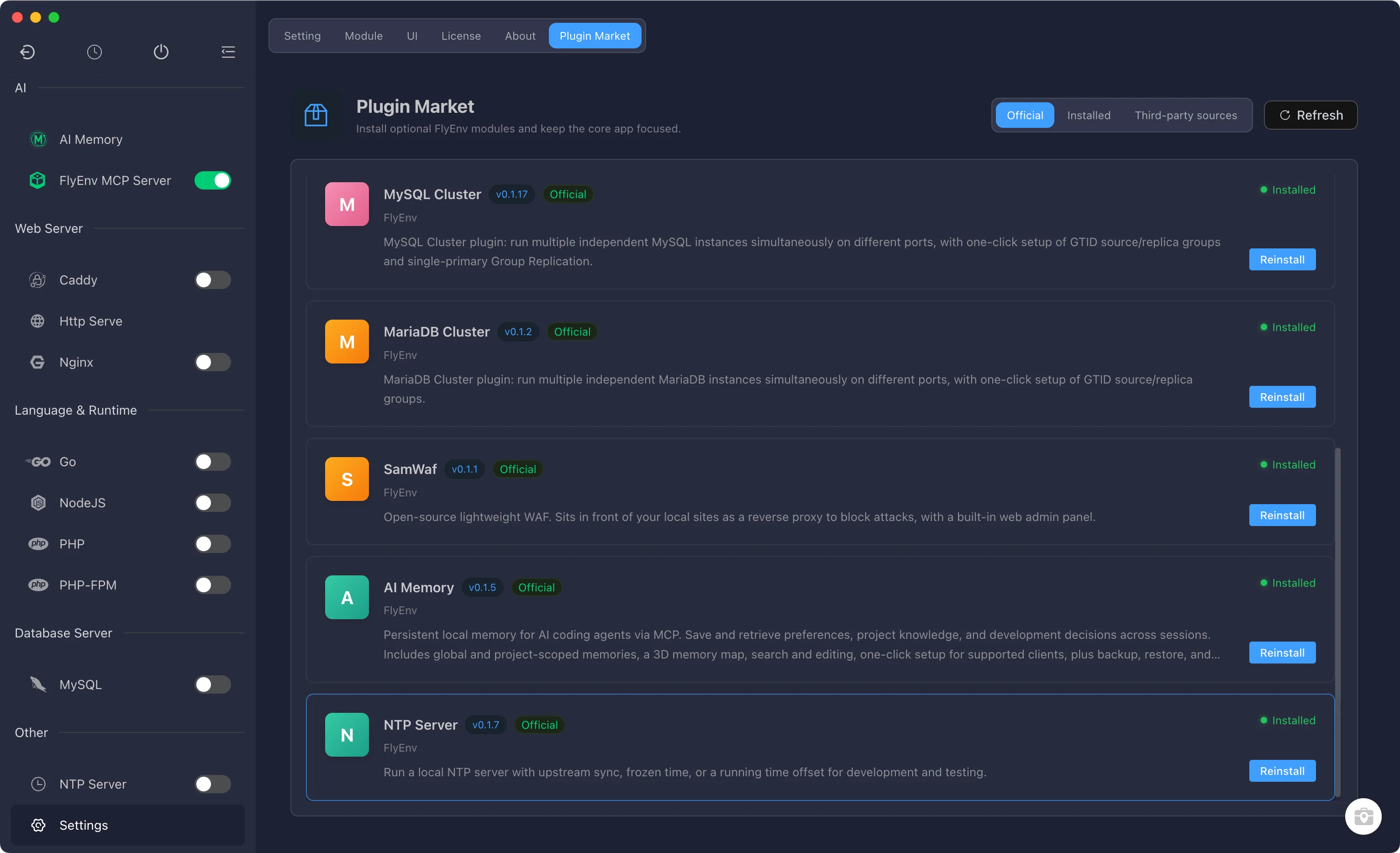
安装插件并启动服务
- 在 设置 → 插件市场 安装 NTP Server,然后从 FlyEnv 的侧边栏打开该模块。
- 打开 版本管理,安装一个服务器版本。FlyEnv 提供适用于 Windows、macOS 和 Linux 的 x64 与 ARM64 构建,并使用 SHA-256 校验每个下载包。
- 在 配置文件 中设置时钟模式和监听地址、端口。保存后,在 服务 中选择已安装的版本并启动。服务运行期间保存配置会重启服务,使新设置生效。
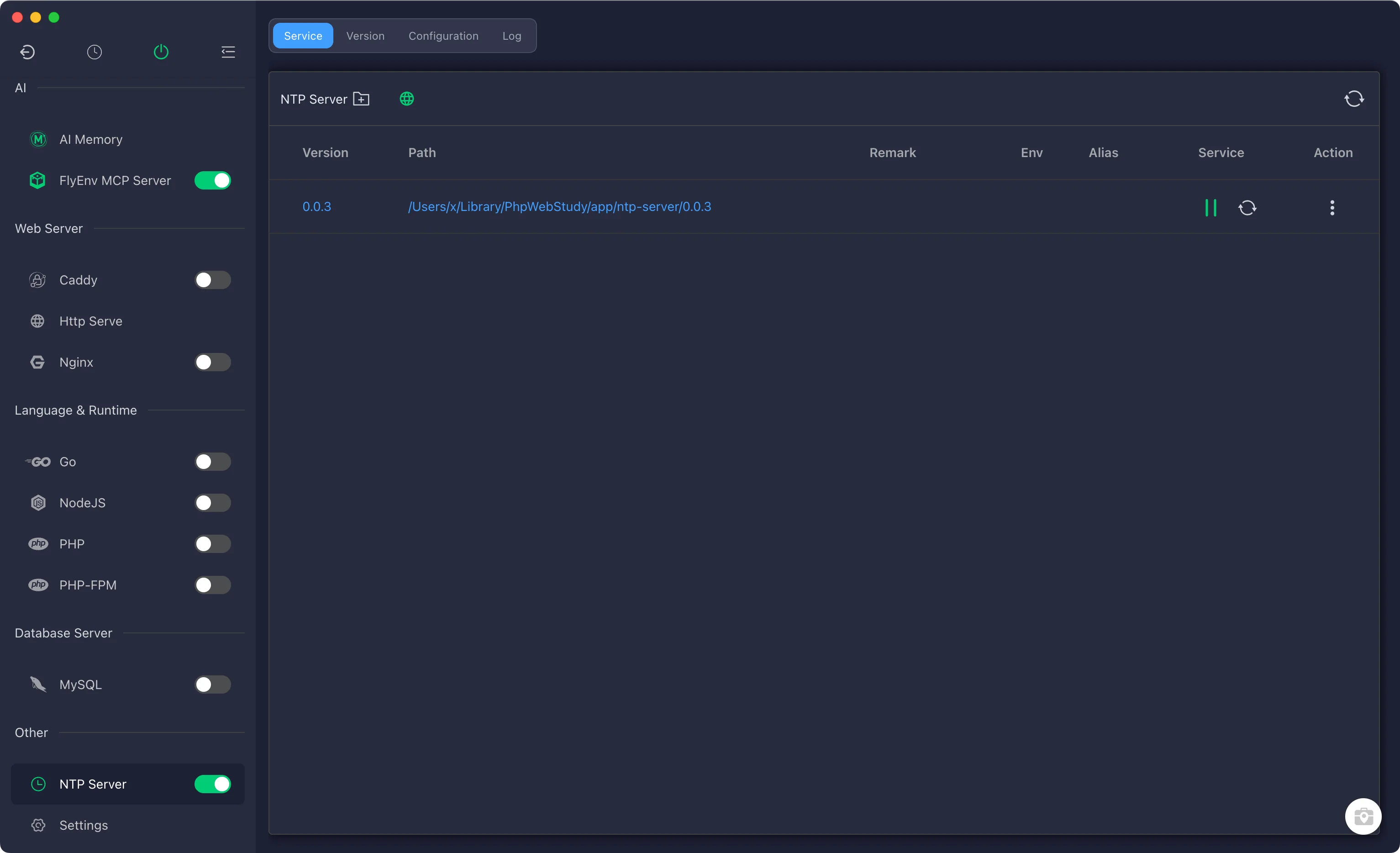
在 服务 中可以查看运行状态、停止或重启服务器。插件本身的更新在插件市场中管理。
设置返回给客户端的时间
在 配置文件 中切换到 常用设置,选择 时钟模式。切回 JSON 编辑器可以直接修改同一份配置。
- 实时 返回当前时间。默认启用 上游校时。可以在 上游服务器 中输入主机名或
主机:端口,多项用逗号分隔。未完成上游校时时,服务可能会报告时钟未同步,部分客户端会忽略这种响应。 - 时间偏移 为当前时钟加上一个固定偏移量,时间仍持续向前。可以输入正负整数秒,或选择 +7 天、−2 小时、+365 天。
- 冻结时间 让每次请求都收到同一个时刻。按本机时区选择日期和时间,FlyEnv 会将该时刻以 UTC 保存。
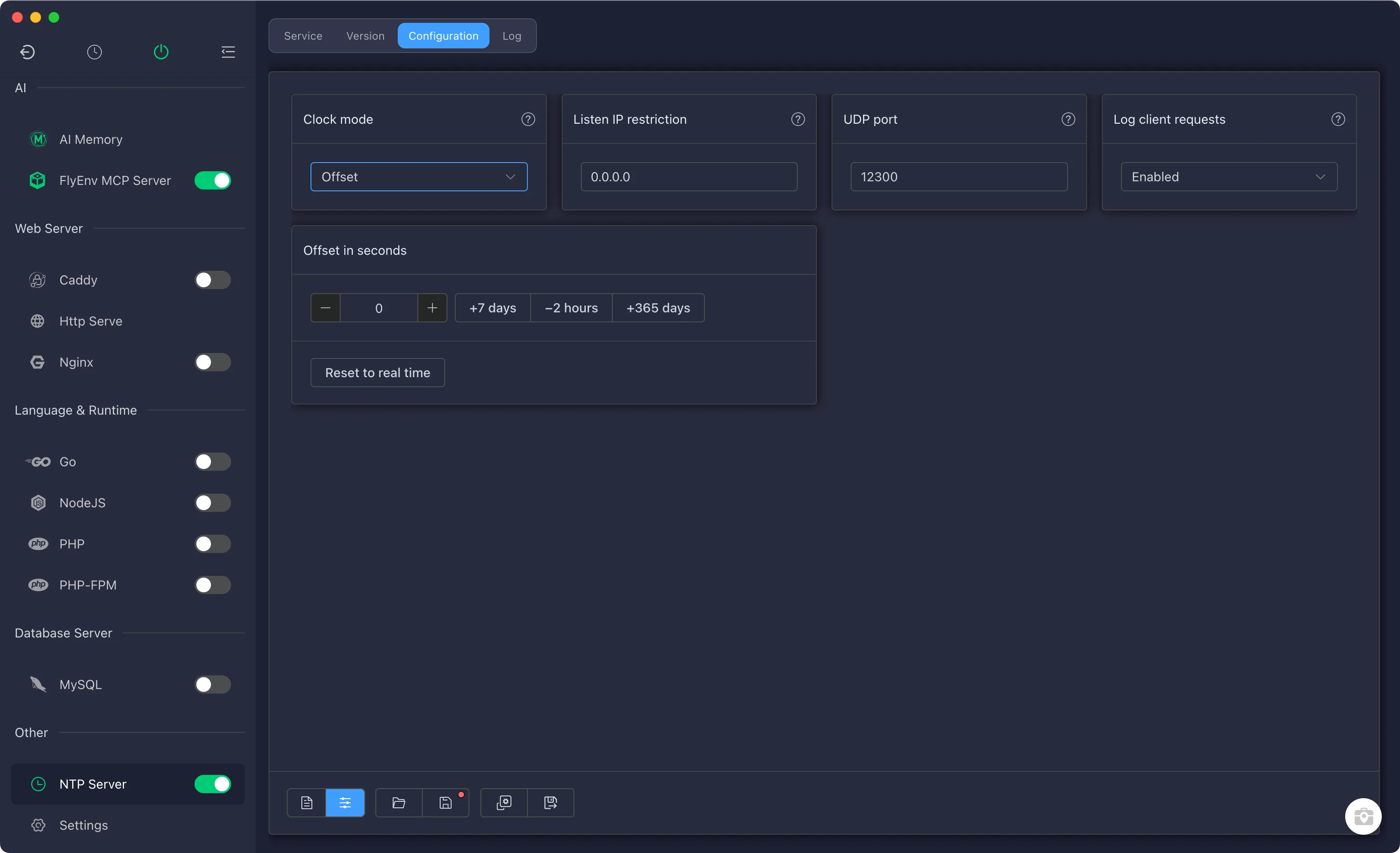
点击 恢复实时 会切换编辑器中的时钟模式,保存配置后生效。部分系统 NTP 客户端会拒绝跨度过大的时间差或重复出现的时间戳。可以使用能查看 NTP 响应时间戳的测试客户端验证两种模拟模式。
连接本机或局域网客户端
服务默认在 0.0.0.0 上监听 UDP 端口 12300。服务启动后,点击 服务 页的绿色网络图标,打开 NTP 服务使用方法,查看当前配置的地址和端口。
- 在运行 FlyEnv 的电脑上,按默认配置连接
127.0.0.1的 UDP 端口12300。如果只允许本机访问,请将 监听 IP 限制 设为127.0.0.1。 - 从局域网内另一台设备连接时,将服务绑定到 FlyEnv 电脑的局域网 IP,或保留默认的全部 IPv4 网卡监听。在客户端填写该电脑的局域网 IP 和配置的 UDP 端口。
- 如果客户端要求使用标准 NTP 端口,将 UDP 端口 设为
123,并确认所选网卡上的该端口可用。
查看请求和启动错误
在 配置文件 中,用 记录客户端请求 控制是否记录客户端请求及返回的时间。在 日志 → 服务日志 中可以确认测试客户端是否连到了服务,以及服务返回了什么时间戳。如果服务启动失败,可以打开 日志 → 启动错误 查看原因,例如端口已被占用。
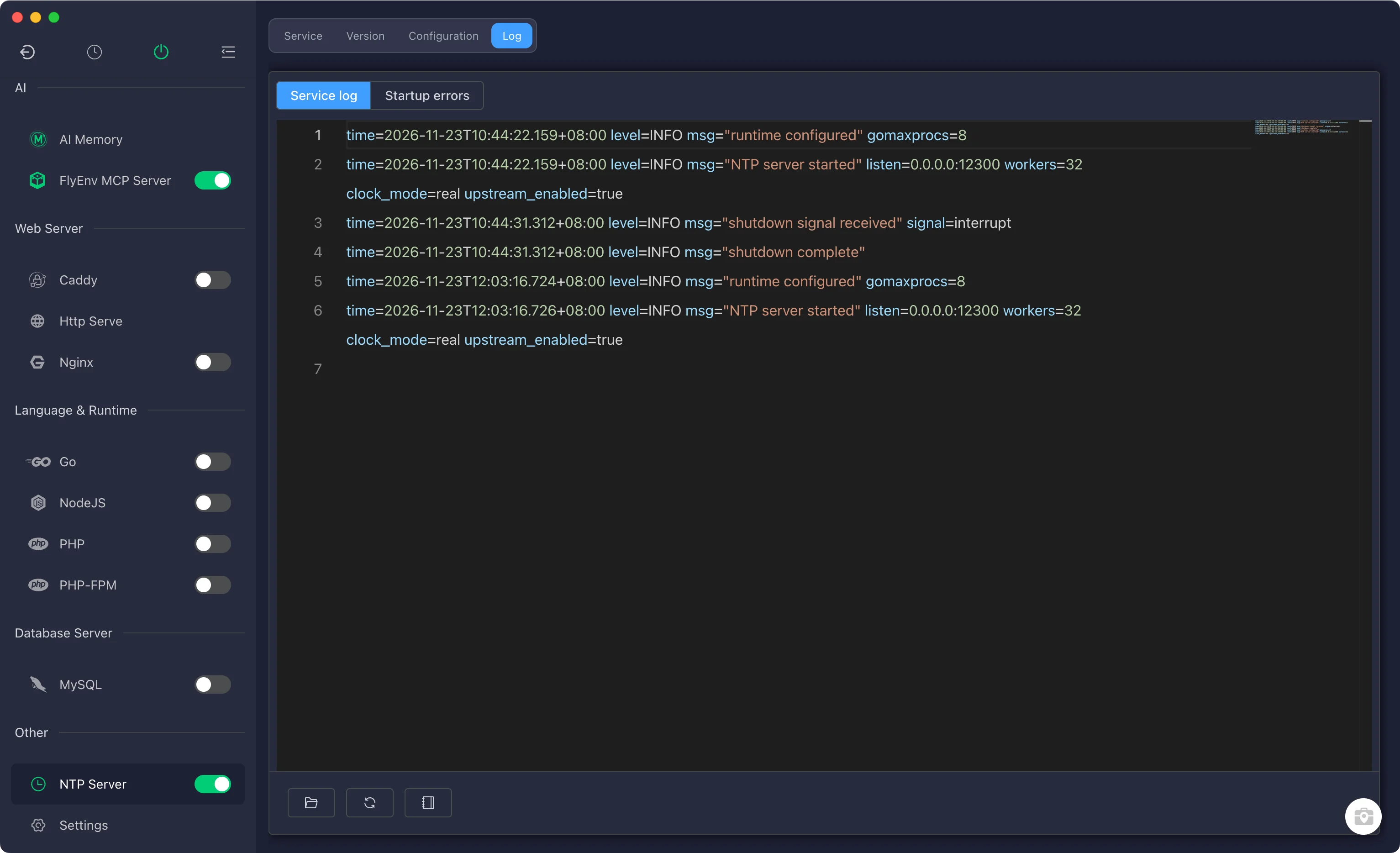
FlyEnv 将 config.json、ntp.log 和 ntp-start-error.log 保存在数据目录下的 server/ntp-server 中。重新安装服务器程序会保留已有配置。
可以在 NTP Server 项目文档 中查看服务程序的 JSON 时钟设置。