FlyEnv 中的 Podman 容器管理:无需 Root 的 Docker 替代方案
Docker Desktop 占用太多内存?需要运行已经不再原生安装的 PHP 5.5 或 MySQL 5.6?想要容器隔离但不想给系统 root 权限?
**Podman 就是答案。**而 FlyEnv 让它变得像点击按钮一样简单。
与 Docker 不同,Podman 默认以无根模式运行容器——没有以 root 运行的守护进程,没有容器逃逸带来的安全风险。结合 FlyEnv 的可视化界面,您可以获得容器化的所有好处而无需复杂性。
为什么要使用 Podman 而不是 Docker?
Docker Desktop 的问题
| 问题 | Docker Desktop | Podman + FlyEnv |
|---|---|---|
| 资源占用 | 空闲时 2-4GB RAM | 200-500MB |
| Root 权限 | 守护进程以 root 运行 | 默认无根模式 |
| 订阅费用 | 企业版 $5-21/月 | 完全免费 |
| 厂商锁定 | 仅 Docker 生态 | 兼容 OCI(可互操作) |
| 复杂性 | 多个组件 | 单一二进制文件 |
何时在 FlyEnv 中使用容器
1. 遗留软件支持
需要为旧项目运行 PHP 5.5 或 MySQL 5.6?现代包管理器(Homebrew、MacPorts)多年前就已停止支持。Podman 容器可以无限期保留这些版本:
# 用于遗留技术栈的 docker-compose.yml
version: '3'
services:
  php55:
    image: php:5.5-apache
    volumes:
      - ./legacy-app:/var/www/html

  mysql56:
    image: mysql:5.6
    environment:
      MYSQL_ROOT_PASSWORD: root
2. 隔离的开发环境
无风险地测试不受信任的代码:
- 下载了一个可疑的 GitHub 仓库?在容器中运行它。
- 客户的旧 WordPress 网站带有可疑插件?将其容器化。
- 正在尝试新软件?与主系统隔离。
3. Docker Compose 项目
已经有 docker-compose.yml?直接导入并运行——无需更改。
在 FlyEnv 中开始使用 Podman
前提条件
FlyEnv 4.11.0+ 包含 Podman 模块。无需单独安装。
支持的平台:
- macOS(Intel 和 Apple Silicon)
- Windows(通过 WSL2)
- Linux
创建您的第一个 VM
macOS/Windows 上的 Podman 需要 Linux VM。FlyEnv 会自动处理:
- 打开 FlyEnv → Podman 模块
- 进入 VM 标签页
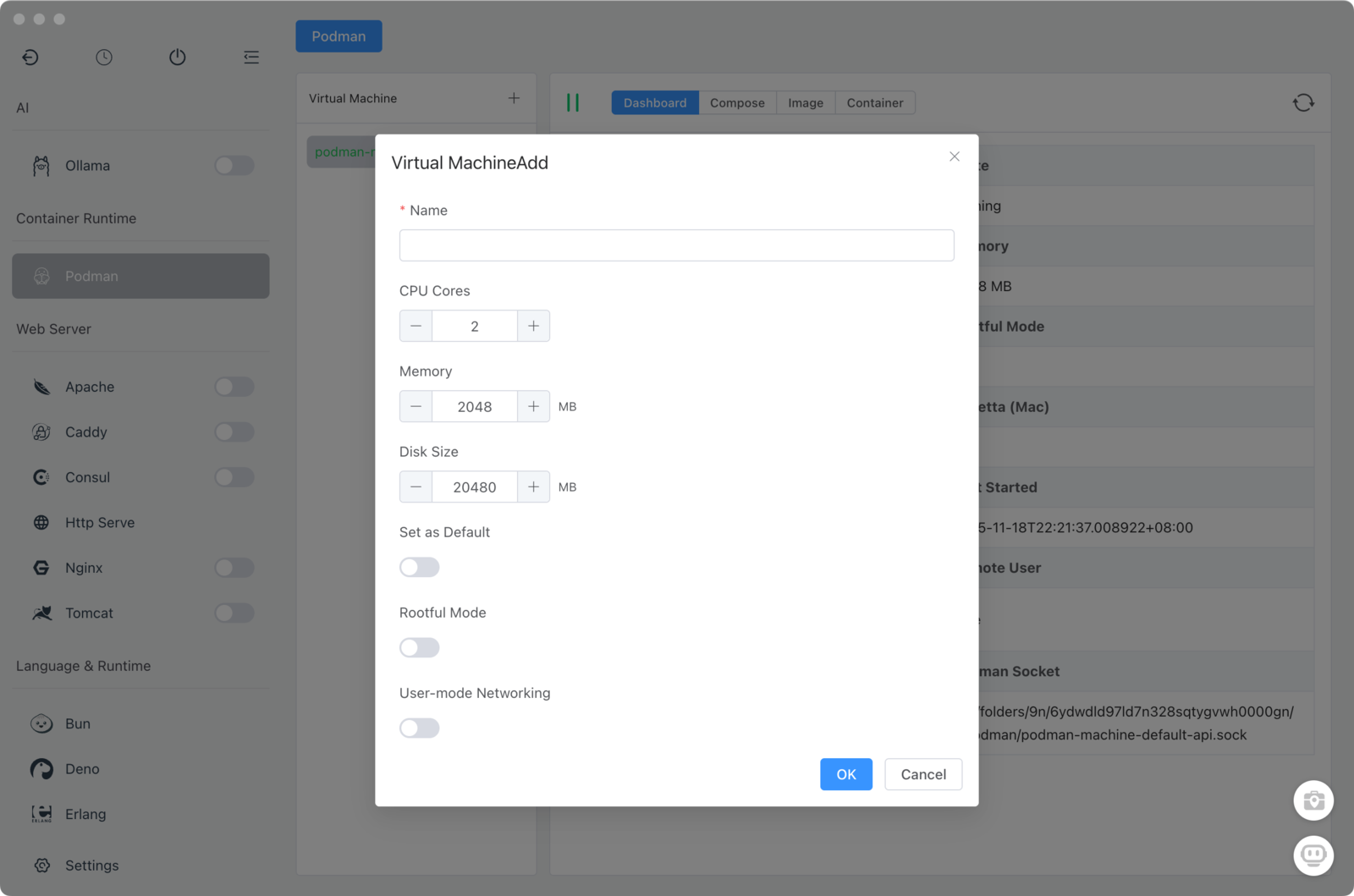
- 点击 "创建 VM"
- 配置资源:
- CPU:2-4 核(默认:2)
- 内存:2-8GB(默认:2GB)
- 磁盘:20-100GB(默认:50GB)
- 点击 创建 并等待配置完成
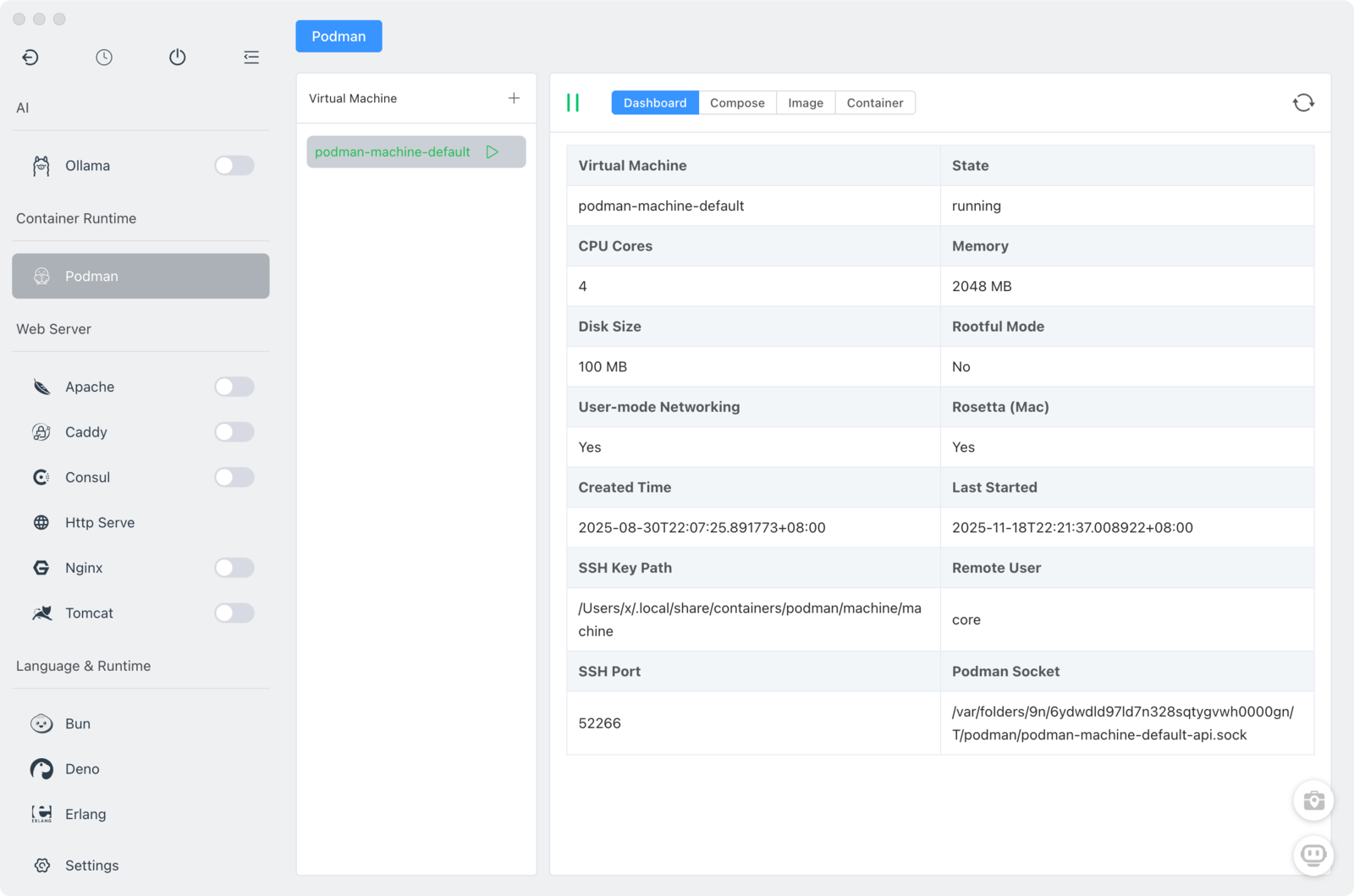
- 选择 VM 并点击 启动
使用模板快速开始
FlyEnv 为常见的技术栈提供预配置的模板:
| 模板 | 包含组件 | 使用场景 |
|---|---|---|
| LAMP | Apache + PHP + MySQL | 遗留 PHP 应用 |
| LEMP | Nginx + PHP + MySQL | 现代 PHP 框架 |
| Node.js | Node + MongoDB | JavaScript 应用 |
| Redis | Redis 服务器 | 缓存层 |
| PostgreSQL | Postgres + pgAdmin | 数据库开发 |
使用模板的方法:
- 进入 Compose 标签页
- 点击 "从模板创建"
- 选择一个模板
- 选择目标文件夹
- 点击 创建
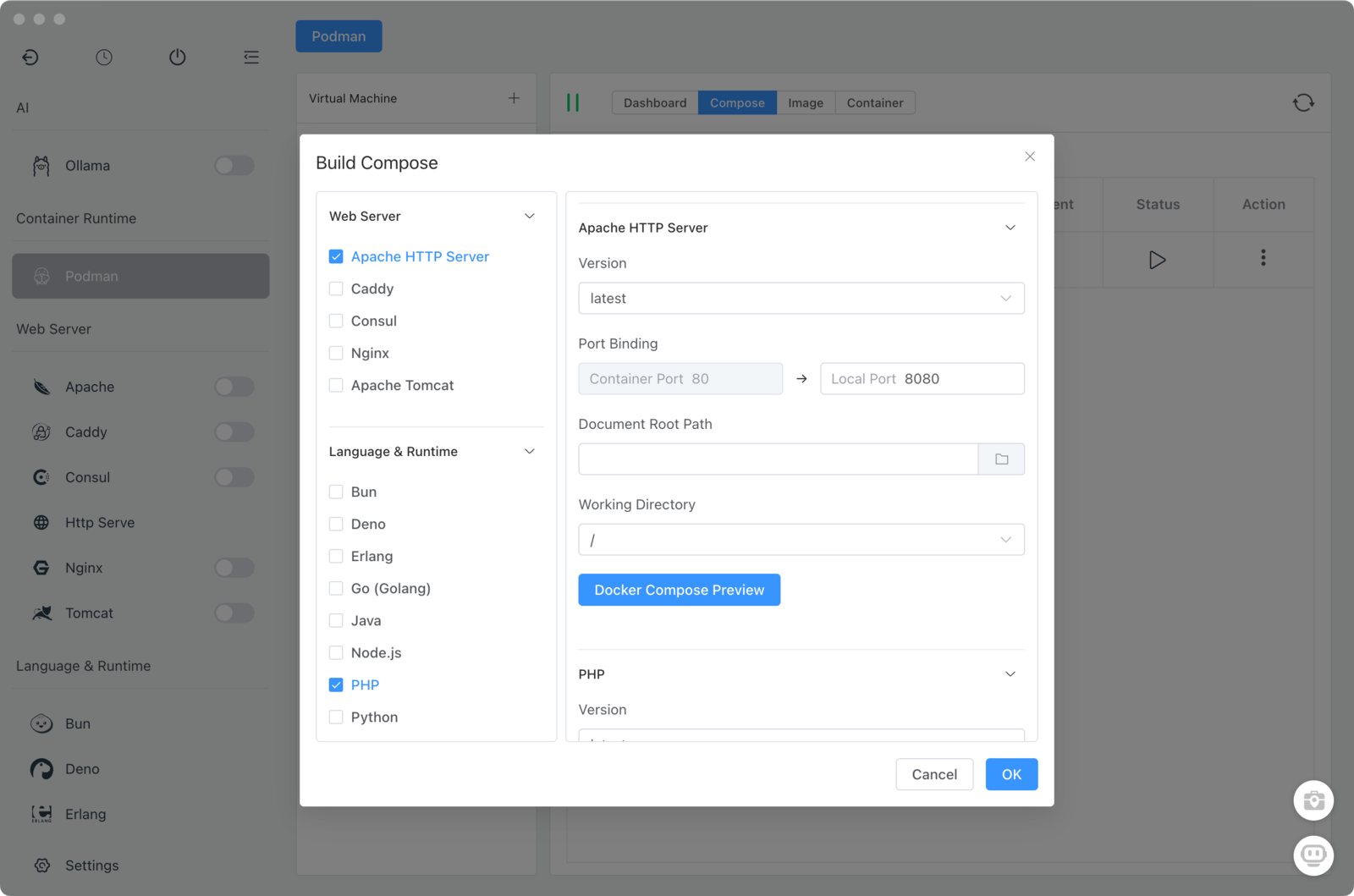
模板会生成一个可立即运行的 docker-compose.yml。
管理 Docker Compose 项目
导入现有项目
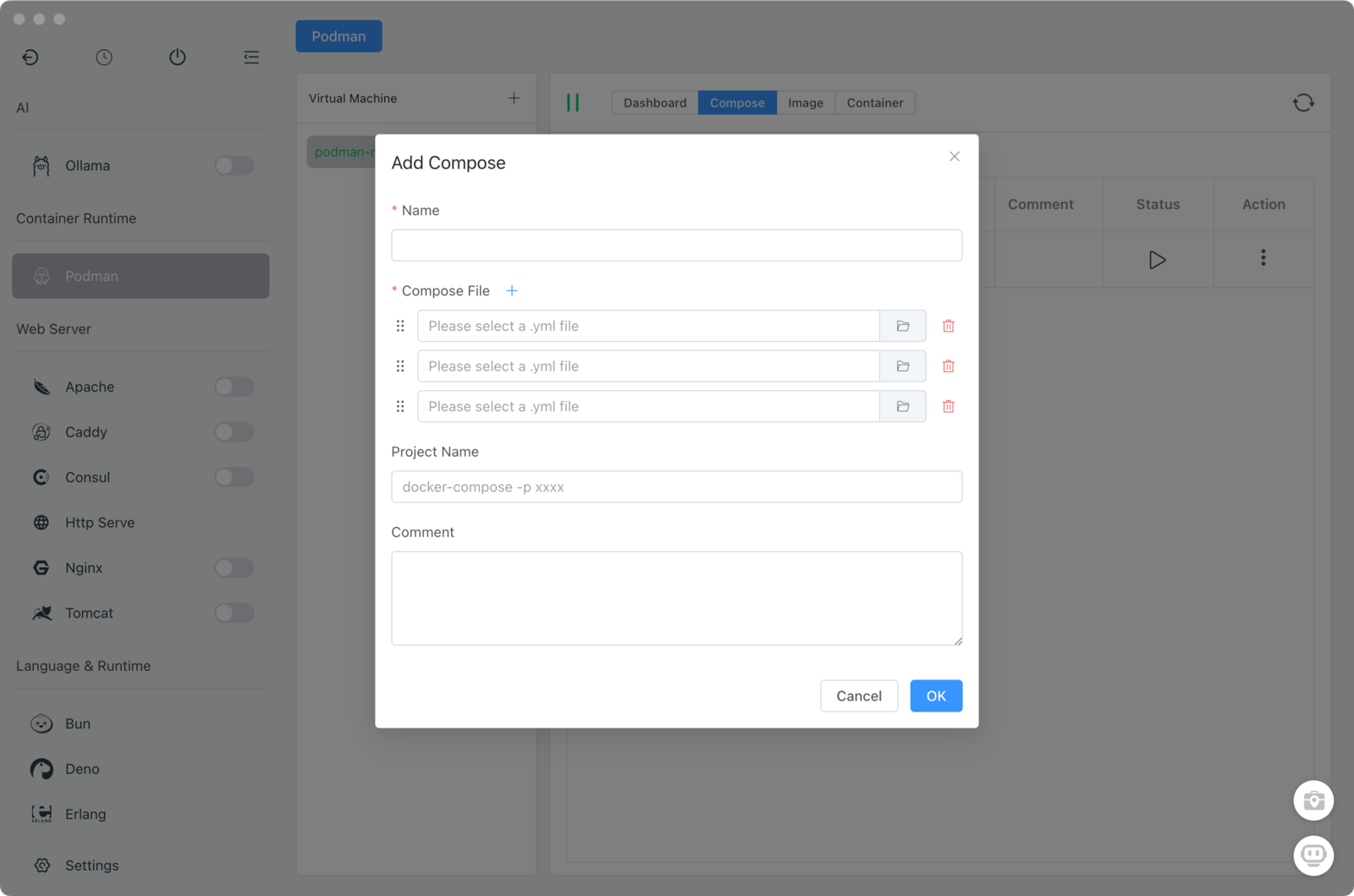
已经有 docker-compose.yml?几秒钟内导入:
- Compose 标签页 → "导入"
- 选择您的
docker-compose.yml文件 - 项目将出现在列表中
- 点击 启动 启动所有服务
管理运行中的项目
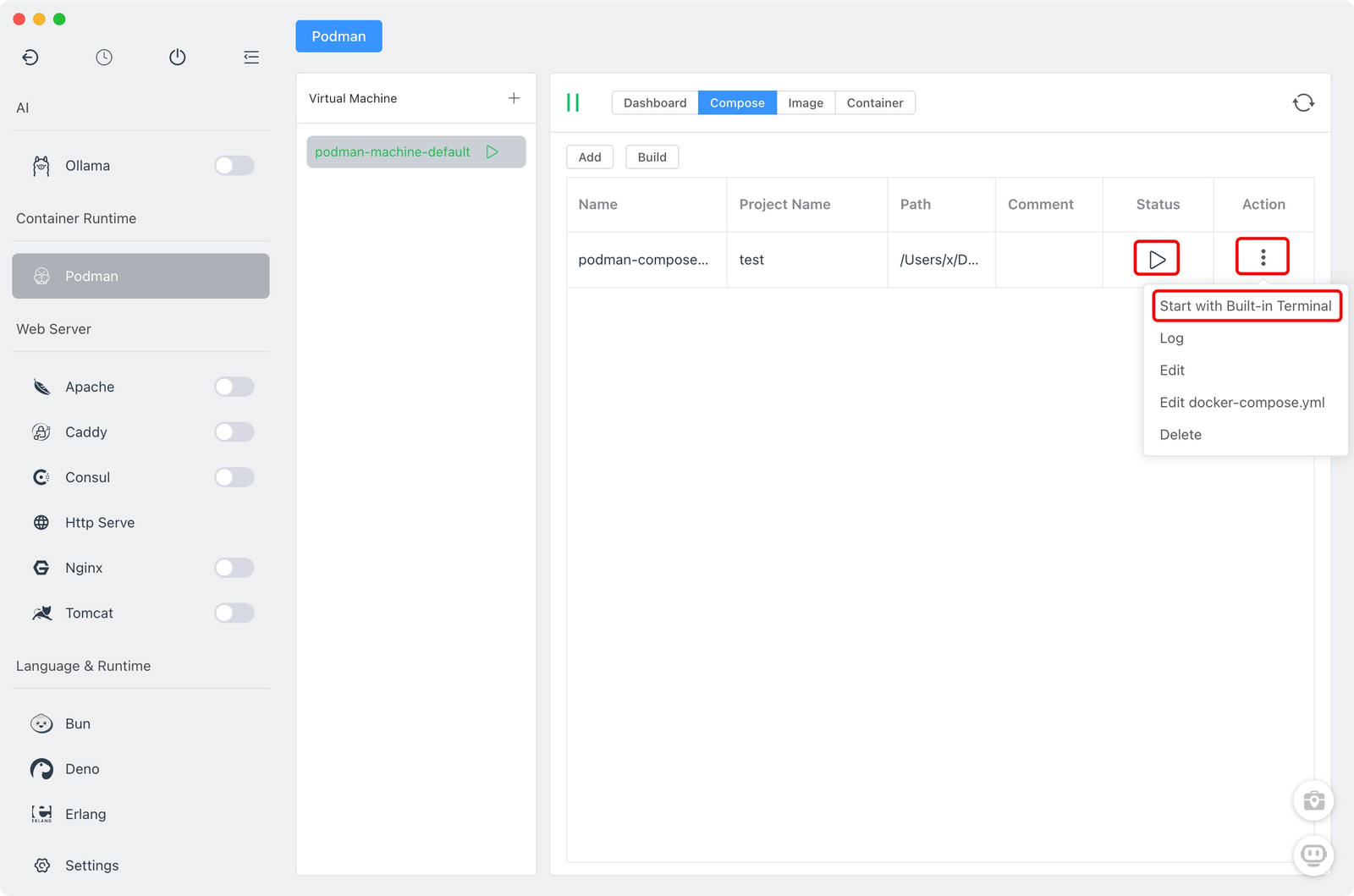
Compose 管理视图显示:
- 运行/停止状态
- 单个服务状态
- 端口映射
- 卷挂载
操作:
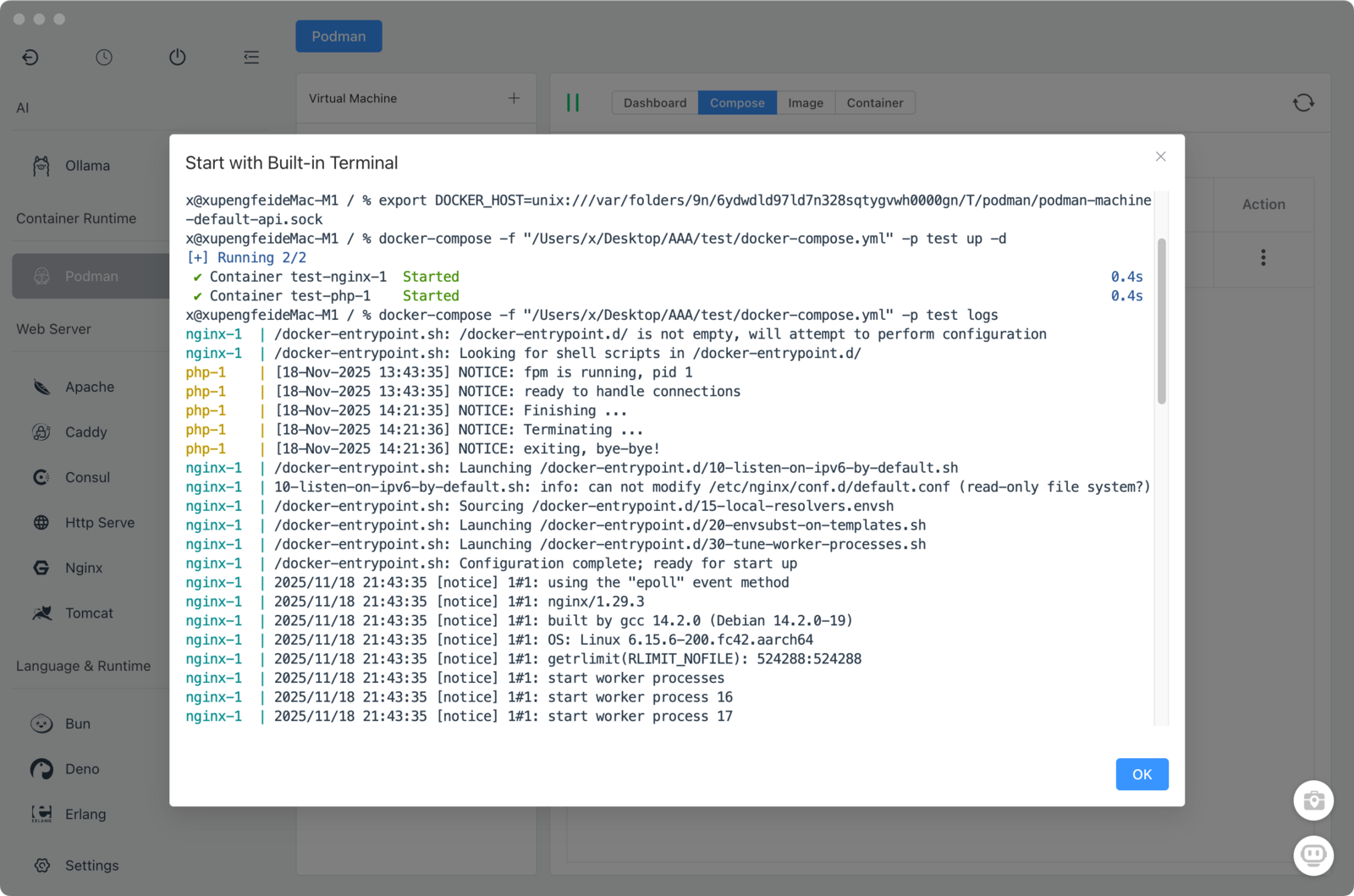
- 启动/停止:控制整个技术栈
- 重启:重启特定服务
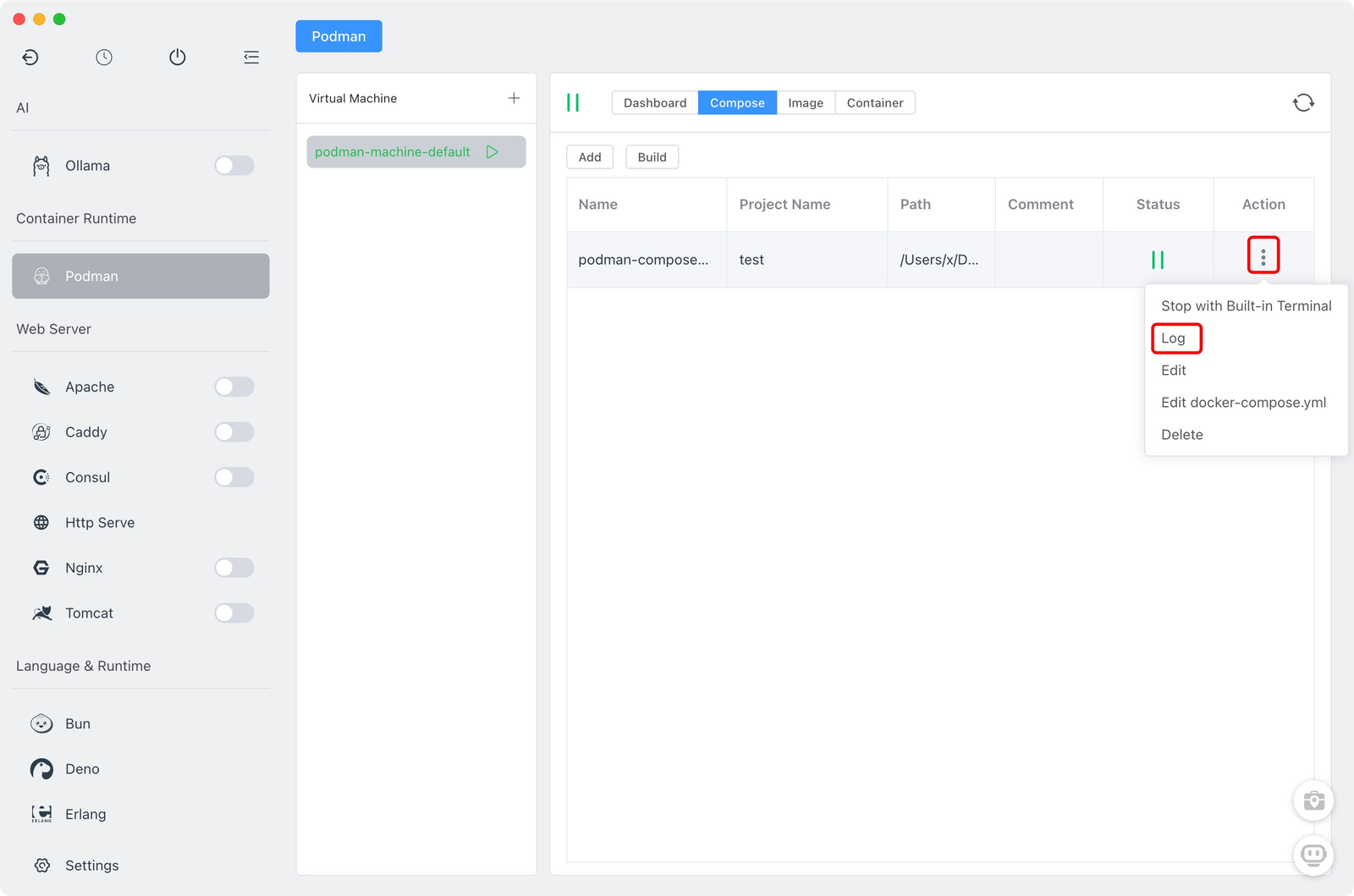
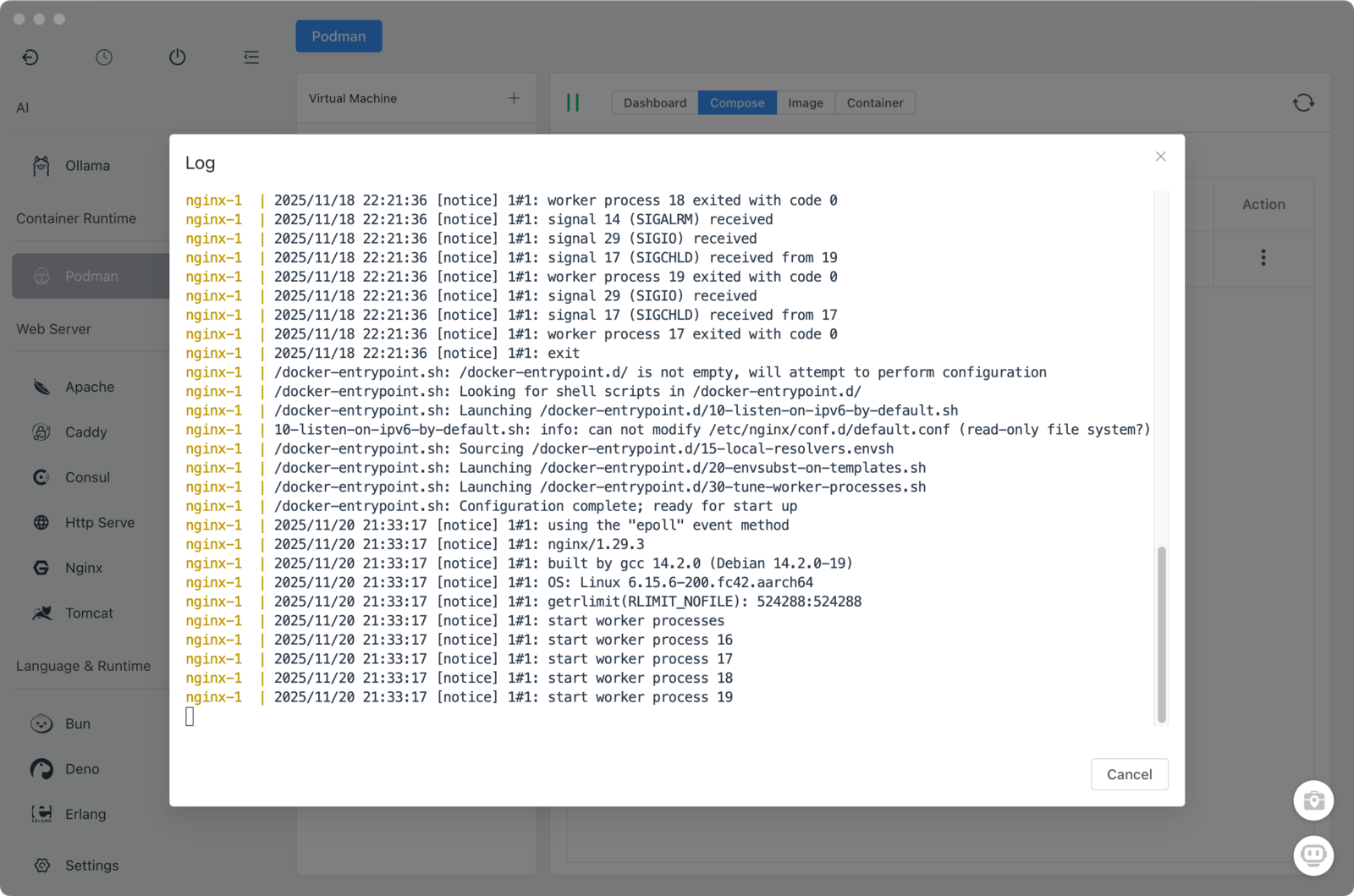
- 日志:查看每个服务的实时日志
- 删除:移除技术栈(保留文件)
查看日志
- 选择一个 compose 项目
- 点击 日志 标签页
- 从下拉菜单选择服务
- 查看实时输出
筛选选项:
- 所有服务
- 特定服务
- 搜索关键词
容器管理
创建容器
对于单个容器(不使用 Compose):
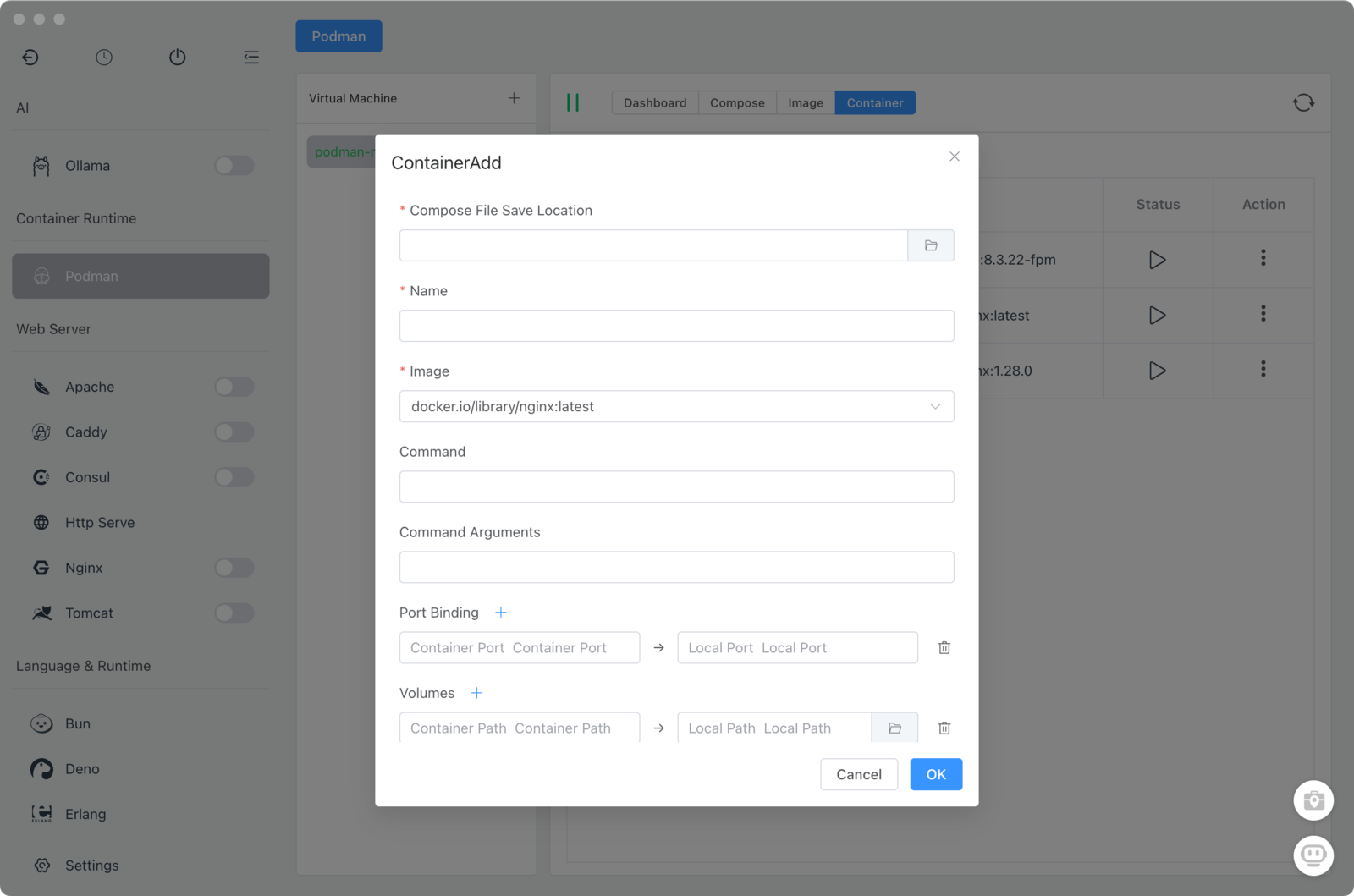
- 容器 标签页 → "添加"
- 配置:
- 镜像:选择或输入(例如
nginx:latest) - 名称:容器标识符
- 端口:主机:容器 映射
- 卷:主机文件夹:容器路径
- 环境变量:环境变量
- 镜像:选择或输入(例如
- 点击 创建
容器操作
| 操作 | 描述 | 何时使用 |
|---|---|---|
| 启动/停止 | 控制运行状态 | 日常操作 |
| 重启 | 停止后启动 | 应用配置更改 |
| 删除 | 移除容器 | 清理未使用的容器 |
| 导出 | 保存到文件 | 备份或转移 |
| 提交 | 保存为镜像 | 保留修改 |
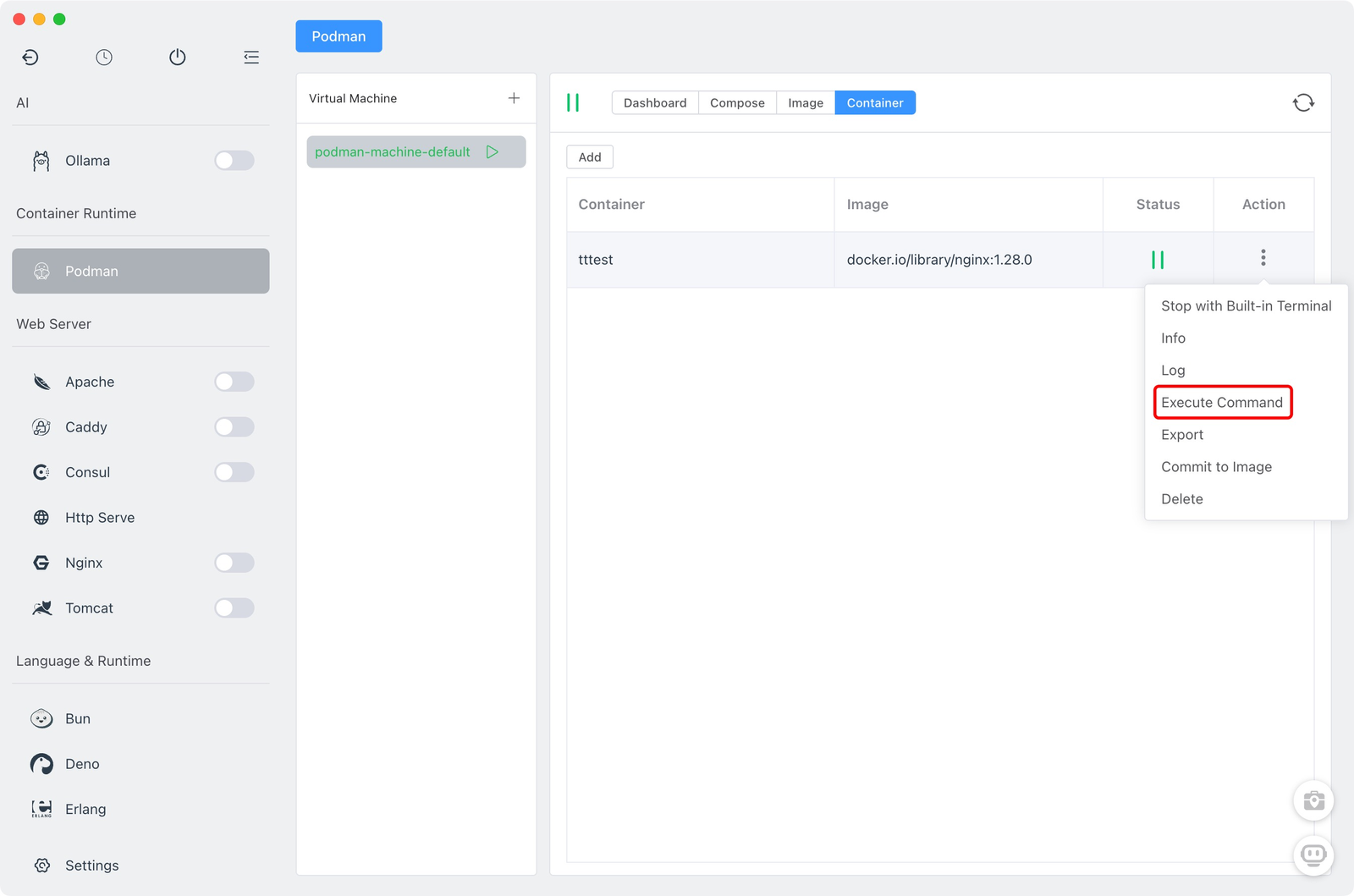
| 执行 | 打开 shell | 在内部运行命令 |
在容器中执行命令
需要在运行中的容器内运行命令?
- 选择容器
- 点击 "执行"
- 选择 shell(
/bin/bash或/bin/sh) - 交互式运行命令
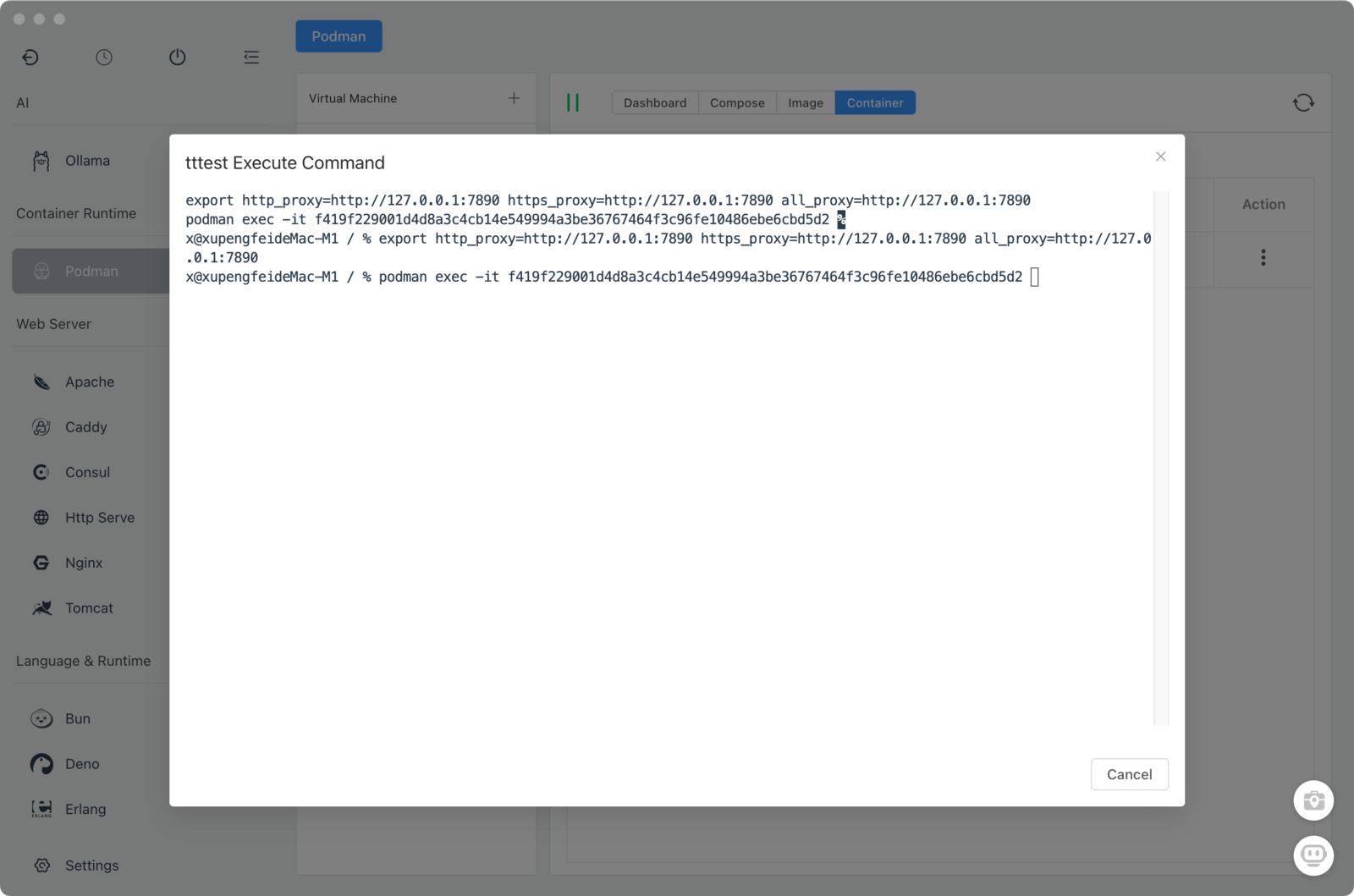
常用命令:
# 检查 PHP 版本
php -v

# 安装软件包
apt-get update && apt-get install -y vim

# 检查运行中的进程
ps aux

# 查看环境变量
env
镜像管理
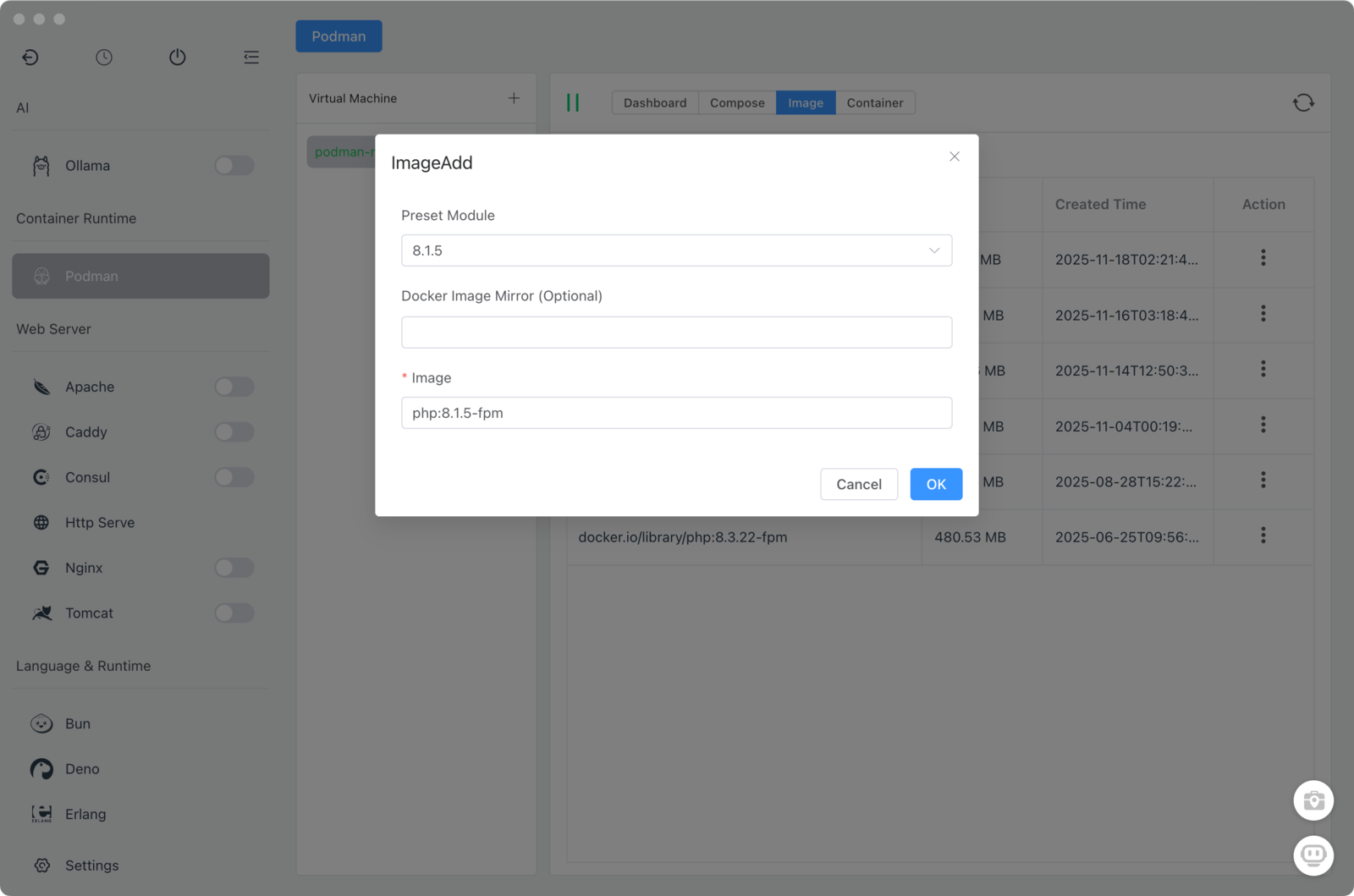
拉取镜像
- 镜像 标签页 → "拉取"
- 输入镜像名称和标签:
nginx:latestphp:8.2-apachemysql:8.0
- 点击 拉取
镜像从 Docker Hub 或您配置的镜像仓库下载。
管理本地镜像
镜像标签页显示:
- 仓库名称
- 标签/版本
- 磁盘占用大小
- 创建日期
操作:
- 运行:从镜像创建容器
- 删除:移除以释放空间
- 导出:保存为 tar 文件
- 导入:从 tar 文件加载
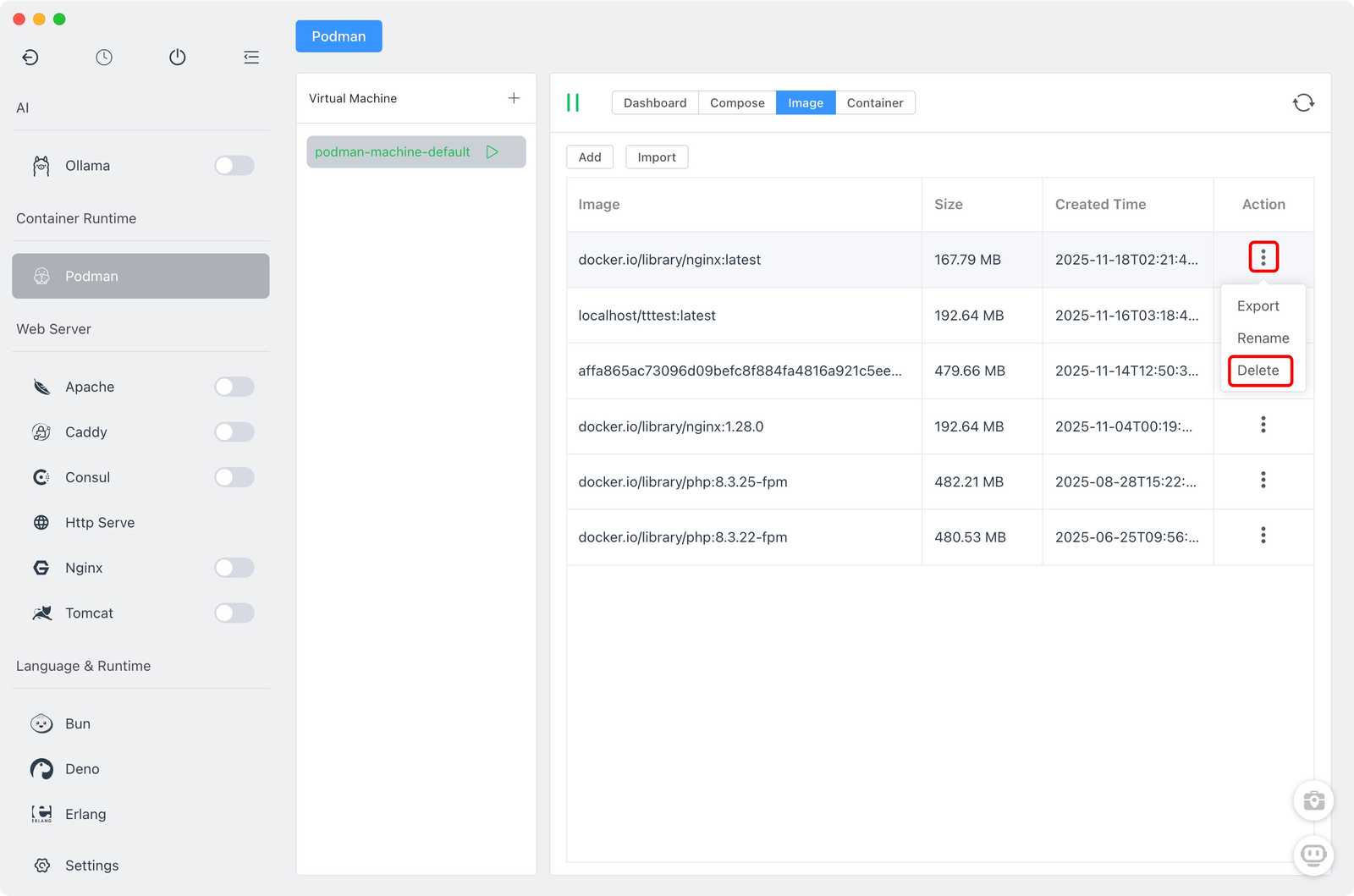
节省空间提示: 定期删除未使用的镜像。典型镜像大小为 100MB-1GB。
实际使用案例
运行遗留 PHP 5.5
客户有一个只能在 PHP 5.5 上运行的 10 年历史 WordPress 网站:
version: '3'
services:
  wordpress:
    image: php:5.5-apache
    volumes:
      - ./client-site:/var/www/html
    ports:
      - "8080:80"

  mysql55:
    image: mysql:5.5
    environment:
      MYSQL_ROOT_PASSWORD: root
MYSQL_DATABASE: wordpress- 保存为
docker-compose.yml - 导入到 FlyEnv Podman
- 启动服务
- 访问
http://localhost:8080
隔离不受信任的代码
从 Stack Overflow 下载了一个可疑脚本?
# 不要直接在您的机器上运行...
# 在一次性容器中运行

1. 使用 `ubuntu:latest` 创建容器
2. 仅挂载脚本文件夹
3. 运行脚本
4. 完成后删除容器
您的主机系统保持不受影响。
无需安装即可测试软件
想要尝试 Elasticsearch 而无需复杂设置?
- 拉取
elasticsearch:8.x镜像 - 创建映射 9200 端口的容器
- 测试您的应用
- 完成后删除——无需清理
故障排除
"VM 无法启动"(macOS/Windows)
原因:
- VM 磁盘空间不足
- BIOS 中未启用虚拟化(Windows)
- 其他 VM 冲突
解决方案:
- 释放磁盘空间(至少 20GB)
- 在 BIOS/UEFI 中启用虚拟化
- 停止其他 VM 软件(VirtualBox、VMware)
"无法连接到 Docker 守护进程"
原因:VM 未运行
解决方案:先在 Podman 模块中启动 VM。
"端口已被占用"
原因:主机端口与其他服务冲突
解决方案:在容器/compose 配置中更改主机端口:
ports:
  - "8080:80"  # 替代 80:80
访问卷时出现 "权限被拒绝"
原因:无根容器权限问题
解决方案:
- 使用命名卷替代绑定挂载
- 或在容器选项中设置正确的 UID/GID
macOS 上性能缓慢
原因:文件系统转换开销
解决方案:
- 使用
:cached或:delegated挂载标志 - 从挂载中排除
node_modules - 使用 SSD 存储 VM
Podman vs Docker Desktop:功能对比
| 功能 | Docker Desktop | Podman + FlyEnv |
|---|---|---|
| 无根模式 | ❌ 否 | ✅ 是 |
| 守护进程 | 必需 | 无守护进程 |
| Docker Compose | ✅ 是 | ✅ 是 |
| 镜像兼容性 | Docker Hub | Docker Hub + OCI |
| 资源占用 | 2-4GB | 200-500MB |
| 成本 | $5-21/月(商业版) | 免费 |
| Kubernetes | 内置 | 通过 minikube |
| GUI 管理 | 仅 Dashboard | 完整集成 |
常见问题(FAQ)
Q:我可以将 Docker Hub 镜像与 Podman 一起使用吗?
A:可以。Podman 完全兼容 Docker Hub 和 OCI 兼容的镜像仓库。拉取并运行任何公共 Docker 镜像。
Q:我需要学习新命令吗?
A:不需要。Podman CLI 与 Docker 兼容。podman run = docker run,podman ps = docker ps 等。但有了 FlyEnv 的 GUI,您很少需要使用 CLI。
Q:Podman 比 Docker 慢吗?
A:不会。性能相当。在 Linux 上,由于没有守护进程开销,Podman 通常更快。在 macOS/Windows 上,两者都使用 VM,因此性能相似。
Q:我可以迁移现有的 Docker 项目吗?
A:可以。Docker Compose 文件无需修改即可工作。直接导入并运行。
Q:它能与 VS Code Dev Containers 一起工作吗?
A:可以。安装 Podman CLI 并配置 VS Code 使用它替代 Docker。
Q:如何从本地网络访问容器?
A:创建容器时映射端口(例如,主机 8080 → 容器 80)。然后通过 http://localhost:8080 访问。
Q:我可以在容器中运行 GUI 应用吗?
A:可以,通过额外的 X11 转发配置(macOS/Linux)。一般更适合服务器应用。
Q:VM 和容器有什么区别?
A:在 FlyEnv 的 Podman 模块中:VM 是 Linux 虚拟机(仅限 macOS/Windows)。容器在 VM 内运行。在 Linux 上,容器直接运行,无需 VM。
Q:我需要多少磁盘空间?
A:VM:20-50GB。每个镜像:典型 100MB-1GB。建议总共预留 100GB 以确保舒适使用。
总结
FlyEnv 的 Podman 模块架起了原生开发与容器化之间的桥梁:
- ✅ 运行遗留软件 包管理器中不再可用的
- ✅ 隔离不受信任的代码 不对系统造成风险
- ✅ 一键部署 Docker Compose 项目
- ✅ 默认无根模式 更好的安全性
- ✅ 永久免费 无订阅费用
准备好减少 Docker Desktop 的资源占用了吗?立即尝试 FlyEnv 中的 Podman。
下载 FlyEnv — 适用于 macOS、Windows 和 Linux
探索更多功能:
- 自定义域名和 SSL — 专业的本地开发
- 反向代理设置 — 将容器连接到 Web 服务器
- FlyEnv vs Docker — 完整对比