本地开发自定义域名与自动 SSL:完整指南
当与客户分享时,通过 http://localhost:8080/myproject 访问你的项目显得很业余。专业开发者使用干净的域名,如 https://clientproject.test——并且浏览器信任的 SSL 证书。
本指南向你展示如何设置带有自动 HTTPS 的自定义本地域名,使你的开发环境与生产环境无异。
为什么自定义域名很重要
localhost:port URL 的问题
❌ http://localhost:3000
❌ http://127.0.0.1:8080/project
❌ http://192.168.1.50:9000
问题:
- 难以记忆
- URL 中包含端口号
- 项目之间的 Cookie 冲突
- 测试 API 时的 CORS 问题
- 无法测试安全功能所需的 HTTPS
专业的做法
✅ https://myapp.test
✅ https://api.myapp.test
✅ https://admin.myapp.test
好处:
- 干净、易记的 URL
- 每个项目独立的 Cookie 和存储
- 正确的 HTTPS 测试
- 基于子域名的路由
- 与生产环境一致的配置
本地域名如何工作
FlyEnv 使用 Hosts 文件(系统级 DNS 覆盖)将域名映射到你的本地机器:
# /etc/hosts (macOS/Linux) 或 C:\Windows\System32\drivers\etc\hosts
127.0.0.1  myproject.test
127.0.0.1  api.myproject.test
结合本地 Web 服务器,这创建了一个完整的本地托管环境。
创建你的第一个自定义域名站点
第一步:选择域名
本地开发推荐的 TLD:
.test— IETF 保留用于测试(推荐).local— 常用,但可能与 macOS 上的 mDNS 冲突.localhost— 明确不可路由.invalid— 另一个保留选项
避免使用:
.dev— Google 所有,Chrome 中强制使用 HTTPS- 真实 TLD(.com、.io)— 可能与实际站点冲突
好的示例:
laravel-project.testclient-site.testapi.myapp.testwordpress.test
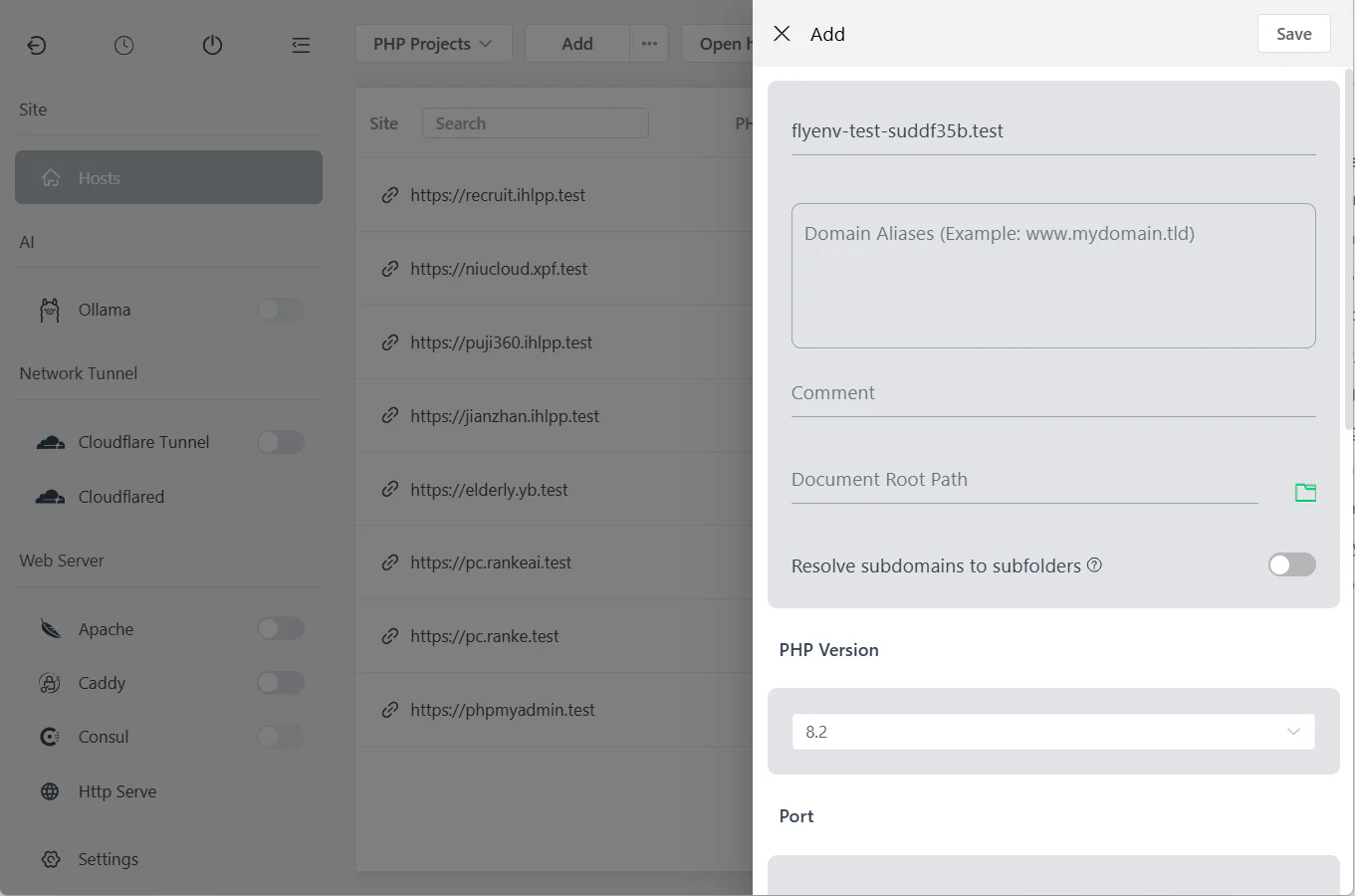
第二步:在 FlyEnv 中创建站点
- 打开 Host 模块
- 点击 "添加站点"
- 配置:
- 主机名:
myproject.test - 主机根目录:
/Users/you/code/myproject/public - PHP 版本:选择已安装的版本
- 端口:80(HTTP 默认)
- 主机名:
第三步:配置项目根目录
根路径取决于你的框架:
| 框架 | 根目录 |
|---|---|
| Laravel | /project/public |
| WordPress | /project(包含 wp-config.php) |
| Symfony | /project/public |
| Yii2 | /project/web |
| 原生 PHP | /project(index.php 所在位置) |
| 静态 HTML | /project(index.html 所在位置) |
重要:设置正确的权限:
- 所有者:你的用户账户
- 组:Web 服务器用户(www-data、_www 等)
- 权限:目录 755,文件 644
第四步:启用自动 SSL
SSL 对于以下场景必不可少:
- Service Workers 需要 HTTPS
- 安全 Cookie 仅在 HTTPS 下工作
- WebRTC 需要 HTTPS
- 现代 API(地理位置、摄像头)需要 HTTPS
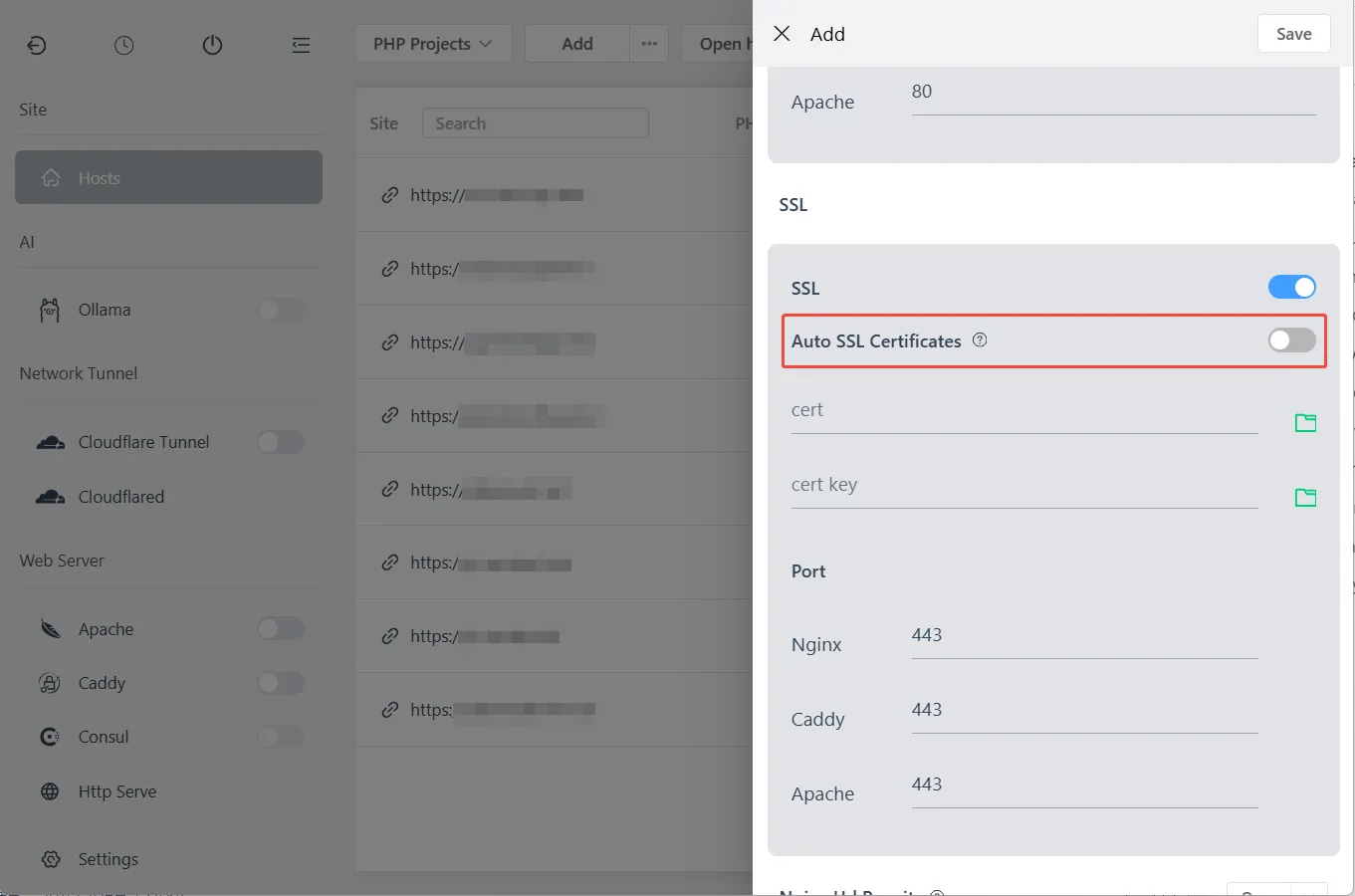
在 FlyEnv 中启用:
- 在站点设置中,勾选 "使用 SSL"
- 选择 "自动 SSL"(推荐)
- 点击 保存
会发生什么:
- FlyEnv 生成本地 CA 证书
- 创建由 CA 签名的站点特定证书
- 将 CA 添加到系统信任存储
- 为 HTTPS 配置 Web 服务器
Linux 注意事项:浏览器可能需要手动导入 CA。FlyEnv 提供证书文件路径。
第五步:启动服务并测试
- 启动你的 Web 服务器(Nginx/Apache/Caddy)
- 启动 PHP-FPM(如果使用 PHP)
- 在浏览器中打开
https://myproject.test
你应该看到绿色的锁图标——没有浏览器警告。
站点配置选项
端口配置
标准端口:
- 端口 80 — HTTP(URL 中不显示端口)
- 端口 443 — HTTPS(URL 中不显示端口)
- 自定义端口 —
http://site.test:8080
何时使用自定义端口:
- 运行多个 Web 服务器
- 避免与系统服务冲突
- 测试特定端口场景
主机别名
添加多个指向同一站点的域名:
主域名:myproject.test
别名:www.myproject.test
别名:alternate.test
所有别名自动共享相同的 SSL 证书。
子域名自动发现(Park 功能)
Park 功能根据文件夹名自动创建子域名:
根目录:/Users/you/projects/myapp
子目录:
  - /api -> api.myapp.test
  - /admin -> admin.myapp.test
  - /docs -> docs.myapp.test
在站点设置中勾选 "Park" 选项启用。
URL 重写
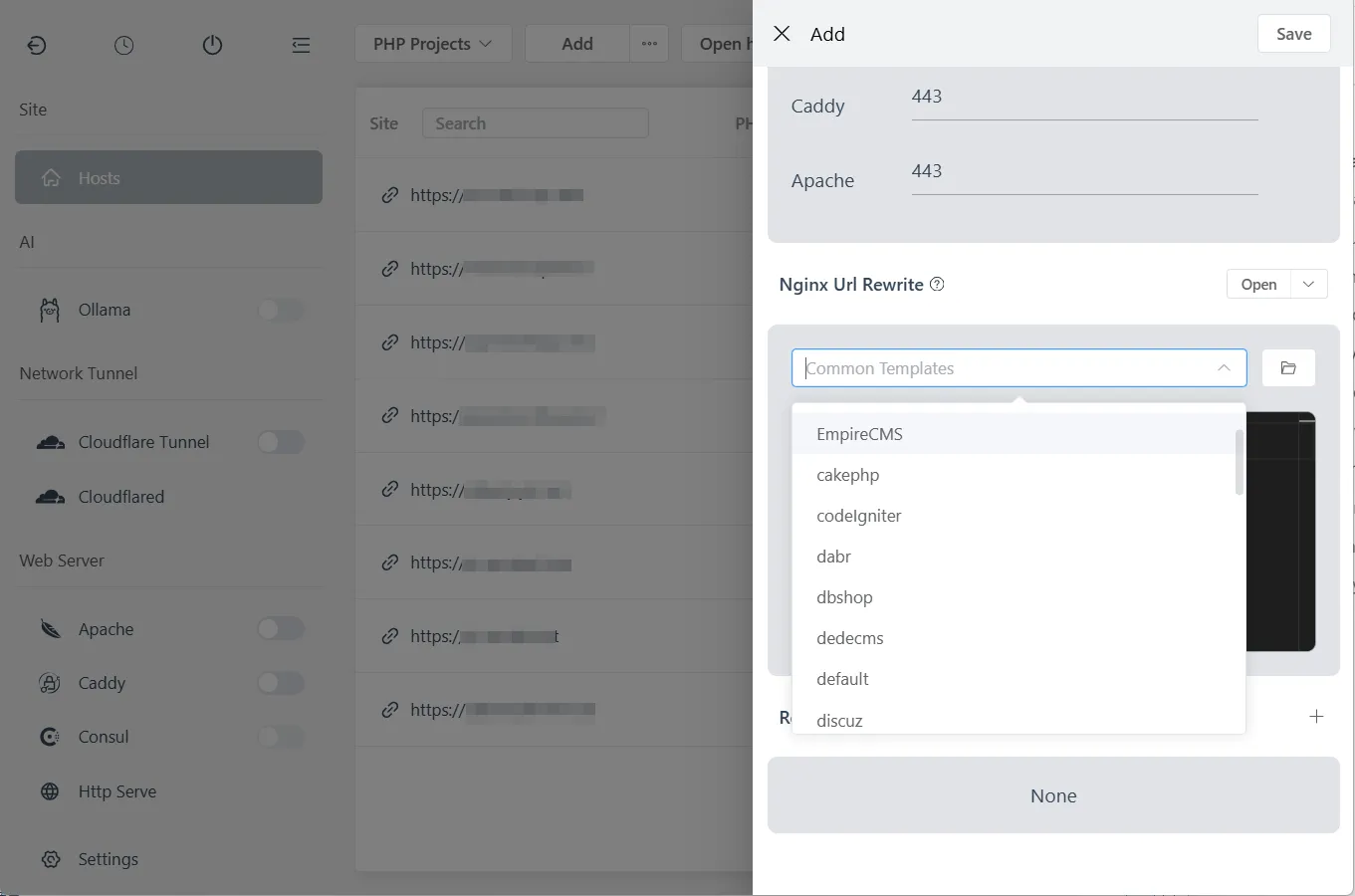
大多数框架需要 URL 重写。FlyEnv 包含模板:
Nginx 配置:
# Laravel 重写
location / {
    try_files $uri $uri/ /index.php?$query_string;
}

# WordPress 重写
location / {
    try_files $uri $uri/ /index.php;
}
在 FlyEnv 中选择模板:
- 编辑站点
- 点击 "重写规则"
- 选择框架模板
- 保存
高级 SSL 配置
理解本地 SSL
FlyEnv 的自动 SSL 使用本地证书颁发机构(CA):
本地 CA(被系统信任)
    |
    +-- 站点证书(myproject.test)
    +-- 站点证书(api.myproject.test)
这允许无限数量的本地证书,无需 Let's Encrypt 速率限制或 DNS 验证。
手动证书导入(Linux)
如果浏览器显示警告:
# 在 FlyEnv 设置中找到 CA 证书
# 通常位于:~/.flyenv/ssl/rootCA.pem

# 导入到系统信任存储(Ubuntu/Debian)
sudo cp rootCA.pem /usr/local/share/ca-certificates/flyenv.crt
sudo update-ca-certificates

# Chrome 特定设置
# 设置 -> 隐私 -> 安全 -> 管理证书 -> 授权机构 -> 导入
使用自定义证书
用于测试真实证书:
- 获取证书文件(.crt 和 .key)
- 在站点设置中,选择 "自定义 SSL"
- 上传证书文件
- 保存
适用于:
- 在本地测试生产证书
- 客户提供的证书
- 通配符证书测试
多服务器设置
运行多个 Web 服务器
你可以在不同的端口上同时运行 Apache、Nginx 和 Caddy:
| 服务器 | 端口 | 使用场景 |
|---|---|---|
| Nginx | 80/443 | 主要开发 |
| Apache | 8080/8443 | 测试 .htaccess 规则 |
| Caddy | 3000 | 快速原型开发 |
为每个站点配置其首选的服务器和端口。
负载均衡模拟
在本地测试负载均衡设置:
用户请求
    |
    v
Nginx(负载均衡器)-> localhost:3001(实例 1)
                      -> localhost:3002(实例 2)
                      -> localhost:3003(实例 3)
在 Nginx upstream 块中配置以进行真实测试。
故障排除
"无法访问此站点"
检查:
- Web 服务器是否运行?
- 端口是否正确?
- Hosts 文件是否已更新?(FlyEnv 自动执行)
- DNS 缓存:
sudo killall -HUP mDNSResponder(macOS)
"您的连接不是私密连接"(SSL 错误)
macOS:
- FlyEnv 应该自动信任 CA
- 如果没有,在钥匙串访问中手动信任
Windows:
- 将 CA 证书导入"受信任的根证书颁发机构"
Linux:
# 更新 CA 存储
sudo update-ca-certificates

# 重启浏览器
"502 Bad Gateway" 或 "504 Gateway Timeout"
原因:
- PHP-FPM 未运行
- PHP-FPM socket 路径错误
- 应用程序错误
解决方案:
- 在 FlyEnv 中启动 PHP
- 检查 PHP 版本与站点配置匹配
- 查看应用程序错误日志
"403 Forbidden"
原因:文件权限或目录索引被禁用
解决方案:
- 检查文件夹权限(目录 755)
- 确保 index.php/index.html 存在
- 在 Web 服务器配置中启用目录列表(如果需要)
域名解析到错误的 IP
原因:外部 DNS 覆盖本地 hosts
解决方案:
- 使用
.testTLD(保留,永远没有公共 DNS) - 检查
/etc/hosts中的条目是否正确 - 刷新 DNS 缓存
常见问题(FAQ)
Q:我可以在本地使用真实域名如 mysite.com 吗?
A:可以,但不推荐。这会阻止访问真实站点。改用 .test。
Q:这些 SSL 证书对其他人有效吗?
A:无效。本地证书只在你机器上被信任。要分享,请使用 Cloudflare Tunnel。
Q:我可以创建多少个站点?
A:无限。仅受系统资源限制。
Q:我可以与团队分享本地站点吗?
A:本地站点仅限本地。要团队访问,请使用 Cloudflare Tunnel 或部署到共享服务器。
Q:我需要续期本地 SSL 证书吗?
A:不需要。FlyEnv 生成的本地证书不会过期或需要续期。
*Q:我可以使用通配符如 .test 吗?
A:可以。创建站点时使用 *.myproject.test 可匹配任何子域名。
Q:IPv6 呢?
A:FlyEnv 支持 IPv4(127.0.0.1)和 IPv6(::1)本地主机。
最佳实践
- 使用 .test TLD — 避免与真实网站冲突
- 匹配生产结构 — 保持本地域名与生产环境相似
- 始终启用 SSL — 从第一天起就用 HTTPS 测试
- 用子域名组织 — api.myapp.test、admin.myapp.test
- 版本控制配置 — 导出并提交站点配置
下一步
现在你已经设置了专业的本地托管环境:
- Node.js 反向代理 — 使用干净 URL 托管 Node 应用
- Cloudflare Tunnel — 安全分享站点
- 使用 Mailpit 测试邮件 — 完整的开发环境
立即下载 FlyEnv开始使用自定义域名。