Desarrollo local con Deno en FlyEnv
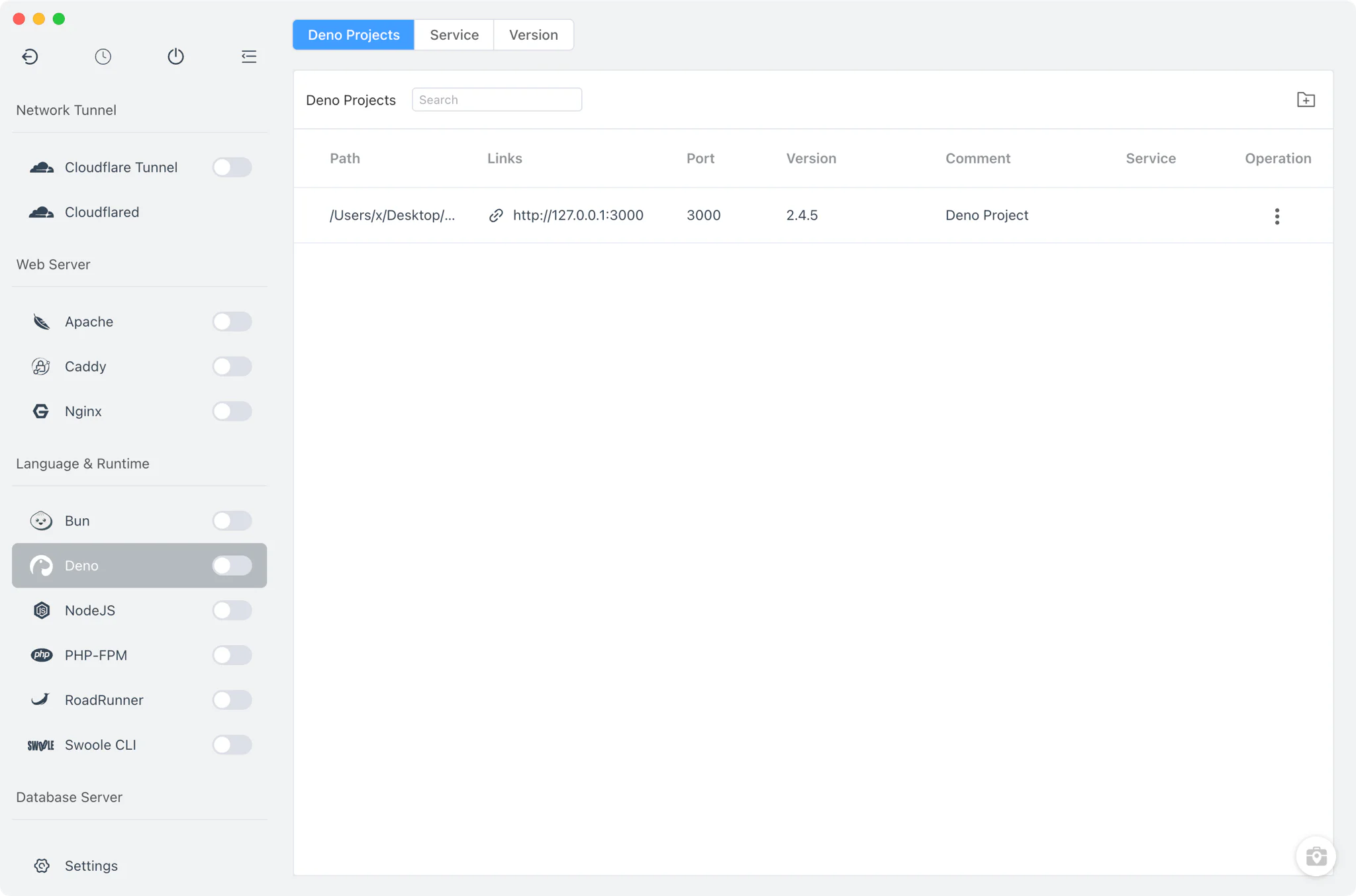
Deno es un runtime de JavaScript y TypeScript construido sobre V8, creado por el autor original de Node.js, con soporte integrado para TypeScript y un modelo de permisos denegados por defecto. Se usa para servidores, scripts y herramientas donde resulta práctico un único binario autocontenido. El módulo Deno de FlyEnv es deliberadamente enfocado: instala versiones de Deno, decide a cuál resuelve el comando deno de tu terminal y vincula cada proyecto a su propio runtime. El módulo tiene tres pestañas —Proyectos, Servicio y Gestor de versiones— que cubren la instalación de versiones, el control del PATH y los runtimes de proyecto, sin archivos de configuración ni visores de logs que gestionar.
Gestión de versiones de Deno
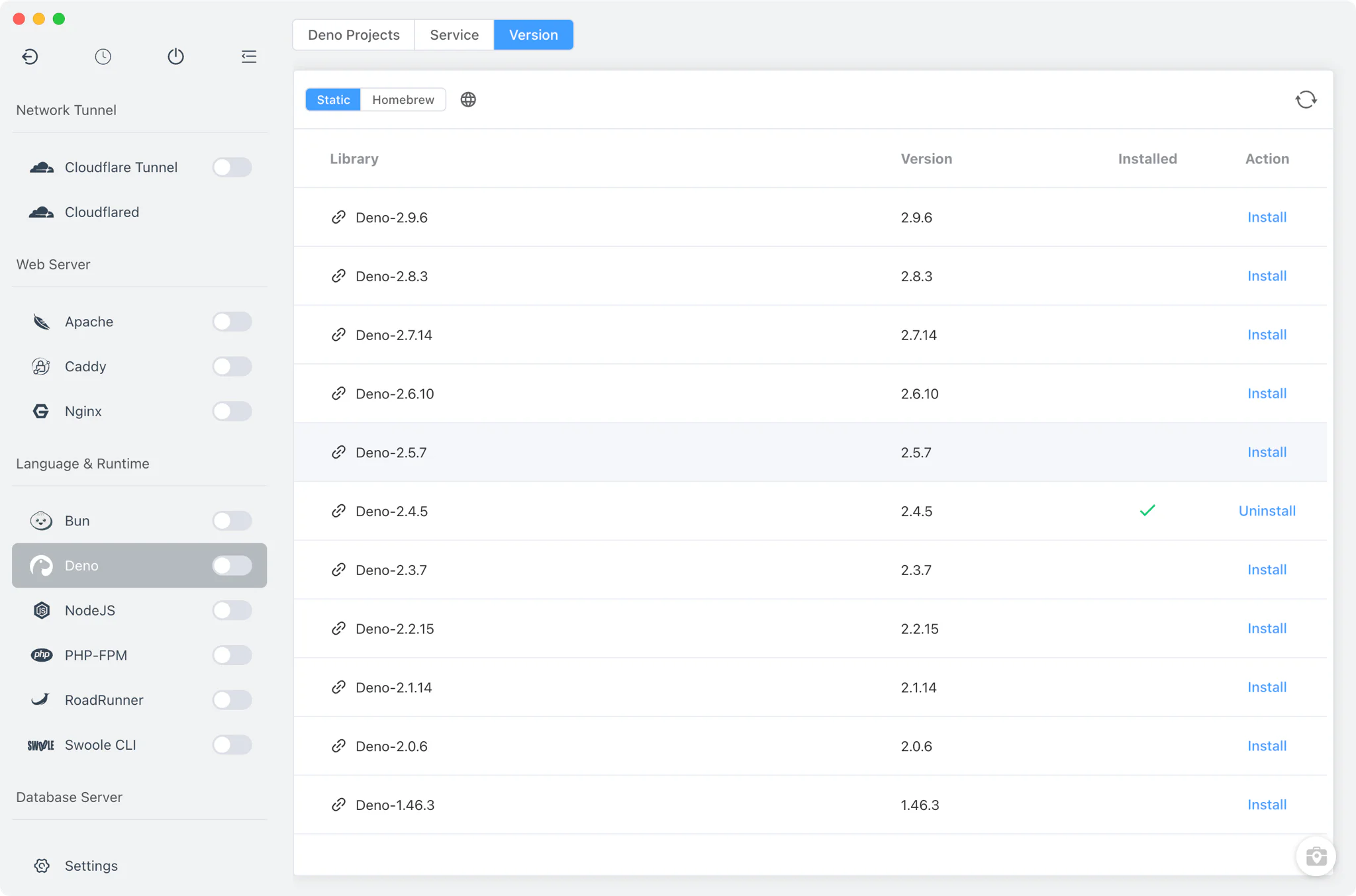
Instala versiones de Deno en paralelo desde Deno → Gestor de versiones y mantenlas todas disponibles a la vez.
- Builds estáticos: hay una lista en línea de paquetes de Deno disponible en todas las plataformas; FlyEnv descarga cada versión en su propio directorio de la app (
deno/<version>) y elimina automáticamente el atributo de cuarentena de macOS. - Homebrew (macOS y Linux): instala la fórmula
deno. Homebrew solo publica esta fórmula sin versión, por lo que no hay variantes versionadas[email protected]entre las que elegir. - Directorios personalizados: apunta FlyEnv a cualquier directorio que contenga tu propio build de Deno; detecta la versión ejecutando
deno --versiony muestra el binario junto a las versiones gestionadas.
Cambio de versión desde la línea de comandos
La pestaña Servicio no inicia nada: Deno es un binario runtime y no un daemon, así que lo que esta pestaña muestra en realidad es una tabla de gestión de versiones y PATH.
- Cambio de versión para la terminal: elige la versión instalada a la que debe resolver el comando
denode tu terminal. FlyEnv añade o elimina el directorio bin de la versión en tuPATHsegún corresponda e indica si la entrada actual del PATH pertenece a FlyEnv o a otra herramienta. La guía del entorno PATH del sistema explica esta edición del PATH en detalle. - Alias y nota por versión: cada instalación acepta un alias corto y una nota, para que los builds similares sigan siendo distinguibles en la lista.
- Mantenimiento: la tabla muestra la ruta de instalación de cada versión y te permite eliminar las versiones que ya no necesitas.
Runtimes de Deno a nivel de proyecto
En Deno → Proyectos, registra cada carpeta de proyecto y vincúlala a una versión específica de Deno en lugar de depender de la versión que por casualidad esté en el PATH.
- Runtime por proyecto: la elección de versión se guarda en un archivo
.flyenvdentro del directorio del proyecto, de modo que las terminales y los editores lanzados desde FlyEnv cargan automáticamente el Deno correcto. Consulta la guía del entorno de runtime a nivel de proyecto y la funcionalidad Runtimes por proyecto para ver cómo funciona el mecanismo. - Ejecutar como servicio: opcionalmente, ejecuta un proyecto directamente desde FlyEnv con un comando de inicio personalizado; el enlace del proyecto es una dirección simple
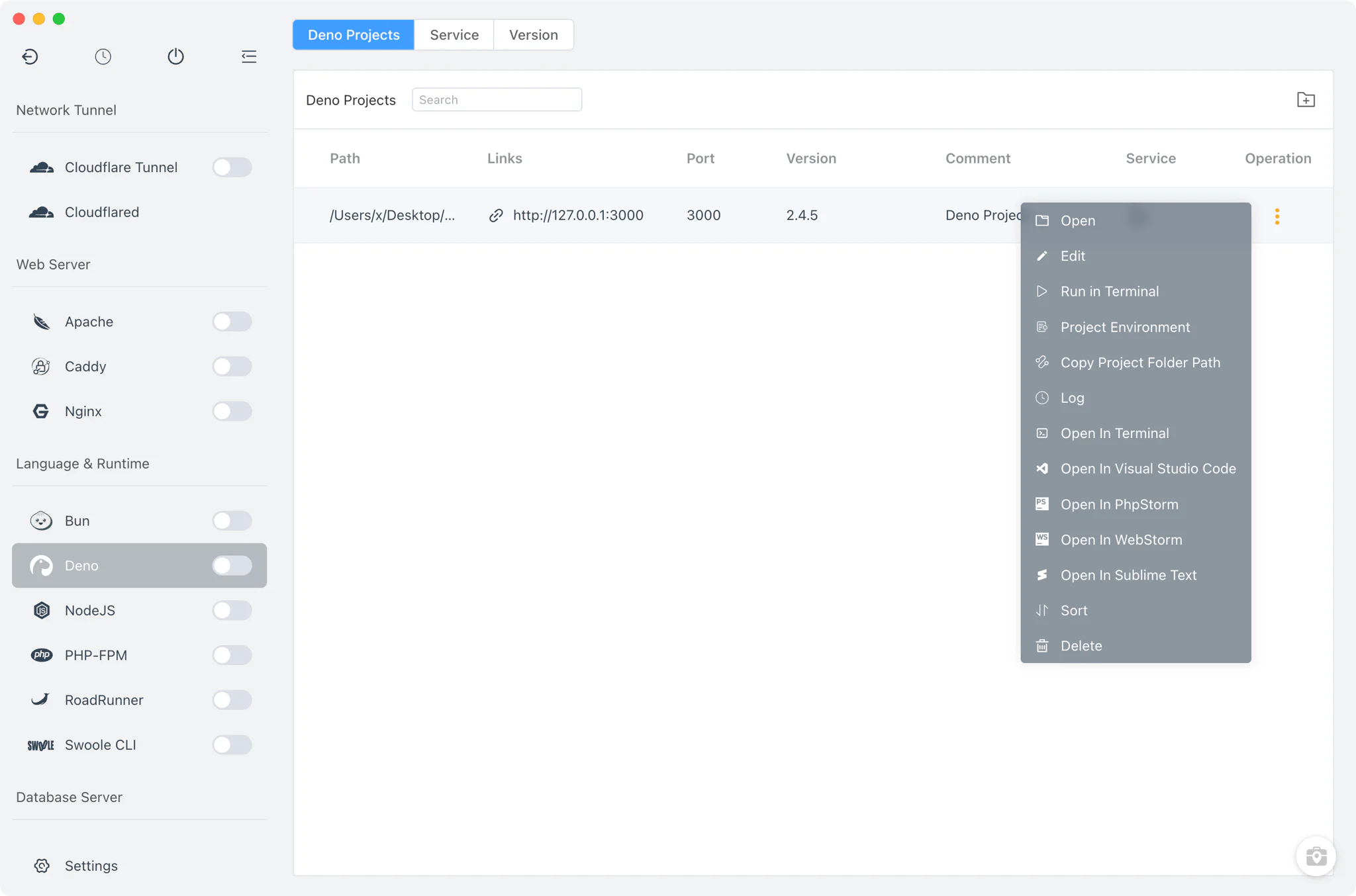
http://127.0.0.1:<port>, sin integración de proxy inverso ni de sitios. - Abrir en herramientas: salta desde una fila de proyecto a una terminal o editor con el entorno del proyecto ya cargado.
Guías, soluciones y demos relacionados
Continúa con una guía práctica, una solución, una demo o una perspectiva de la comunidad.
Notas de compatibilidad
FlyEnv gestiona la instalación de versiones de Deno, el cambio de PATH y los runtimes de proyecto; no incluye herramientas de Deno más allá de lo que cada build de Deno proporciona por sí mismo, y el módulo no tiene editor de configuración, visor de logs ni panel de administración. Las fuentes de instalación disponibles difieren según la plataforma —Homebrew es solo para macOS y Linux, y Windows usa builds estáticos más directorios personalizados— así que toma la página de descargas y las notas de la versión actual como referencia de los paquetes soportados.