Panduan Mulai Cepat FlyEnv: Siap Digunakan dalam 5 Menit
Anda sudah mengunduh FlyEnv. Panduan ini membawa Anda dari pemasangan sampai situs lokal berjalan tanpa perlu konfigurasi terminal yang rumit.
Pemasangan
macOS
Opsi 1: Homebrew
brew update && brew install flyenvOpsi 2: Unduh DMG
| Arsitektur | Unduhan |
|---|---|
| Intel (x86_64) | GitHub Release |
| Apple Silicon (M1/M2/M3) | GitHub Release |
Untuk hosting PHP sederhana di macOS, lihat juga FlyPHPServer di Mac App Store.
Windows
Unduh lalu ekstrak berkas ZIP berikut, kemudian jalankan FlyEnv.exe.
| Sumber unduhan | Tautan |
|---|---|
| GitHub Release | Unduh |
| Baidu Netdisk | Unduh |
Linux
FlyEnv mendukung paket .deb untuk Debian/Ubuntu dan .rpm untuk Red Hat, Fedora, SUSE, serta CentOS, pada arsitektur x86_64 maupun arm64. Unduh paket dari GitHub Releases.
Penyiapan Saat Pertama Dijalanakan
1. Pasang FlyEnv Helper
Pada peluncuran pertama, FlyEnv memasang helper untuk integrasi sistem.
- Di macOS/Linux, sistem dapat meminta kata sandi.
- Di Windows, jalankan sebagai Administrator bila pemasangan gagal.
Helper ini mengelola layanan dan jalur sistem, dan hanya perlu dipasang sekali.
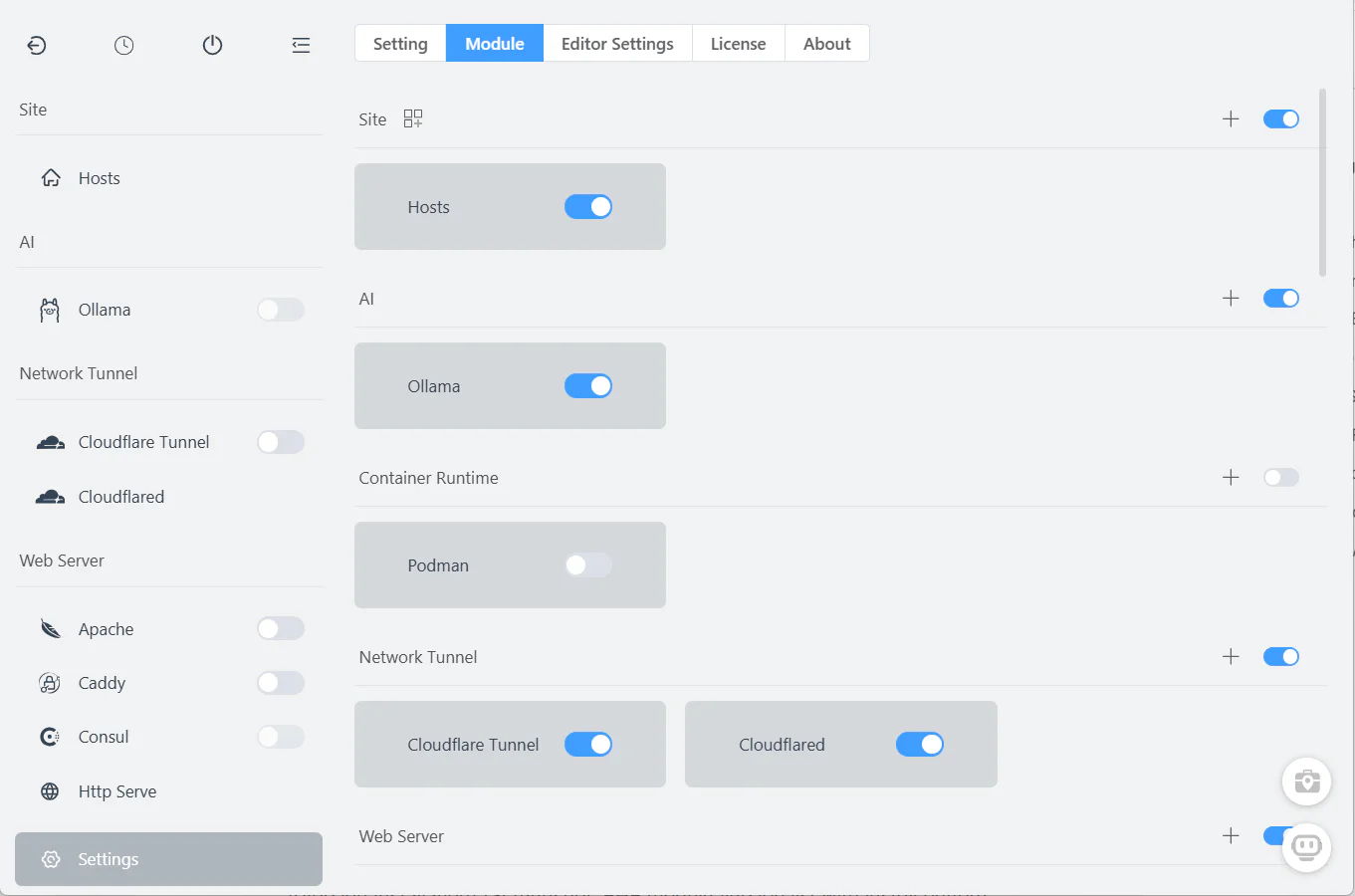
2. Sesuaikan Antarmuka
- Klik Settings.
- Nonaktifkan modul yang tidak Anda perlukan.
- Atur ulang modul yang tersisa dengan drag-and-drop.
Untuk PHP, pertahankan Apache atau Nginx, PHP, MySQL, dan Redis. Untuk Node.js, gunakan Node.js, Nginx, serta MongoDB sesuai kebutuhan proyek.
3. Pasang Versi Pertama
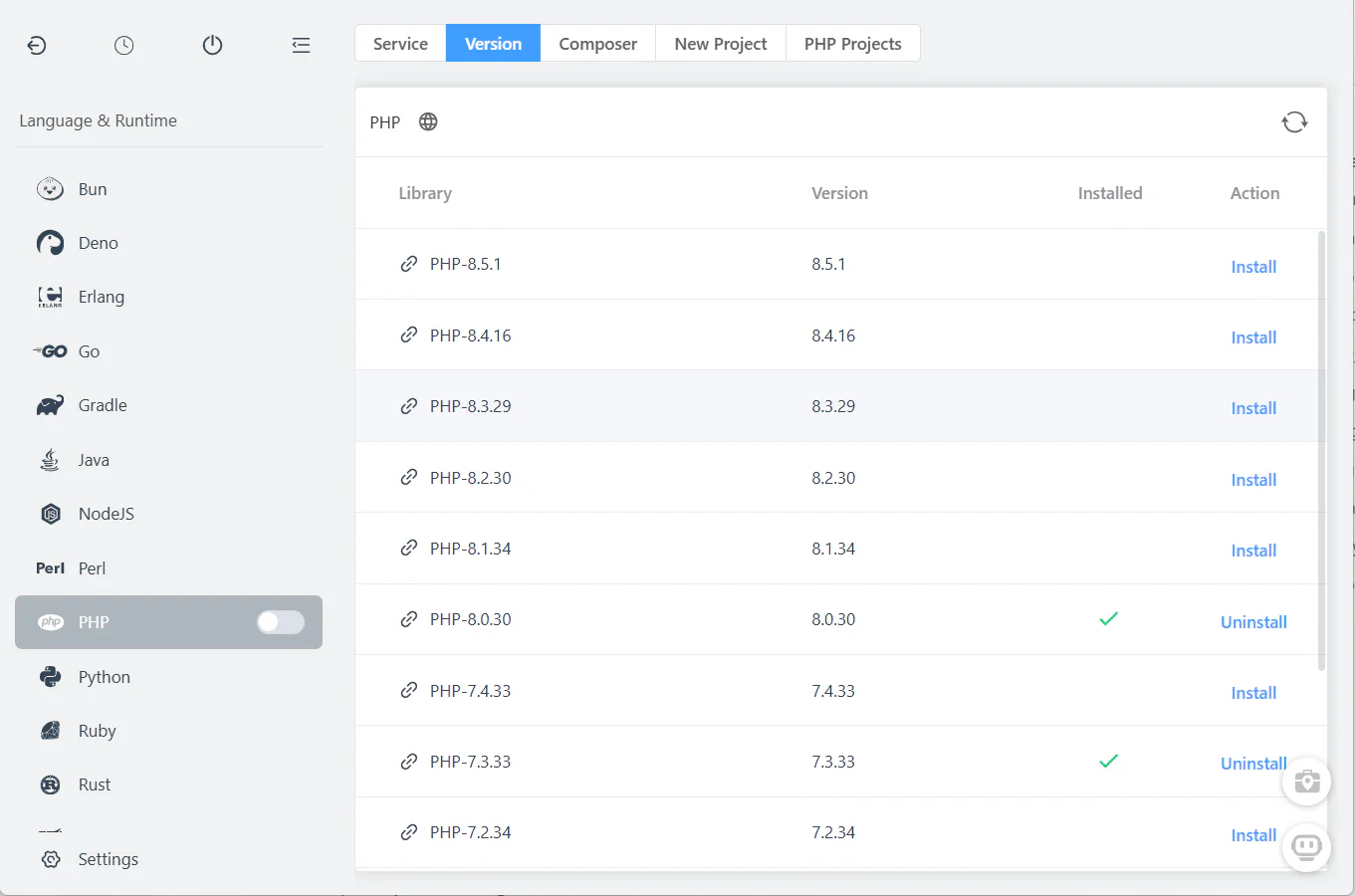
- Buka modul, misalnya PHP.
- Masuk ke tab Versions.
- Pilih versi, misalnya PHP 8.3.
- Klik Install.
FlyEnv mengunduh dan mengonfigurasi versi tersebut secara otomatis. Pasang beberapa versi bila Anda bekerja pada proyek yang berbeda.
Membuat Situs Pertama
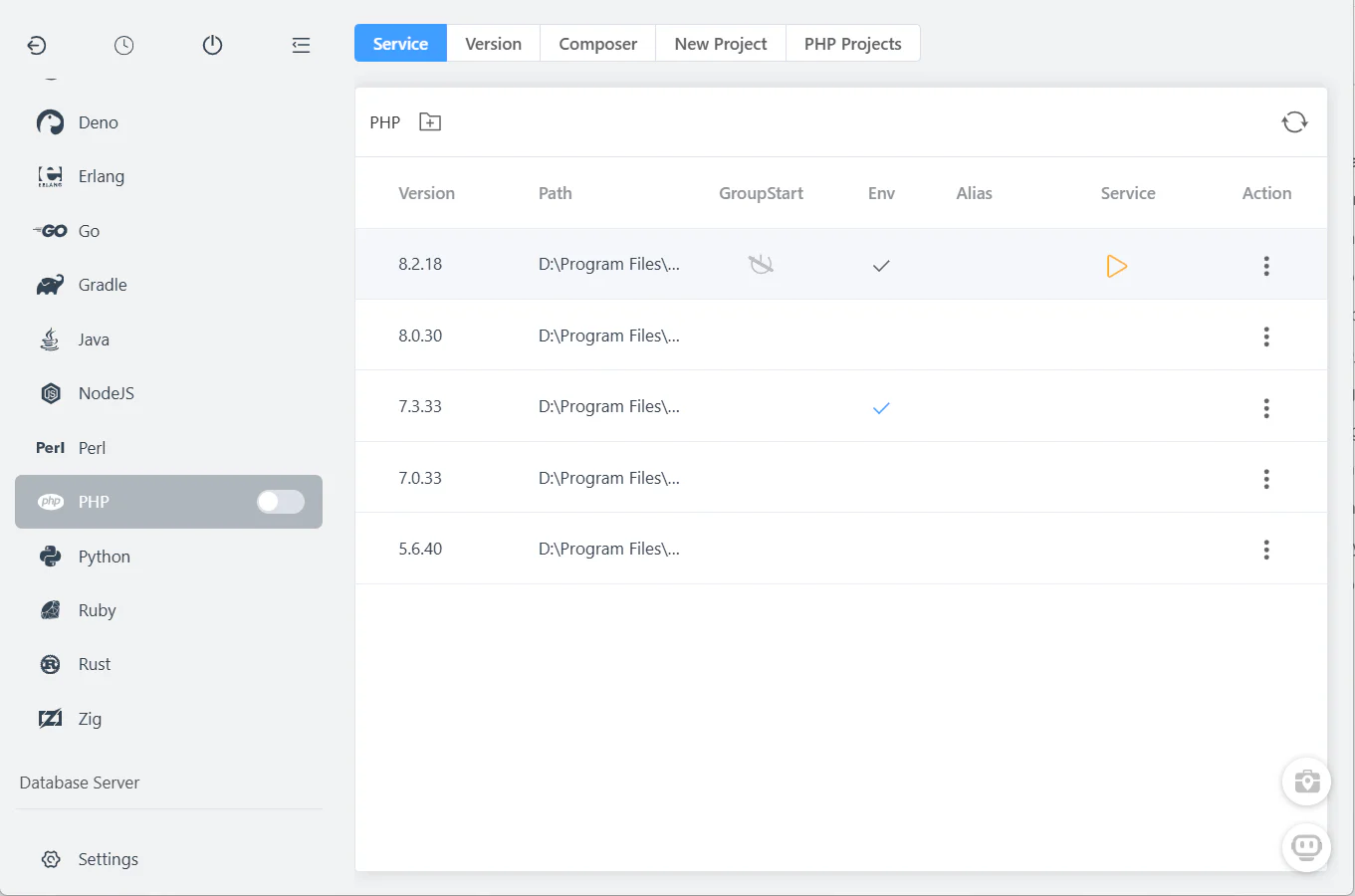
Langkah 1: Nyalakan Layanan
- Buka modul Apache atau Nginx.
- Pilih versi yang sudah dipasang.
- Klik Start.
Lakukan hal yang sama untuk PHP dan MySQL bila situs membutuhkannya.
Langkah 2: Tambahkan Situs
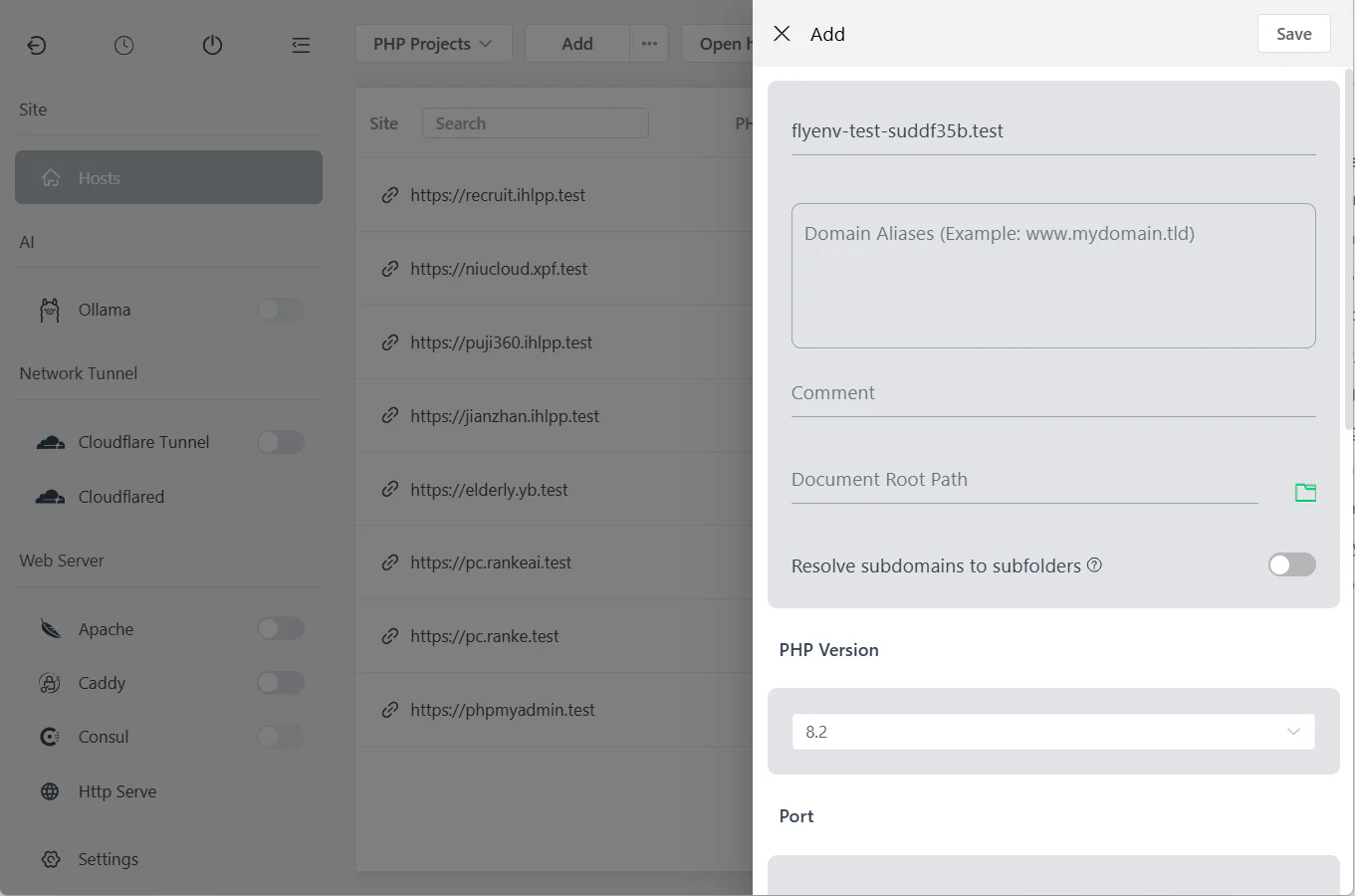
- Buka modul Host.
- Klik Add Site.
- Isi domain seperti
myproject.test, root proyek, versi PHP, dan port 80. - Aktifkan Auto SSL untuk HTTPS.
- Simpan.
Langkah 3: Buka Situs
Nyalakan server web jika belum berjalan, lalu klik tautan situs pada daftar Host atau buka https://myproject.test. Sertifikat lokal dipercaya otomatis oleh sistem setelah konfigurasi berhasil.
Mengatur Variabel Lingkungan
FlyEnv dapat mengelola PATH sistem agar runtime mudah dipakai dari terminal:
- Buka modul apa saja.
- Klik Set to System Path.
- Pilih versi yang ingin ditambahkan.
Untuk PHP, Anda dapat menambahkan alias seperti php74 untuk PHP 7.4 dan php83 untuk PHP 8.3. Mulai ulang terminal setelah mengubah PATH.

Contoh Proyek Cepat
Laravel
composer create-project laravel/laravel myprojectDi Host FlyEnv, gunakan domain myproject.test, root /path/to/myproject/public, PHP 8.2 atau 8.3, lalu pilih template rewrite Nginx Laravel.
WordPress
curl -O https://wordpress.org/latest.tar.gz
tar -xzf latest.tar.gz
Buat basis data lewat modul MySQL, lalu tambahkan Host dengan domain wordpress.test, root folder WordPress, dan URL rewrite aktif.
Situs HTML Statis
mkdir mystaticsite
echo "<h1>Hello FlyEnv</h1>" > mystaticsite/index.html
Tambahkan situs dengan domain static.test, root /path/to/mystaticsite, dan pilih mode Static Site tanpa PHP.
Node.js atau NestJS
npm i -g @nestjs/cli
nest new myapi
Jalankan layanan Node.js lalu gunakan reverse proxy Nginx menuju port 3000. Lihat panduan reverse proxy untuk rinciannya.
Mengelola Layanan
Aktifkan GroupStart pada modul yang selalu digunakan bersama. Dari panel utama, gunakan sakelar Start All untuk menyalakannya sekaligus. Bila layanan gagal berjalan, buka Logs pada modul untuk memeriksa konflik port atau dependensi yang belum tersedia.
Memperbarui dan Menghapus FlyEnv
Periksa Settings -> About untuk pembaruan, atau unduh rilis terbaru secara manual. File aplikasi dan data disimpan terpisah, sehingga pembaruan tidak menghapus situs atau basis data Anda.
Untuk penghapusan, hapus aplikasi dan, bila memang diinginkan, folder data berikut:
# macOS
rm -rf /Applications/FlyEnv.app
rm -rf ~/Library/FlyEnv
rm -rf ~/Library/PhpWebStudy

# Linux
sudo apt remove flyenv  # atau perintah rpm yang sesuai
rm -rf ~/.config/FlyEnv
Di Windows, hapus folder FlyEnv; folder data berada di FlyEnv-Data pada direktori yang sama.
Pemecahan Masalah
Port sudah dipakai: cari proses yang memakai port tersebut atau ubah port FlyEnv.
sudo lsof -i :80Permission denied di macOS: berikan Full Disk Access kepada FlyEnv pada pengaturan Security & Privacy.
502 Bad Gateway: pastikan PHP-FPM berjalan, versi PHP situs benar, dan lihat log server web.
Perubahan tidak terlihat: hapus cache browser, mulai ulang server web, dan periksa izin berkas.
Pertanyaan Umum
T: Haruskah saya memahami command line?
J: Tidak. Semua tugas utama dapat dikerjakan melalui GUI; akses terminal tetap tersedia bila diperlukan.
T: Dapatkah proyek yang sudah ada diimpor?
J: Ya. Arahkan root Host ke folder proyek yang sudah ada.
T: Domain apa yang dapat digunakan?
J: Gunakan domain .test, .dev, atau TLD kustom. Hindari .local pada jaringan tertentu karena dapat berbenturan dengan mDNS.
Langkah Berikutnya
Lihat cerita dan tutorial pengguna FlyEnv pada halaman Komunitas.